Việc chia sẻ kết nối Internet từ máy tính Windows 11 sang các thiết bị khác như điện thoại, máy tính bảng hay laptop thứ hai là một nhu cầu phổ biến trong công việc và cuộc sống hàng ngày. Tính năng Mobile Hotspot trên Windows 11 cho phép bạn biến chiếc máy tính của mình thành một điểm phát sóng Wi-Fi di động, giúp các thiết bị khác truy cập Internet một cách dễ dàng. Bài viết này sẽ hướng dẫn bạn cách sử dụng mobile hotspot Windows 11 một cách chi tiết, từ khâu thiết lập cơ bản đến các tùy chỉnh nâng cao, cùng với những lưu ý quan trọng để tối ưu hiệu suất và bảo mật.
Mobile Hotspot là một tính năng có sẵn trong hệ điều hành Windows 11, cho phép máy tính chia sẻ kết nối Internet từ một nguồn mạng (như Ethernet, Wi-Fi hoặc dữ liệu di động 4G/5G) sang các thiết bị khác thông qua sóng Wi-Fi hoặc Bluetooth. Về bản chất, máy tính của bạn hoạt động như một bộ định tuyến (router) ảo, tạo ra một mạng Wi-Fi riêng để các thiết bị khác kết nối vào.
Không giống như các phiên bản Windows trước đây, Windows 11 đã cải tiến giao diện và quy trình thiết lập Mobile Hotspot, giúp người dùng dễ dàng thao tác hơn. Tính năng này đặc biệt hữu ích trong các tình huống như đi công tác, làm việc tại quán cà phê, hoặc khi mạng Wi-Fi chính gặp sự cố.
Điều kiện để sử dụng Mobile Hotspot trên Windows 11
Trước khi bắt đầu cách sử dụng mobile hotspot Windows 11, bạn cần đảm bảo máy tính đáp ứng một số điều kiện cơ bản:
Máy tính phải có card mạng không dây (Wi-Fi adapter) hỗ trợ chế độ Hosted Network. Hầu hết các laptop và máy tính bàn hiện đại đều đáp ứng yêu cầu này.
Máy tính phải có kết nối Internet hoạt động ổn định từ một nguồn như Ethernet, Wi-Fi hoặc USB tethering từ điện thoại.
Hệ điều hành Windows 11 phải được cập nhật phiên bản mới nhất để tránh lỗi driver hoặc xung đột phần mềm.
Pin máy tính nên được sạc đầy hoặc cắm nguồn điện, vì việc phát Wi-Fi tiêu tốn nhiều năng lượng hơn bình thường.
Hướng dẫn chi tiết cách sử dụng Mobile Hotspot Windows 11
Bước 1: Mở cài đặt Mobile Hotspot
Có hai cách để truy cập nhanh vào tính năng Mobile Hotspot trên Windows 11:
Cách 1: Sử dụng thanh Taskbar
Nhấp vào biểu tượng mạng (Wi-Fi, Ethernet hoặc biểu tượng hình quả địa cầu) ở góc dưới bên phải màn hình.
Trong bảng Quick Settings hiện ra, nhấp vào biểu tượng chữ “V” (mũi tên mở rộng) nếu bạn không thấy tùy chọn Mobile Hotspot.
Nhấp vào biểu tượng Mobile Hotspot (hình hai mắt xích) để bật tính năng này.
Cách 2: Vào Settings
Nhấn tổ hợp phím Windows + I để mở Settings.
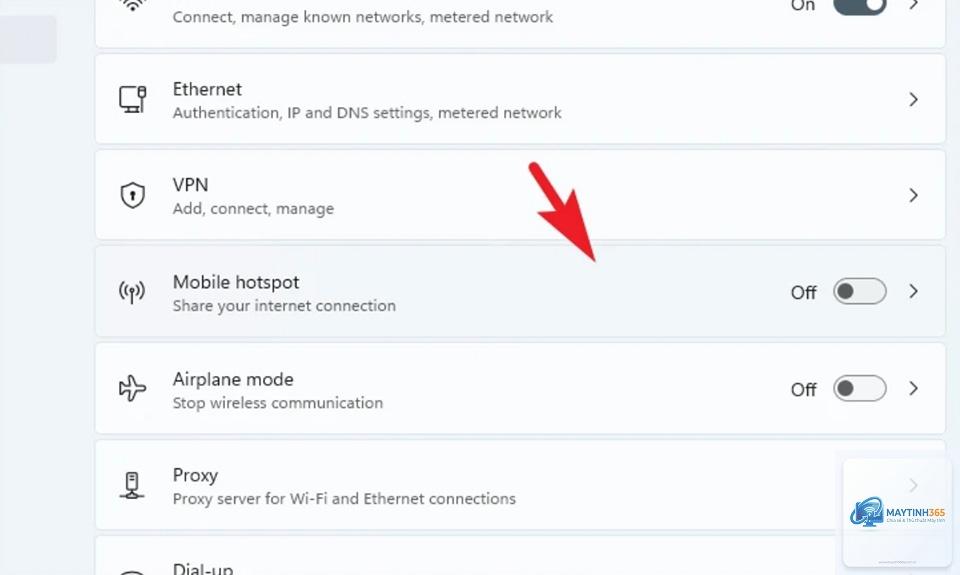
Chọn mục “Network & internet” ở cột bên trái.
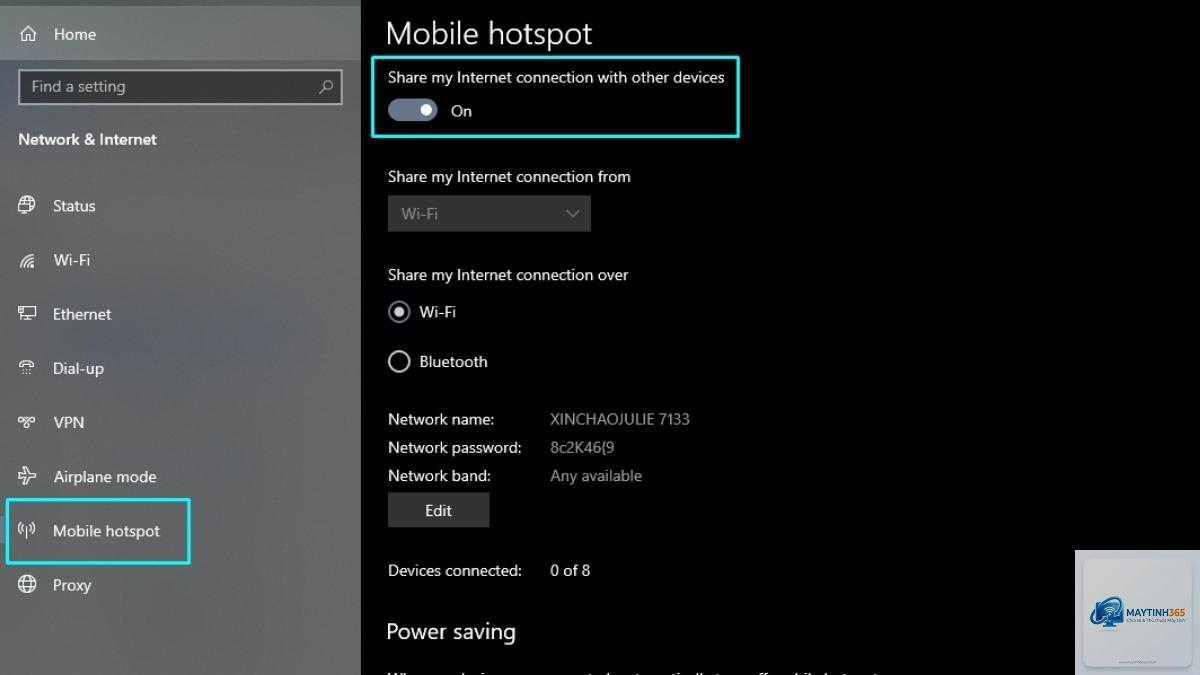
Nhấp vào “Mobile hotspot” ở cột bên phải.
Bước 2: Cấu hình thông số cho Mobile Hotspot
Sau khi vào giao diện Mobile Hotspot, bạn cần thực hiện các thiết lập sau:
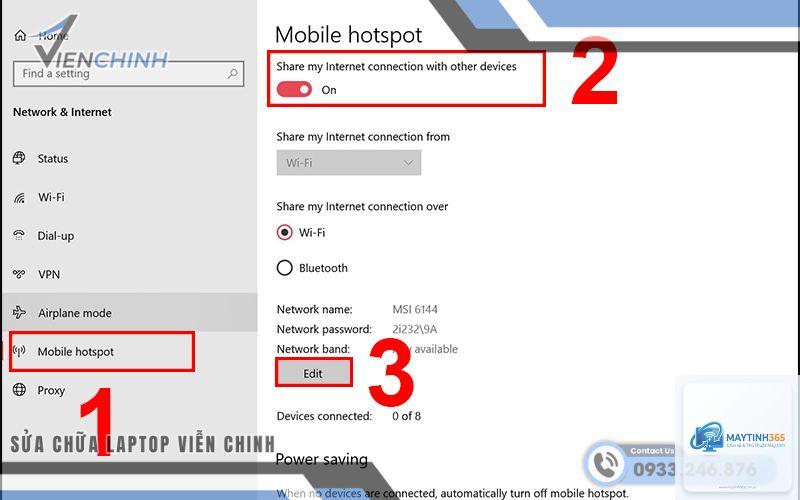
Chọn nguồn Internet: Tại mục “Share my Internet connection from”, chọn nguồn mạng mà máy tính đang sử dụng. Các tùy chọn bao gồm Wi-Fi, Ethernet hoặc dữ liệu di động (nếu có).
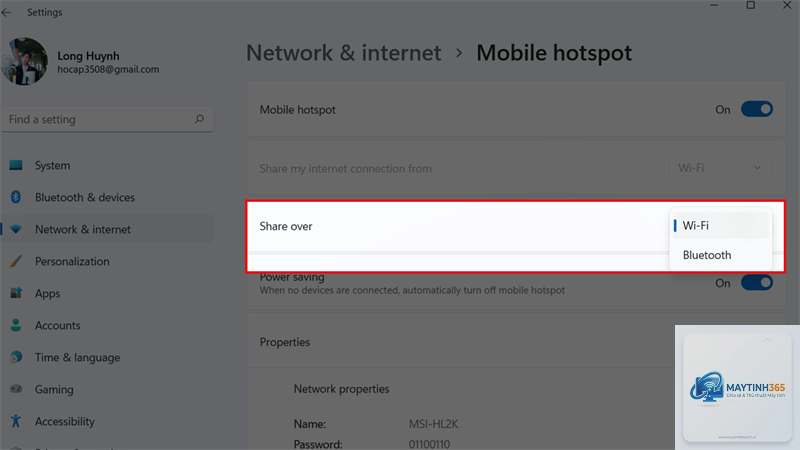
Chọn phương thức chia sẻ: Tại mục “Share over”, chọn “Wi-Fi” để phát sóng không dây hoặc “Bluetooth” nếu bạn muốn chia sẻ qua Bluetooth (tốc độ chậm hơn).
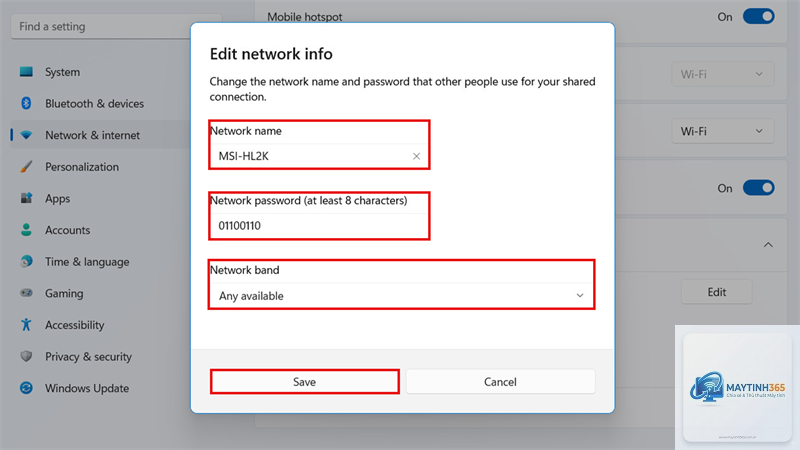
Đặt tên mạng và mật khẩu: Nhấp vào nút “Edit” bên cạnh thông tin mạng hiện tại. Một cửa sổ mới hiện ra,
Có, Windows 11 hỗ trợ chia sẻ kết nối Wi-Fi qua Mobile Hotspot. Tuy nhiên, tốc độ Internet sẽ giảm do băng thông bị chia sẻ. Một số card mạng có thể không hỗ trợ tính năng này, bạn cần kiểm tra driver.
Số lượng thiết bị tối đa có thể kết nối là bao nhiêu?
Windows 11 cho phép tối đa 8 thiết bị kết nối cùng lúc vào một Mobile Hotspot. Tuy nhiên, hiệu suất thực tế phụ thuộc vào tốc độ Internet gốc và khả năng xử lý của máy tính.
Tôi có thể thay đổi mật khẩu Mobile Hotspot sau khi đã bật không?
Có,
Windows 11 có cơ chế tiết kiệm năng lượng, tự động tắt Mobile Hotspot nếu không có thiết bị nào kết nối trong một khoảng thời gian nhất định (thường là 5-10 phút).
Tính năng này sử dụng chuẩn bảo mật WPA2-Personal, tương đương với các router Wi-Fi gia đình. Tuy nhiên, bạn nên tránh chia sẻ mật khẩu cho người lạ và không sử dụng hotspot để truy cập các trang web nhạy cảm như ngân hàng trực tuyến khi ở nơi công cộng.
Kết luận
Cách sử dụng mobile hotspot Windows 11 thực sự đơn giản và hiệu quả, giúp bạn giải quyết nhu cầu chia sẻ Internet trong nhiều tình huống khác nhau. Chỉ với vài thao tác cơ bản trong Settings, bạn đã có thể biến máy tính thành một điểm phát sóng Wi-Fi ổn định. Điều quan trọng là bạn cần nắm rõ các tùy chỉnh, lưu ý về bảo mật và hiệu suất để tận dụng tối đa tính năng này. Hy vọng bài viết đã cung cấp cho bạn những thông tin hữu ích và giúp bạn tự tin hơn khi sử dụng Mobile Hotspot trên Windows 11.