Windows 11 mang đến một hệ thống cài đặt VPN tích hợp mạnh mẽ và trực quan hơn bao giờ hết. Việc nắm vững cách sử dụng VPN settings Windows 11 không chỉ giúp bạn bảo vệ quyền riêng tư khi truy cập mạng công cộng mà còn mở khóa các nội dung bị giới hạn theo khu vực địa lý. Bài viết này sẽ đi sâu vào từng ngóc ngách của tính năng VPN trên Windows 11, từ khái niệm cơ bản đến các thủ thuật nâng cao, giúp bạn tận dụng tối đa công cụ bảo mật này.
VPN Settings Windows 11 là gì và tại sao bạn cần quan tâm?
VPN Settings Windows 11 là bảng điều khiển trung tâm cho phép bạn thiết lập, quản lý và kết nối với các máy chủ VPN trực tiếp từ hệ điều hành mà không cần cài đặt phần mềm bên thứ ba. Tính năng này hỗ trợ các giao thức phổ biến như PPTP, L2TP/IPsec, SSTP và IKEv2, đáp ứng nhu cầu từ cơ bản đến chuyên nghiệp.
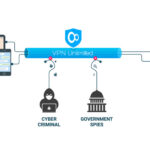
Khi bạn kích hoạt VPN thông qua Settings, toàn bộ lưu lượng mạng từ máy tính sẽ được mã hóa và định tuyến qua một máy chủ từ xa. Điều này che giấu địa chỉ IP thực của bạn, ngăn chặn các bên thứ ba như nhà cung cấp dịch vụ internet (ISP) hoặc tin tặc theo dõi hoạt động trực tuyến.
Hướng dẫn từng bước cách sử dụng VPN Settings Windows 11
Bước 1: Mở bảng cài đặt VPN trên Windows 11
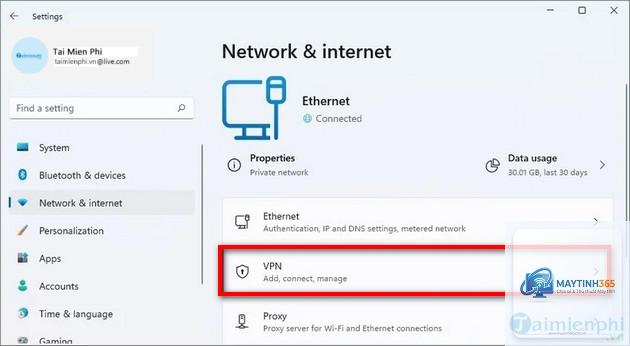
Để bắt đầu, nhấn tổ hợp phím Windows + I để mở Settings. Sau đó, chọn mục Network & internet ở thanh bên trái. Tại đây, bạn sẽ thấy tùy chọn VPN – đây chính là cửa ngõ để bạn thiết lập mọi kết nối VPN.
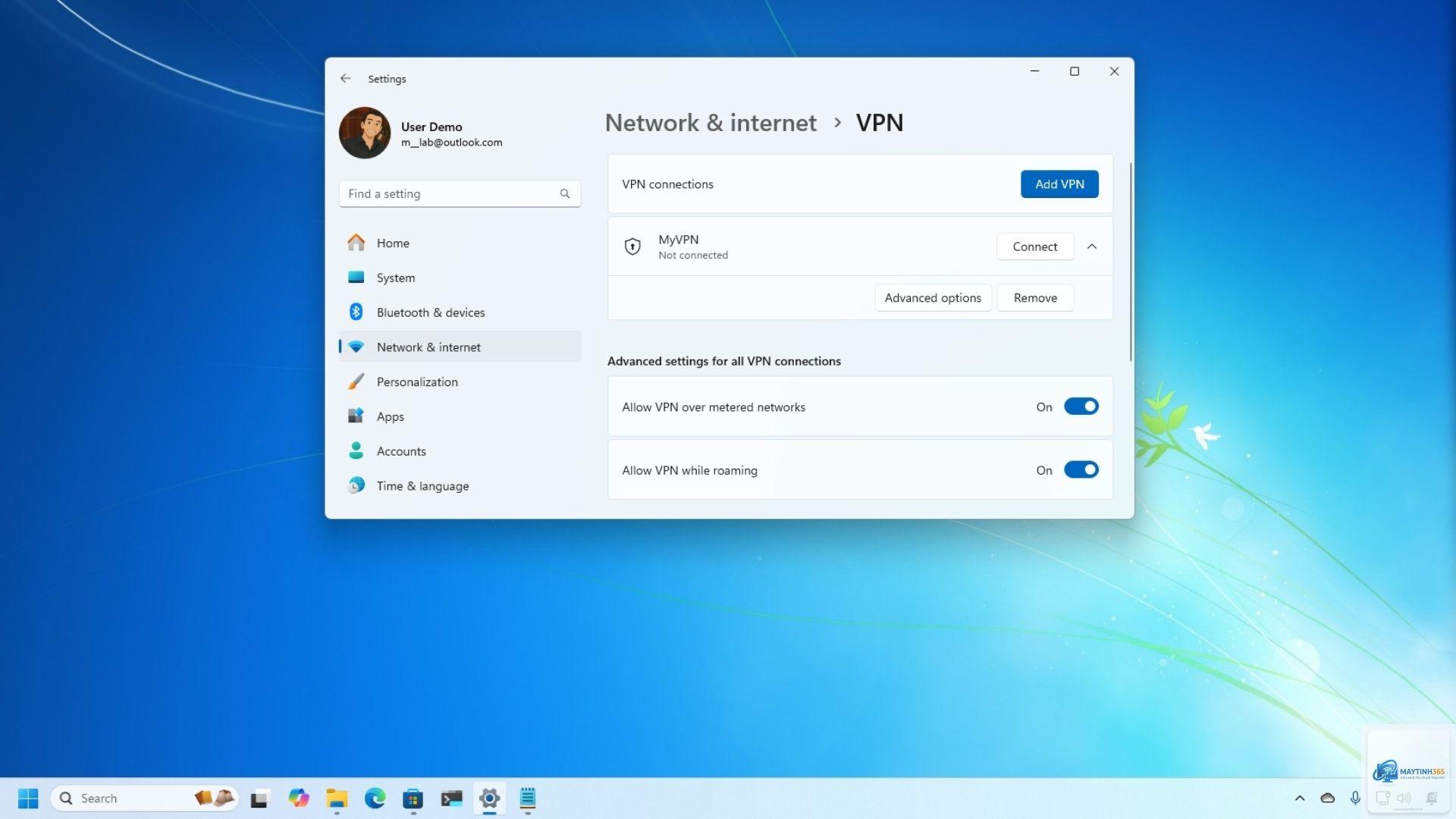
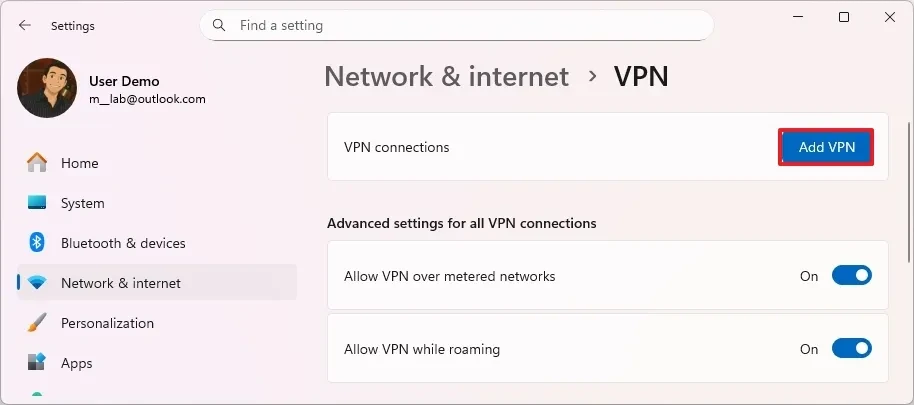
Giao diện VPN Settings được thiết kế tối giản với hai phần chính: danh sách các kết nối VPN đã thêm và nút Add VPN để tạo kết nối mới. Nếu chưa có bất kỳ cấu hình nào, màn hình sẽ hiển thị thông báo “No VPN connections”.
Bước 2: Thêm kết nối VPN mới
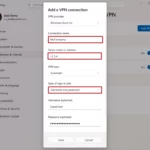
Nhấp vào nút Add VPN để mở cửa sổ cấu hình chi tiết. Bạn cần điền các thông tin sau:
VPN provider: Chọn “Windows (built-in)” nếu bạn sử dụng dịch vụ VPN có sẵn hoặc tự xây dựng.
Connection name: Đặt tên dễ nhớ cho kết nối, ví dụ “Công ty ABC” hoặc “VPN cá nhân”.
Server name or address: Nhập địa chỉ IP hoặc tên miền của máy chủ VPN (ví dụ: vpn.example.com).
VPN type: Chọn giao thức phù hợp. Khuyến nghị sử dụng IKEv2 cho tốc độ và bảo mật tốt nhất, hoặc SSTP nếu bạn cần vượt tường lửa.
Type of sign-in info: Chọn “User name and password” nếu bạn có tài khoản đăng nhập, hoặc “Certificate” nếu sử dụng chứng chỉ số.
Quay lại màn hình VPN Settings, bạn sẽ thấy kết nối vừa tạo xuất hiện trong danh sách. Nhấp vào tên kết nối và chọn Connect. Windows 11 sẽ tự động xác thực và thiết lập đường hầm mã hóa.
Để kiểm tra VPN đã hoạt động chưa,
Vào Settings > Network & internet > VPN, nhấp vào tên kết nối bạn muốn xóa, chọn Remove và xác nhận. Thao tác này sẽ xóa hoàn toàn cấu hình VPN khỏi hệ thống.
Tại sao VPN Settings Windows 11 không lưu mật khẩu?
Windows 11 lưu thông tin đăng nhập trong Credential Manager. Nếu mật khẩu không được lưu, hãy vào Control Panel > User Accounts > Credential Manager > Windows Credentials và kiểm tra mục “VPN Connections”.
Có, nếu nhà cung cấp VPN miễn phí hỗ trợ các giao thức tích hợp sẵn như PPTP, L2TP hoặc IKEv2. Tuy nhiên, như đã đề cập, VPN miễn phí tiềm ẩn nhiều rủi ro bảo mật và thường có băng thông giới hạn.
Làm sao để biết VPN đang hoạt động trên Windows 11?
Khi VPN kết nối thành công, biểu tượng mạng trên thanh Taskbar sẽ hiển thị thêm một lớp phủ hình khiên. Bạn cũng có thể kiểm tra địa chỉ IP bằng cách truy cập whatismyip.com – nếu IP thay đổi, VPN đang hoạt động.
VPN Settings Windows 11 có ảnh hưởng đến tốc độ internet không?
Có, VPN làm giảm tốc độ internet từ 10% đến 30% tùy thuộc vào giao thức, khoảng cách đến máy chủ và tải của máy chủ. Giao thức IKEv2 thường có tốc độ tốt nhất trong số các tùy chọn tích hợp sẵn.
Nắm vững cách sử dụng VPN Settings Windows 11 là kỹ năng thiết yếu trong thời đại số, giúp bạn bảo vệ quyền riêng tư và truy cập internet một cách an toàn. Từ việc thêm kết nối mới, chọn giao thức phù hợp đến khắc phục sự cố thường gặp, mọi thao tác đều có thể thực hiện trực tiếp trong Settings mà không cần kiến thức chuyên sâu về mạng.
Hãy bắt đầu bằng cách thiết lập một kết nối VPN thử nghiệm với giao thức IKEv2, kiểm tra hoạt động và dần dần khám phá các tùy chọn nâng cao. Với hướng dẫn chi tiết trong bài viết này, bạn hoàn toàn có thể tự tin quản lý VPN trên Windows 11 như một chuyên gia.