Kết nối mạng dây (Ethernet) trên Windows 11 là giải pháp ổn định và nhanh chóng nhất cho máy tính để bàn hoặc laptop. Không giống như Wi-Fi dễ bị nhiễu sóng, mạng dây cung cấp băng thông ổn định, độ trễ thấp, phù hợp cho công việc văn phòng, chơi game online hay họp trực tuyến. Bài viết này sẽ hướng dẫn bạn cách sử dụng mạng dây Windows 11 một cách chuyên sâu, từ cài đặt cơ bản đến khắc phục sự cố thường gặp.
Mạng dây trên Windows 11 là gì và hoạt động như thế nào?
Mạng dây (còn gọi là Ethernet) sử dụng cáp RJ45 để kết nối máy tính với router hoặc switch mạng. Windows 11 tự động nhận diện card mạng và cấu hình địa chỉ IP thông qua giao thức DHCP. Khi cắm dây mạng vào cổng Ethernet trên máy tính, hệ điều hành sẽ tự động thiết lập kết nối mà không cần can thiệp thủ công trong hầu hết các trường hợp.
Card mạng Ethernet trên Windows 11 hỗ trợ tốc độ từ 10 Mbps đến 10 Gbps tùy theo phần cứng. Hệ thống sử dụng driver NDIS (Network Driver Interface Specification) để giao tiếp giữa phần cứng và hệ điều hành, đảm bảo luồng dữ liệu ổn định.
Phân loại kết nối mạng dây trên Windows 11
Có hai loại kết nối mạng dây chính mà người dùng Windows 11 thường gặp:
Kết nối DHCP tự động: Router cấp phát địa chỉ IP tự động. Đây là phương thức phổ biến nhất, phù hợp với hầu hết người dùng gia đình và văn phòng nhỏ.
Kết nối IP tĩnh: Người dùng tự nhập địa chỉ IP, subnet mask, gateway và DNS. Thường dùng trong mạng doanh nghiệp, máy chủ hoặc khi cần kiểm soát địa chỉ mạng chặt chẽ.
Hướng dẫn chi tiết cách sử dụng mạng dây Windows 11
Bước 1: Kết nối phần cứng
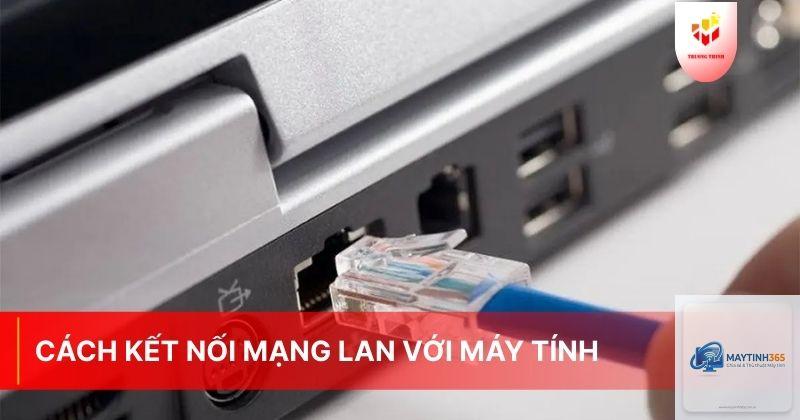
Cắm một đầu cáp Ethernet vào cổng mạng trên máy tính, đầu còn lại vào router hoặc switch. Đảm bảo cáp không bị đứt gập và đầu cắm chắc chắn. Windows 11 sẽ phát hiện kết nối ngay lập tức và hiển thị biểu tượng mạng trên thanh Taskbar.
Bước 2: Kiểm tra trạng thái kết nối
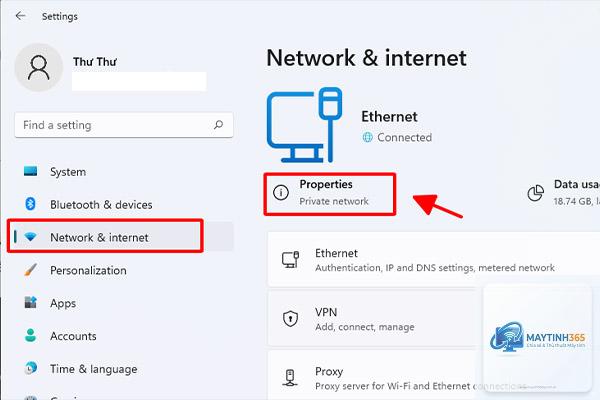
Nhấp chuột phải vào biểu tượng mạng trên Taskbar, chọn “Network and Internet settings”. Trong cửa sổ Settings, chọn “Ethernet” để xem trạng thái kết nối. Nếu hiển thị “Connected” kèm tên mạng,
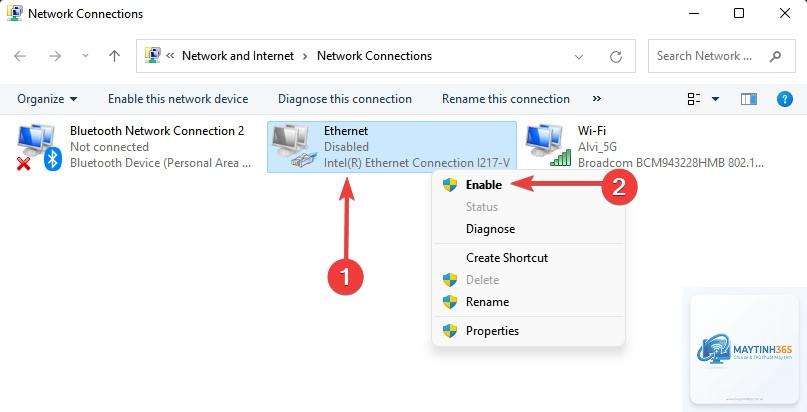
Windows 11 tự động ưu tiên Ethernet khi có kết nối. Để chắc chắn, vào Settings > Network & internet > Advanced network settings > More network adapter options. Nhấp chuột phải vào Ethernet, chọn Properties, bỏ chọn Internet Protocol Version 6 (TCP/IPv6) nếu không cần, hoặc điều chỉnh metric trong IPv4 properties.
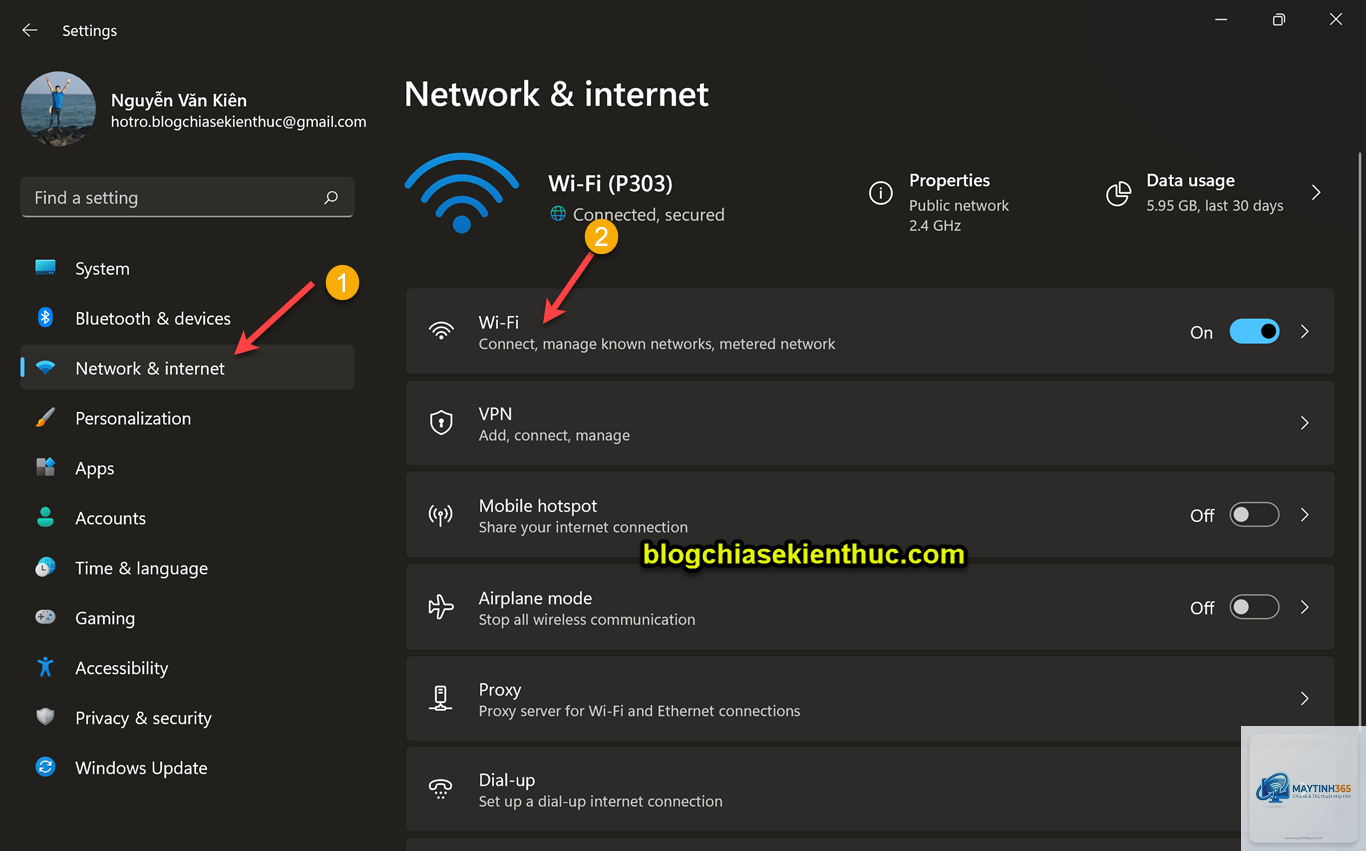
Không bắt buộc, nhưng nên tắt Wi-Fi để tránh hao pin laptop và giảm xung đột băng thông.
Kiểm tra cáp mạng có hỗ trợ Gigabit không (Cat5e trở lên). Vào Device Manager, chọn card Ethernet, vào Advanced tab, tìm “Speed & Duplex”, chọn “1.0 Gbps Full Duplex”. Nếu không có tùy chọn này, card mạng của bạn chỉ hỗ trợ 100 Mbps.
Làm sao để xem thông tin chi tiết về kết nối mạng dây trên Windows 11?
Mở Command Prompt với quyền Admin, gõ lệnh “ipconfig /all” để xem địa chỉ IP, MAC address, gateway và DNS. Hoặc vào Settings > Network & internet > Ethernet, nhấn vào “View hardware and connection properties”.
Kết luận
Cách sử dụng mạng dây Windows 11 không phức tạp như nhiều người nghĩ. Chỉ với vài thao tác cơ bản, bạn đã có thể tận hưởng kết nối Internet ổn định và nhanh chóng. Từ việc cắm cáp, kiểm tra trạng thái, đến cấu hình IP tĩnh hay khắc phục sự cố, tất cả đều được Windows 11 hỗ trợ trực quan qua giao diện Settings. Hãy ưu tiên sử dụng mạng dây cho các tác vụ quan trọng để đảm bảo hiệu suất tối đa. Nếu gặp bất kỳ vấn đề nào, các bước hướng dẫn trong bài viết này sẽ giúp bạn giải quyết nhanh chóng.