Việc quên mật khẩu wifi là tình huống phổ biến khiến nhiều người gặp khó khăn khi muốn kết nối thiết bị mới. Thay vì phải reset modem hay gọi nhà mạng, bạn hoàn toàn có thể tự mình tìm lại mật khẩu thông qua các thiết bị đã từng kết nối. Bài viết này sẽ hướng dẫn bạn cách xem mật khẩu wifi đã lưu trên điện thoại Android, iPhone, máy tính Windows, macOS và cả trên giao diện router một cách chi tiết, dễ thực hiện.
Mật khẩu wifi thường là chuỗi ký tự dài, khó nhớ và ít khi được ghi chép lại. Khi có khách đến chơi hoặc bạn mua thiết bị mới, việc không nhớ mật khẩu sẽ gây gián đoạn. Nắm được cách xem mật khẩu wifi đã lưu giúp bạn chủ động chia sẻ kết nối mà không cần tra cứu giấy tờ hay gọi điện hỗ trợ. Đây cũng là kỹ năng cơ bản giúp bạn quản lý mạng gia đình hiệu quả hơn.
Cách xem mật khẩu wifi đã lưu trên điện thoại Android
Hệ điều hành Android cho phép người dùng xem mật khẩu wifi trực tiếp trên máy mà không cần ứng dụng bên thứ ba. Tuy nhiên, thao tác có thể khác nhau tùy theo phiên bản Android và giao diện nhà sản xuất.
Đối với Android 10 trở lên (giao diện thuần)
Trên các dòng điện thoại chạy Android 10 trở lên, Google đã tích hợp sẵn tính năng xem mật khẩu wifi. Bạn thực hiện theo các bước sau:
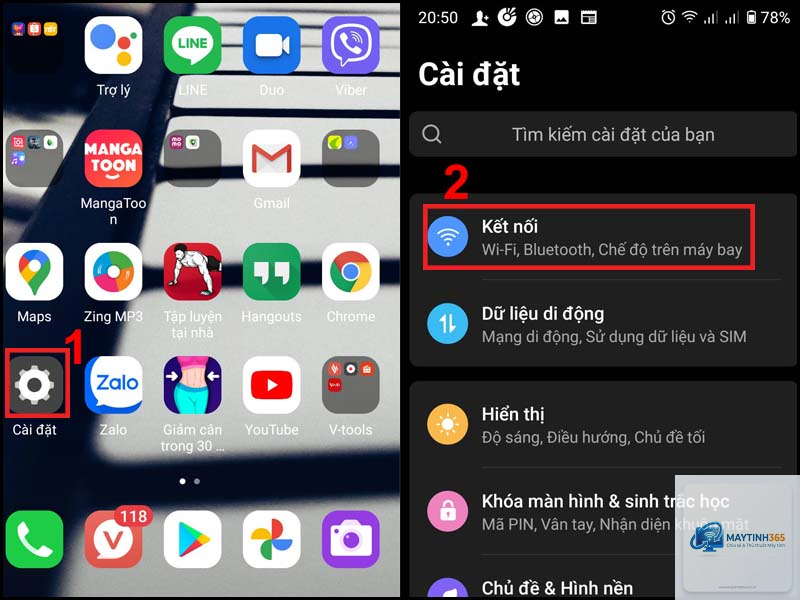
Mở ứng dụng Cài đặt (Settings) trên điện thoại.
Chọn mục Mạng & Internet (Network & Internet) hoặc Wifi.
Nhấn vào tên mạng wifi đang kết nối hoặc chọn biểu tượng bánh răng cạnh tên mạng.
Chọn Chia sẻ (Share) hoặc biểu tượng mã QR.
Xác thực bằng vân tay, mật khẩu hoặc khuôn mặt.
Mật khẩu wifi sẽ hiển thị bên dưới mã QR dưới dạng chữ.
Với cách này, bạn vừa có thể xem mật khẩu, vừa có thể cho người khác quét mã QR để kết nối nhanh.
Đối với điện thoại Samsung, Xiaomi, Oppo
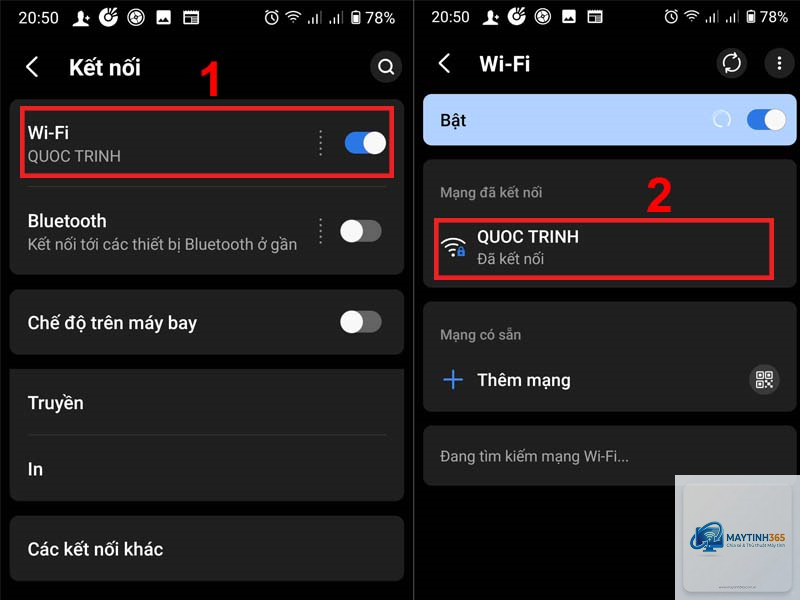
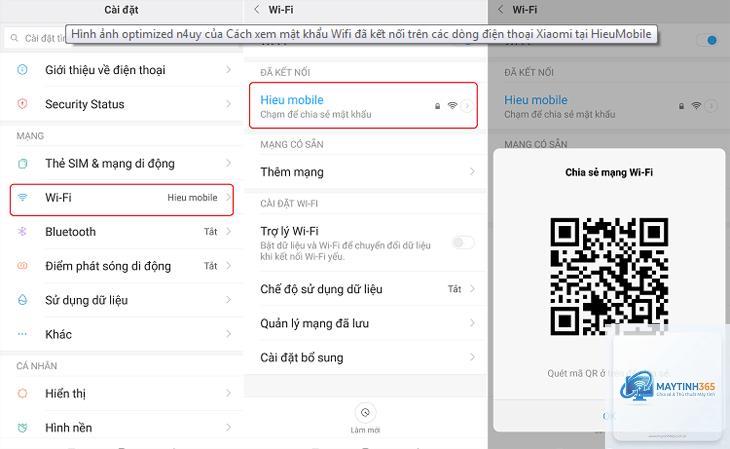
Các hãng điện thoại thường tùy biến giao diện riêng, nhưng nhìn chung vẫn giữ nguyên logic. Trên Samsung One UI, bạn vào Cài đặt > Kết nối > Wifi > nhấn vào biểu tượng bánh răng cạnh tên mạng > chọn Mã QR. Mật khẩu sẽ hiện ra sau khi xác thực. Trên Xiaomi MIUI, bạn vào Cài đặt > Wifi > nhấn vào tên mạng > Chia sẻ mật khẩu. Trên Oppo ColorOS, thao tác tương tự với mục Wifi và chọn Chia sẻ.
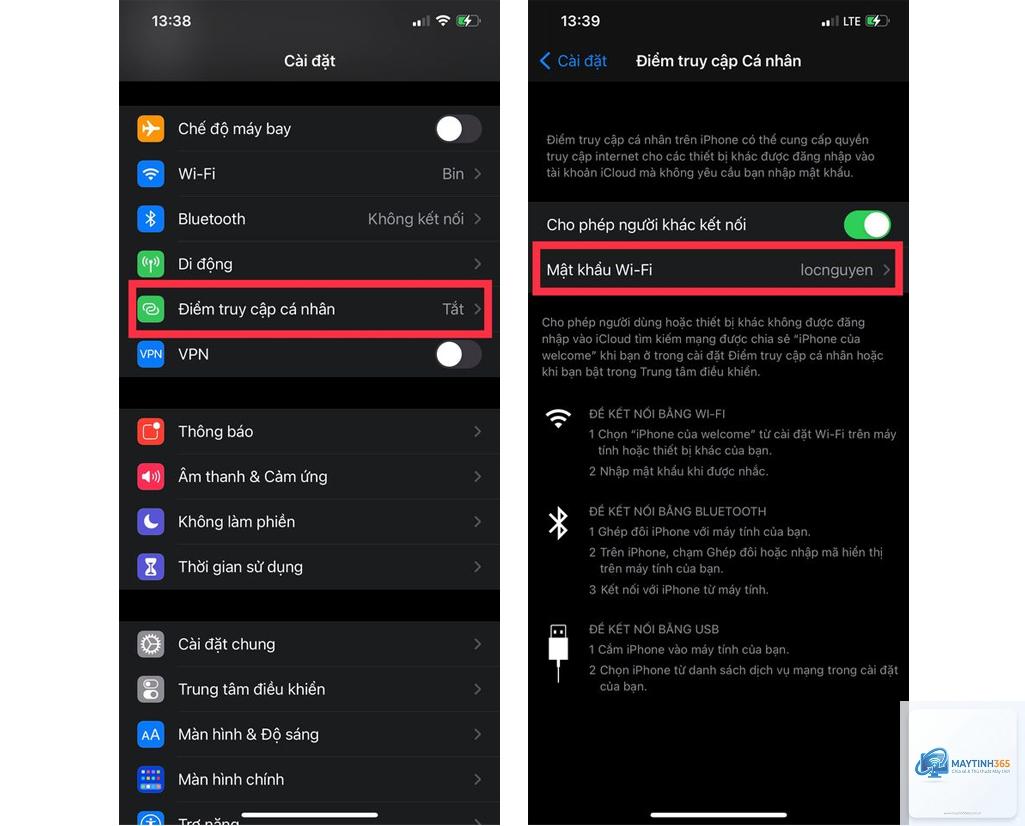
Trên iPhone, bạn không thể xem trực tiếp mật khẩu dạng chữ nếu không có Mac. Cách duy nhất là truy cập giao diện router qua Safari hoặc dùng tính năng Chia sẻ mật khẩu với thiết bị Apple khác. Nếu cần mật khẩu dạng chữ, bạn phải dùng Mac hoặc xem từ router.
Có cách nào xem mật khẩu wifi đã lưu trên Android mà không cần root không?
Có. Trên Android 10 trở lên,
Lệnh netsh yêu cầu quyền Administrator để hoạt động. Nếu bạn mở Command Prompt thông thường, lệnh sẽ không trả về mật khẩu. Hãy nhấp chuột phải vào biểu tượng Start và chọn Terminal (Admin) hoặc Command Prompt (Admin) trước khi gõ lệnh.
Làm thế nào để xem mật khẩu wifi trên máy tính khi không kết nối mạng?
Bạn vẫn có thể xem mật khẩu của các mạng đã lưu trước đó trên Windows bằng lệnh netsh wlan show profiles và netsh wlan show profile name=”Tên mạng” key=clear. Trên macOS, Keychain Access cũng lưu tất cả mật khẩu wifi từng kết nối, kể cả khi không online.
Có ứng dụng nào giúp xem mật khẩu wifi đã lưu an toàn không?
Trên Android, bạn nên dùng tính năng tích hợp sẵn thay vì ứng dụng bên thứ ba. Trên Windows và macOS, các công cụ hệ thống là an toàn nhất. Nếu cần quản lý mật khẩu, hãy dùng ứng dụng như LastPass, 1Password hoặc Bitwarden để lưu trữ an toàn.
Biết cách xem mật khẩu wifi đã lưu là kỹ năng hữu ích giúp bạn tiết kiệm thời gian và công sức khi cần kết nối thiết bị mới. Tùy vào thiết bị bạn đang sử dụng, có nhiều phương pháp khác nhau từ đơn giản như vào cài đặt Android, dùng lệnh CMD trên Windows, đến phức tạp hơn như truy cập router. Mỗi cách đều có ưu nhược điểm riêng, nhưng nhìn chung đều dễ thực hiện nếu bạn làm đúng hướng dẫn. Hãy luôn ưu tiên các phương pháp an toàn, tránh cài đặt ứng dụng không rõ nguồn gốc và thường xuyên kiểm tra bảo mật mạng gia đình. Với những hướng dẫn chi tiết trong bài viết, bạn hoàn toàn có thể tự tin xử lý mọi tình huống liên quan đến mật khẩu wifi.