Windows 11 mang đến giao diện trực quan và hiện đại hơn cho việc quản lý kết nối mạng. Việc nắm vững cách sử dụng wifi settings windows 11 không chỉ giúp bạn kết nối internet nhanh chóng mà còn tối ưu hiệu suất mạng, khắc phục sự cố và bảo vệ quyền riêng tư. Bài viết này sẽ hướng dẫn bạn từng bước cụ thể, từ truy cập cài đặt cơ bản đến các tùy chỉnh nâng cao, giúp bạn làm chủ hoàn toàn kết nối Wi-Fi trên chiếc máy tính Windows 11 của mình.
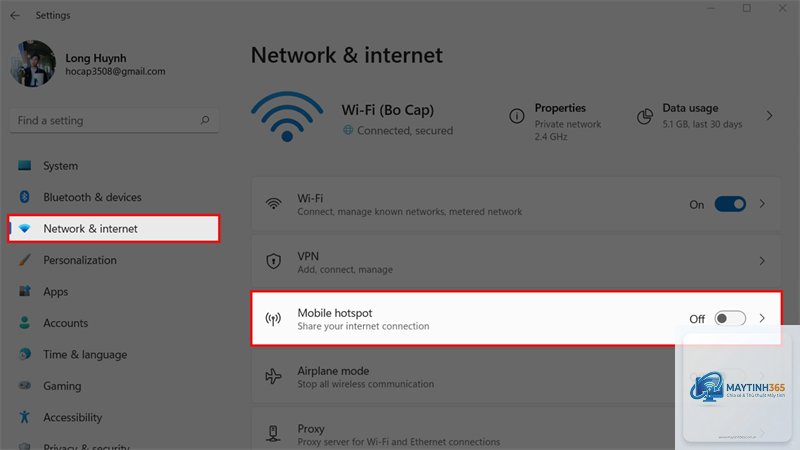
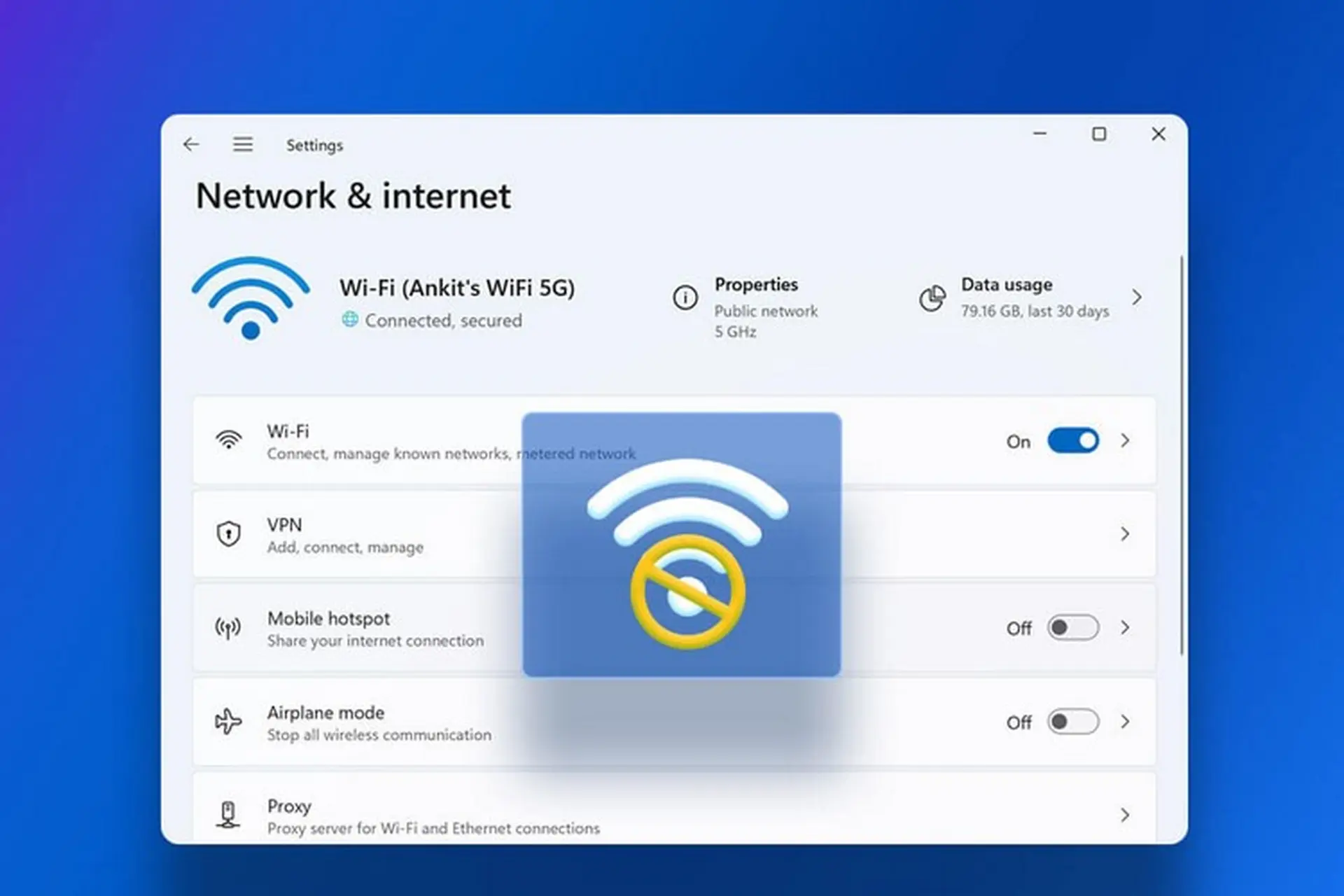
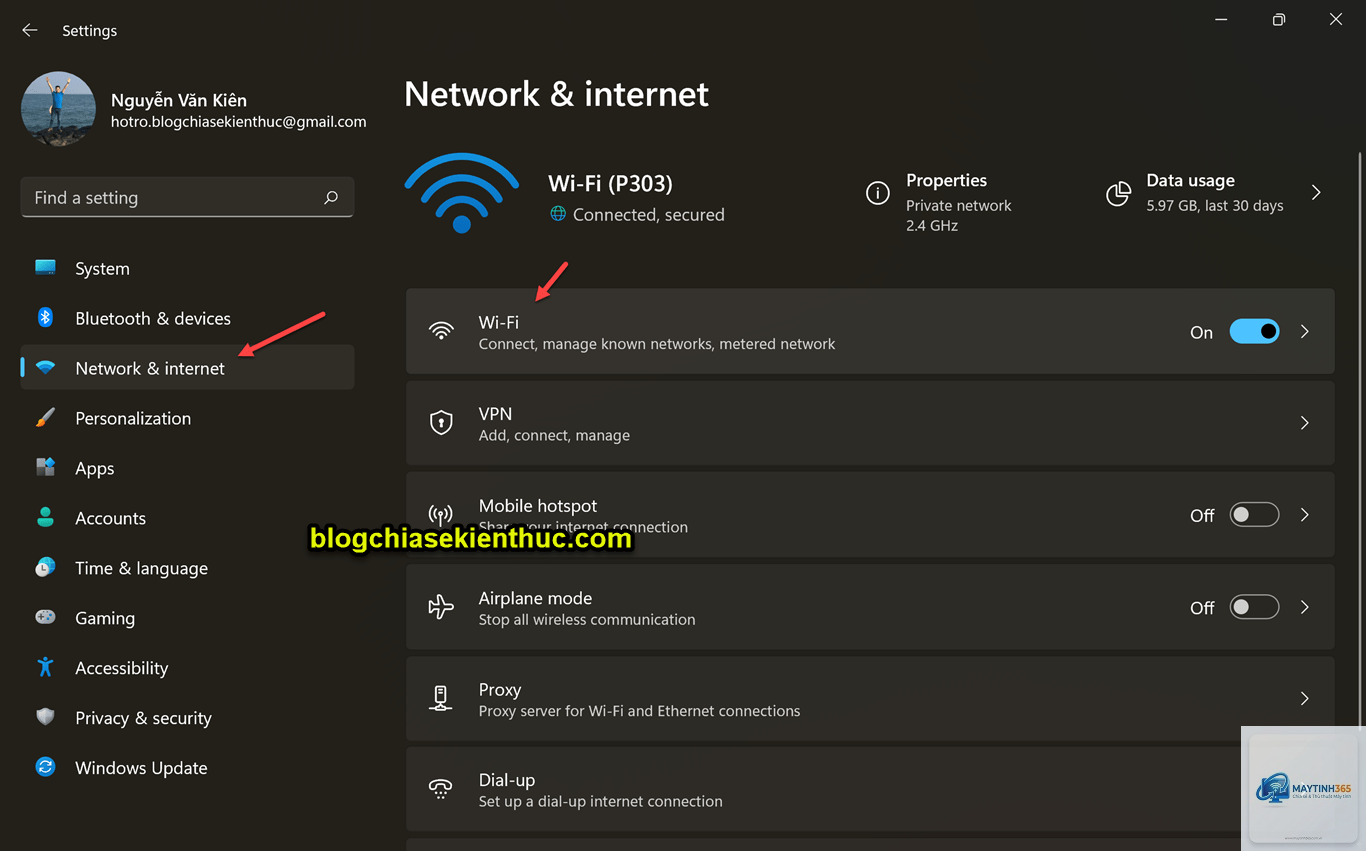
Trên Windows 11, tất cả các cài đặt liên quan đến mạng không dây đều được tập trung trong ứng dụng Settings. Khác với Windows 10, giao diện Wi-Fi trên Windows 11 được thiết kế lại với các biểu tượng lớn hơn, bố cục rõ ràng và dễ thao tác hơn.
Nhấn tổ hợp phím Windows + A để mở Quick Settings, click chuột phải vào biểu tượng Wi-Fi và chọn “Go to Settings”. Đây là cách nhanh nhất chỉ với 2 thao tác.
Tại sao wifi settings windows 11 không hiển thị mạng Wi-Fi nào?
Nguyên nhân có thể do adapter Wi-Fi bị tắt, driver lỗi hoặc chế độ máy bay đang bật. Kiểm tra bằng cách vào Device Manager, tìm mục Network adapters, click chuột phải vào adapter Wi-Fi và chọn “Enable”. Nếu vẫn không được, hãy khởi động lại máy.
Có thể xóa tất cả mạng đã lưu trong wifi settings windows 11 cùng lúc không?
Windows 11 không cung cấp nút “Forget all” trong Settings. Bạn phải xóa từng mạng một. Tuy nhiên, có thể dùng Command Prompt với lệnh “netsh wlan delete profile name=*” để xóa tất cả.
Làm sao để ưu tiên băng tần 5GHz trong wifi settings windows 11?
Vào Device Manager, tìm adapter Wi-Fi, click chuột phải chọn Properties, vào tab Advanced, tìm mục “Preferred Band” hoặc “Band” và chọn “5GHz”. Sau đó khởi động lại máy.
Cập nhật driver Wi-Fi có cần thiết không?
Rất cần thiết. Driver cũ có thể gây mất kết nối, tốc độ chậm hoặc không nhận diện được mạng. Bạn có thể cập nhật qua Windows Update hoặc tải driver mới nhất từ trang web của nhà sản xuất laptop.
Kết luận
Việc nắm vững cách sử dụng wifi settings windows 11 không chỉ giúp bạn kết nối internet dễ dàng hơn mà còn mở ra khả năng tùy chỉnh sâu, bảo vệ quyền riêng tư và tối ưu hiệu suất mạng. Từ các thao tác cơ bản như kết nối mạng mới, quản lý mạng đã lưu, đến các cấu hình nâng cao như IP tĩnh, DNS tùy chỉnh và random MAC address, tất cả đều nằm gọn trong một giao diện duy nhất. Hãy dành thời gian khám phá từng mục trong wifi settings windows 11 để tận dụng tối đa khả năng của hệ điều hành này. Nếu gặp bất kỳ khó khăn nào, các bước hướng dẫn chi tiết trong bài viết này sẽ là kim chỉ nam giúp bạn giải quyết nhanh chóng.