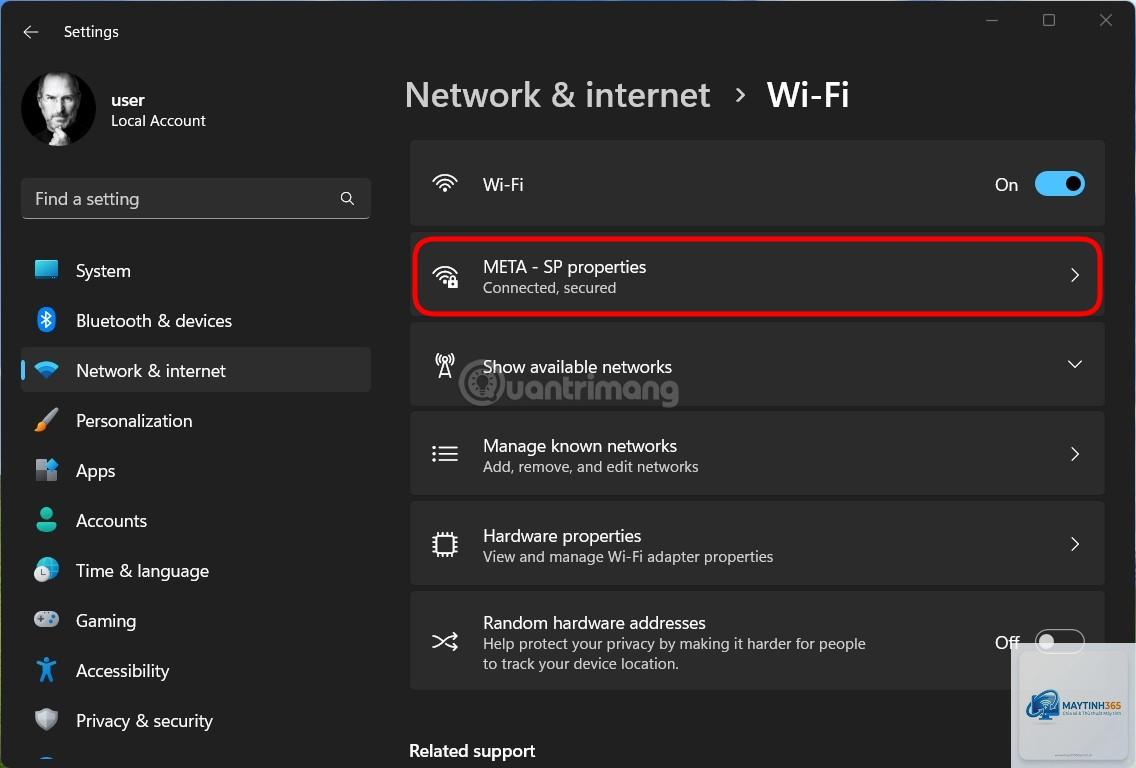
Windows 11 mang đến giao diện trực quan và nhiều cải tiến về mạng, nhưng việc tinh chỉnh các thiết lập mạng vẫn là kỹ năng cần thiết để tối ưu kết nối Internet, khắc phục sự cố hoặc cấu hình mạng nội bộ. Bài viết này sẽ hướng dẫn bạn cách tùy chỉnh network settings Windows 11 một cách chi tiết, từ những thao tác cơ bản như thay đổi địa chỉ IP, DNS cho đến các thiết lập nâng cao như cấu hình proxy, reset mạng hay quản lý chia sẻ tệp tin.
Network Settings (Cài đặt mạng) trên Windows 11 là trung tâm điều khiển tất cả các kết nối mạng của máy tính, bao gồm Ethernet, Wi-Fi, Bluetooth và VPN. Khác với Windows 10, Windows 11 đã hợp nhất phần lớn các tùy chọn mạng vào ứng dụng Settings hiện đại, giúp người dùng dễ dàng thao tác hơn mà không cần vào Control Panel truyền thống.
Việc nắm vững cách tùy chỉnh network settings Windows 11 không chỉ giúp bạn cải thiện tốc độ Internet mà còn tăng cường bảo mật, giải quyết các lỗi kết nối thường gặp như “No Internet Access” hay “DNS server not responding”.
Cách truy cập Network Settings trên Windows 11
Có ba cách chính để mở giao diện cài đặt mạng trên Windows 11:
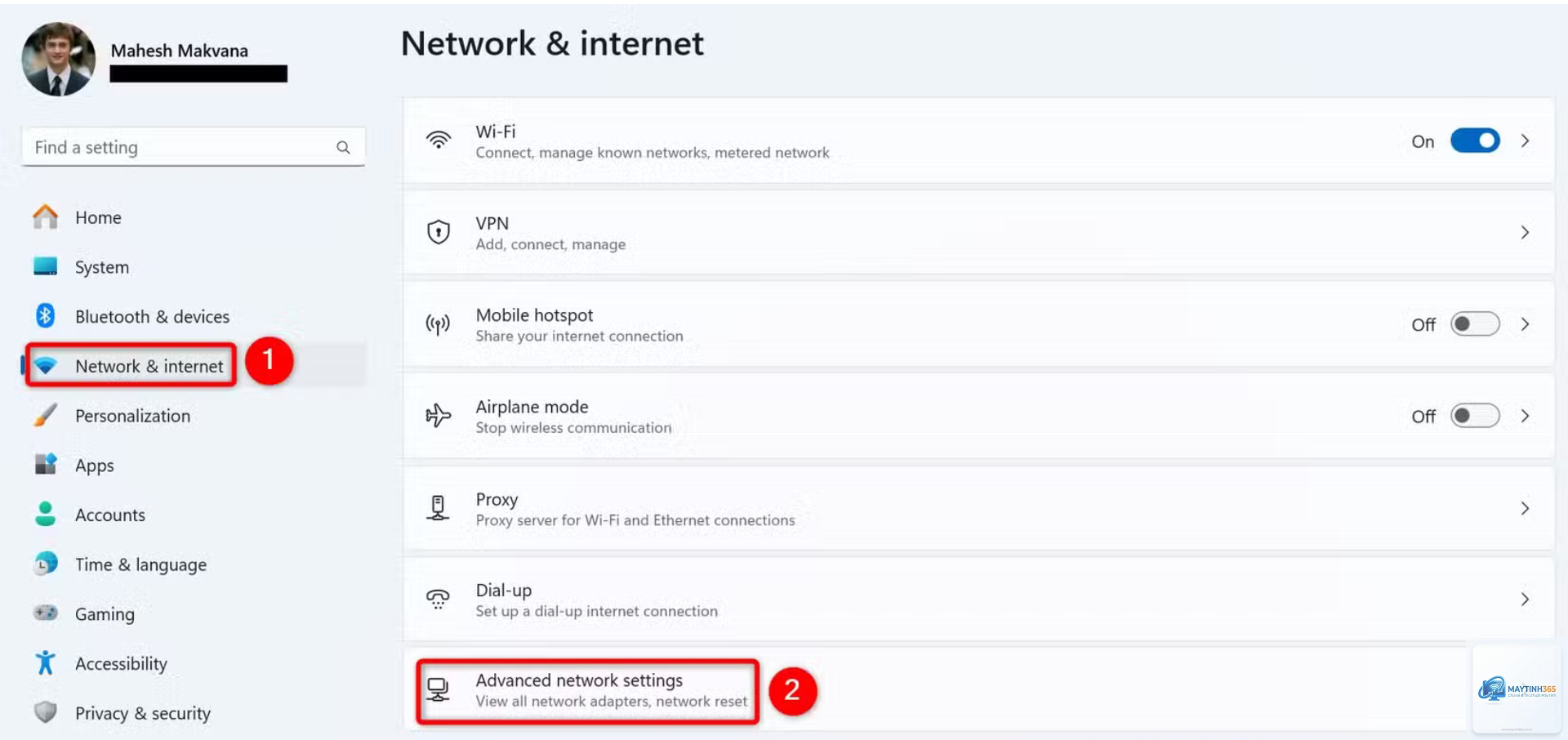
Cách 1: Nhấn tổ hợp phím Windows + I để mở Settings, sau đó chọn mục Network & internet ở cột bên trái.
Cách 2: Click chuột phải vào biểu tượng mạng trên thanh Taskbar (góc phải màn hình), chọn Network and Internet settings.
Cách 3: Sử dụng hộp thoại Run (Windows + R), gõ ms-settings:network và nhấn Enter.
Sau khi vào được giao diện Network & internet, bạn sẽ thấy các tùy chọn chính như Wi-Fi, Ethernet, VPN, Mobile hotspot, Proxy và Advanced network settings.
Hướng dẫn chi tiết cách tùy chỉnh network settings Windows 11
1. Cấu hình kết nối Wi-Fi
Để tùy chỉnh mạng Wi-Fi, bạn vào Network & internet > Wi-Fi. Tại đây,
Vào Network & internet > Wi-Fi (hoặc Ethernet) > Hardware properties. Bạn sẽ thấy địa chỉ IPv4, IPv6, Subnet mask và Default gateway.
Tại sao tôi không thể thay đổi DNS trong Windows 11?
Nguyên nhân thường do bạn chưa tắt tính năng Automatic DNS hoặc do phần mềm diệt virus can thiệp. Hãy kiểm tra lại trong mục Hardware properties và tạm thời tắt bảo vệ mạng của antivirus.
Cách reset mạng Windows 11 có mất dữ liệu không?
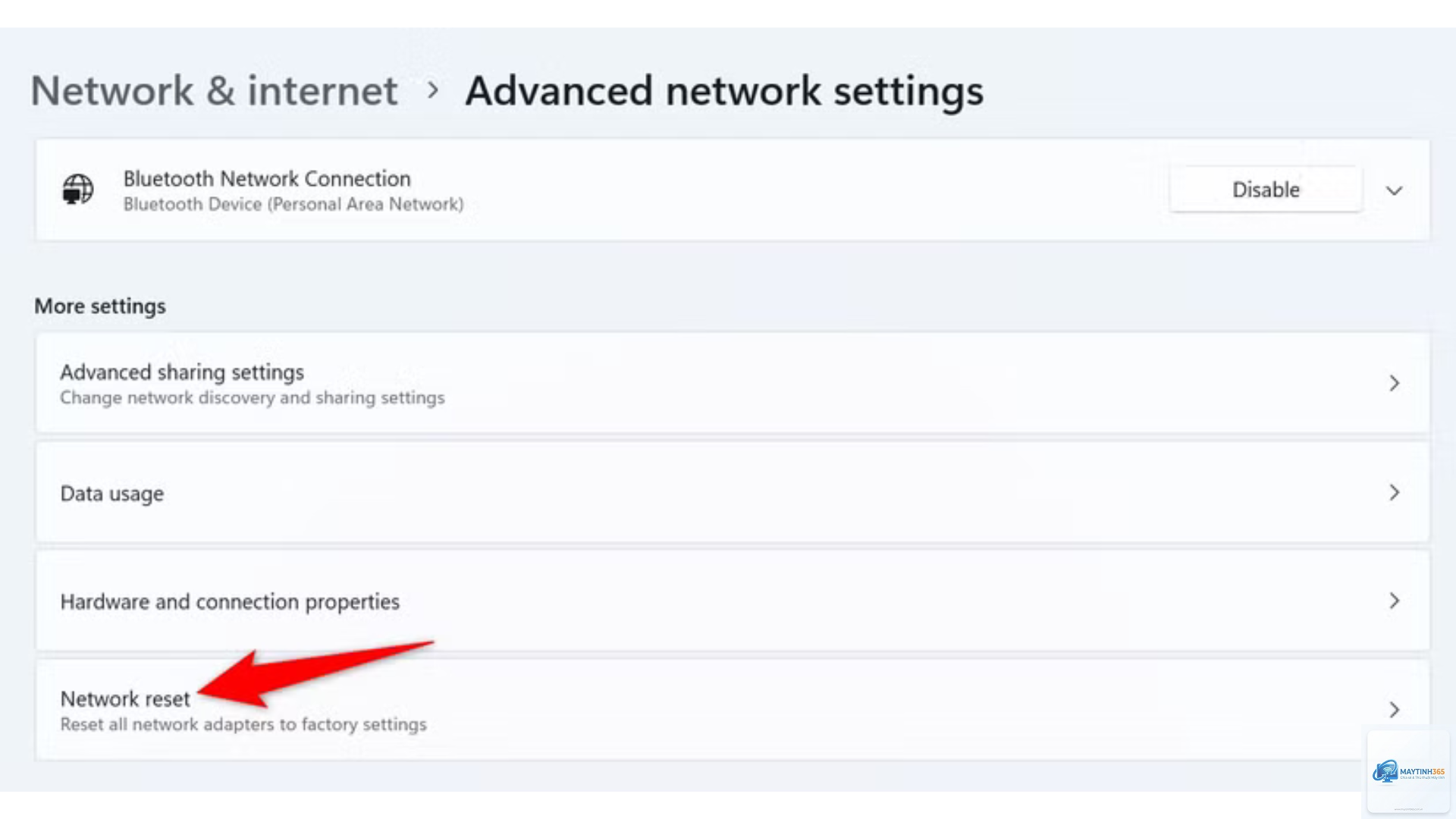
Reset mạng chỉ xóa các cài đặt mạng và adapter, không ảnh hưởng đến dữ liệu cá nhân. Tuy nhiên, bạn sẽ mất các kết nối Wi-Fi đã lưu và cấu hình VPN.
Tôi có cần cài driver mạng sau khi reset không?
Windows 11 tự động cài lại driver mạng sau khi reset. Trong một số trường hợp hiếm, bạn cần tải driver từ trang chủ của nhà sản xuất laptop hoặc bo mạch chủ.
Cách tắt IPv6 trên Windows 11 có an toàn không?
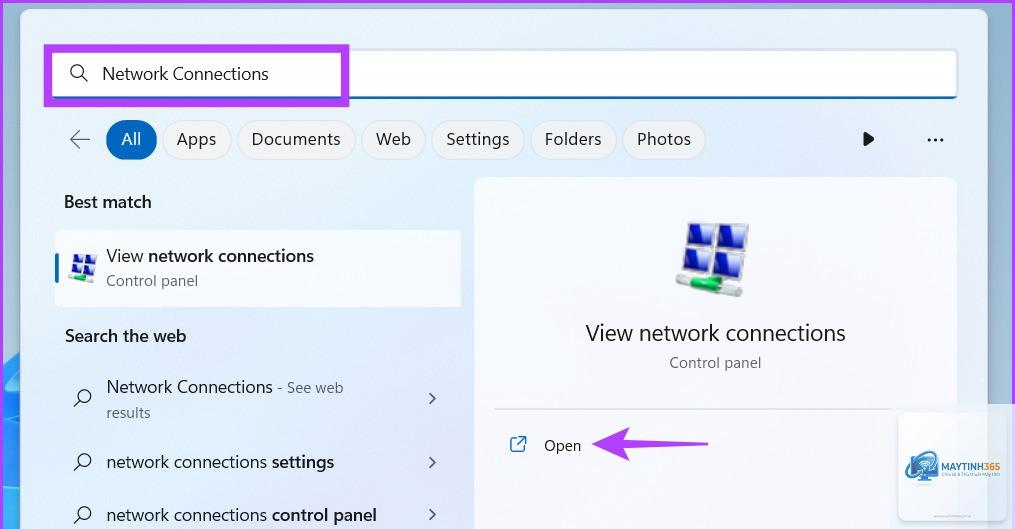
Có thể tắt IPv6 nếu mạng của bạn không hỗ trợ hoặc gặp lỗi. Vào Network Connections > Properties của adapter > bỏ chọn Internet Protocol Version 6 (TCP/IPv6). Tuy nhiên, nên giữ IPv6 để tương thích với các dịch vụ hiện đại.
Lưu ý quan trọng khi tùy chỉnh network settings Windows 11
Luôn kết nối với mạng có dây (Ethernet) khi thực hiện các thay đổi quan trọng để tránh mất kết nối đột ngột.
Sử dụng điểm khôi phục hệ thống (System Restore) trước khi chỉnh sửa sâu.
Kiểm tra tương thích phần cứng: Một số adapter mạng cũ không hỗ trợ băng tần 5 GHz hoặc IPv6.
Cập nhật driver mạng thường xuyên từ trang chủ của nhà sản xuất để tránh lỗi.
Không nên thay đổi cài đặt mạng khi đang sử dụng các ứng dụng quan trọng như họp online hay tải dữ liệu lớn.
Kết luận
Cách tùy chỉnh network settings Windows 11 không hề phức tạp nếu bạn nắm được các bước cơ bản và hiểu rõ mục đích của từng thiết lập. Từ việc thay đổi DNS, gán IP tĩnh, cấu hình VPN cho đến reset mạng, tất cả đều có thể thực hiện trực tiếp trong giao diện Settings hiện đại. Hãy luôn sao lưu cài đặt gốc và thực hiện từng bước một cách cẩn thận để tránh gián đoạn kết nối. Với hướng dẫn chi tiết trong bài viết này, bạn hoàn toàn có thể tự tin tinh chỉnh mạng Windows 11 theo nhu cầu sử dụng của mình.