Discord đã trở thành công cụ giao tiếp không thể thiếu cho game thủ, cộng đồng làm việc nhóm và các nhóm sở thích. Tuy nhiên, việc quản lý Discord trong Windows 11 hiệu quả không phải ai cũng nắm rõ. Từ việc tối ưu hiệu năng, kiểm soát quyền riêng tư đến quản lý thông báo, bài viết này sẽ cung cấp cho bạn mọi thứ cần biết để làm chủ ứng dụng này trên hệ điều hành mới nhất của Microsoft.
Quản lý Discord trong Windows 11 không chỉ đơn giản là cài đặt và sử dụng. Nó bao gồm toàn bộ quá trình tinh chỉnh ứng dụng để phù hợp với nhu cầu cá nhân, tối ưu tài nguyên hệ thống và đảm bảo trải nghiệm liền mạch. Windows 11 có những thay đổi về giao diện, hiệu suất và bảo mật so với các phiên bản trước, vì vậy việc hiểu cách Discord tương tác với hệ thống là rất quan trọng.
Cài đặt ứng dụng: Phiên bản Discord dành cho Windows 11 có thể là bản cài đặt desktop hoặc bản chạy qua trình duyệt.
Quyền hệ thống: Microphone, camera, thông báo và quyền truy cập ổ cứng.
Tài nguyên phần cứng: Mức sử dụng CPU, RAM và GPU khi chạy nền.
Tài khoản và máy chủ: Quản lý danh sách bạn bè, kênh, vai trò và quyền hạn.
Hướng dẫn cài đặt và thiết lập Discord trên Windows 11
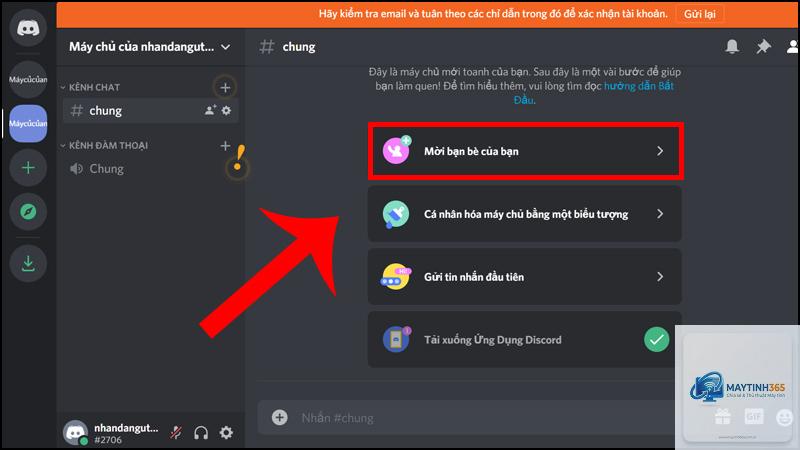
Trước khi đi sâu vào quản lý, bạn cần đảm bảo Discord được cài đặt đúng cách. Quá trình này trên Windows 11 khá đơn giản nhưng có một số điểm cần lưu ý.
Tải và cài đặt Discord từ nguồn chính thức
Truy cập trang chủ Discord.com và tải xuống phiên bản dành cho Windows. File cài đặt có đuôi.exe. Nhấp đúp để chạy và làm theo hướng dẫn. Windows 11 có thể yêu cầu xác nhận quyền quản trị viên, hãy chấp nhận để quá trình diễn ra suôn sẻ.
Thiết lập quyền riêng tư ngay từ đầu
Sau khi cài đặt, Windows 11 sẽ tự động hỏi bạn có cho phép Discord truy cập microphone, webcam và thông báo hay không. Đây là bước quan trọng trong cách quản lý Discord trong Windows 11. Bạn nên chọn “Có” cho microphone nếu muốn gọi thoại, nhưng có thể từ chối webcam nếu không có nhu cầu. Để thay đổi sau này, vào Settings > Privacy & Security > Microphone/Camera trên Windows 11.
Một trong những vấn đề phổ biến nhất là Discord ngốn quá nhiều tài nguyên hệ thống. Windows 11 vốn đã yêu cầu cấu hình khá cao, vì vậy việc tối ưu là bắt buộc.
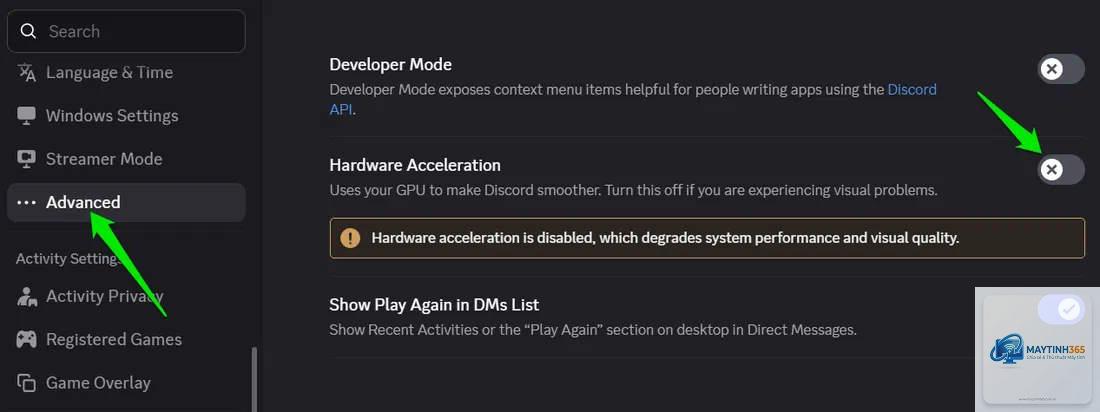
Tắt tăng tốc phần cứng (Hardware Acceleration)
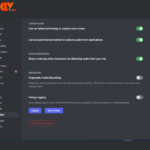
Tính năng này giúp Discord sử dụng GPU để xử lý đồ họa, nhưng đôi khi gây ra lag hoặc hao pin trên laptop. Để tắt, vào User Settings > Voice & Video > Hardware Acceleration và gạt sang Off. Khởi động lại Discord để áp dụng thay đổi.
Giảm mức sử dụng RAM khi chạy nền
Discord có xu hướng giữ lại nhiều tiến trình trong bộ nhớ.
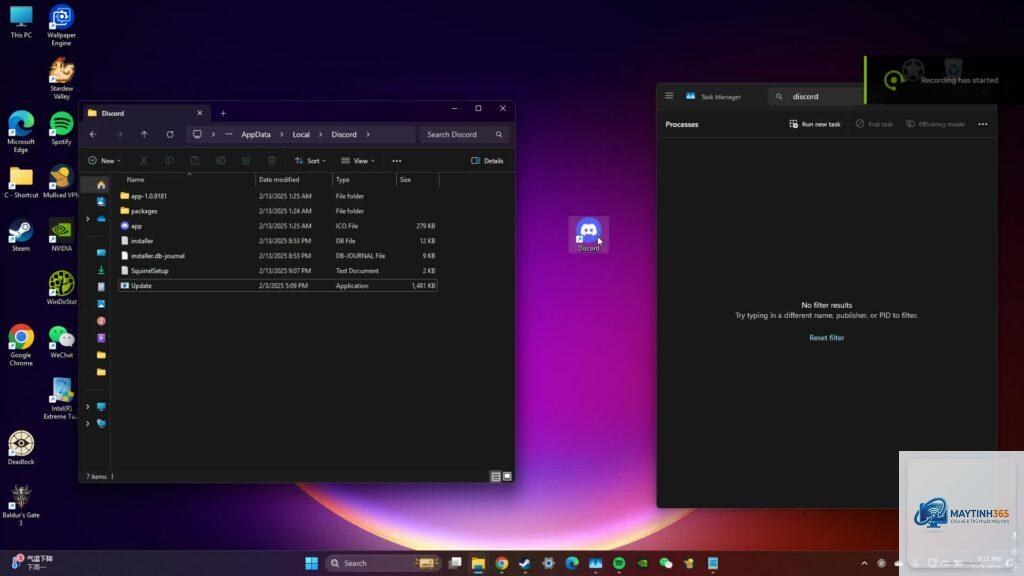
Vào User Settings > Windows Settings và tắt “Open Discord”. Bạn cũng có thể vào Task Manager (Ctrl + Shift + Esc), tab Startup, tìm Discord và chọn Disable.
Có nên dùng Discord bản web trên Windows 11 không?
Bản web nhẹ hơn nhưng thiếu nhiều tính năng như push-to-talk, overlay game và thông báo hệ thống. Nếu bạn cần tối ưu tài nguyên, bản web là lựa chọn tốt. Nếu cần đầy đủ tính năng, hãy dùng bản desktop.
Tại sao Discord bị lag khi chơi game trên Windows 11?
Nguyên nhân thường do tăng tốc phần cứng hoặc xung đột với Game Mode. Tắt hardware acceleration trong Discord và tắt Game Mode trong Windows 11 Settings > Gaming > Game Mode.
Làm sao để xóa toàn bộ cache Discord trên Windows 11?
Đóng Discord hoàn toàn. Nhấn Windows + R, gõ %appdata%/discord. Xóa các thư mục Cache, Code Cache, GPUCache và Local Storage. Khởi động lại ứng dụng.
Cách quản lý nhiều máy chủ Discord hiệu quả trên Windows 11?
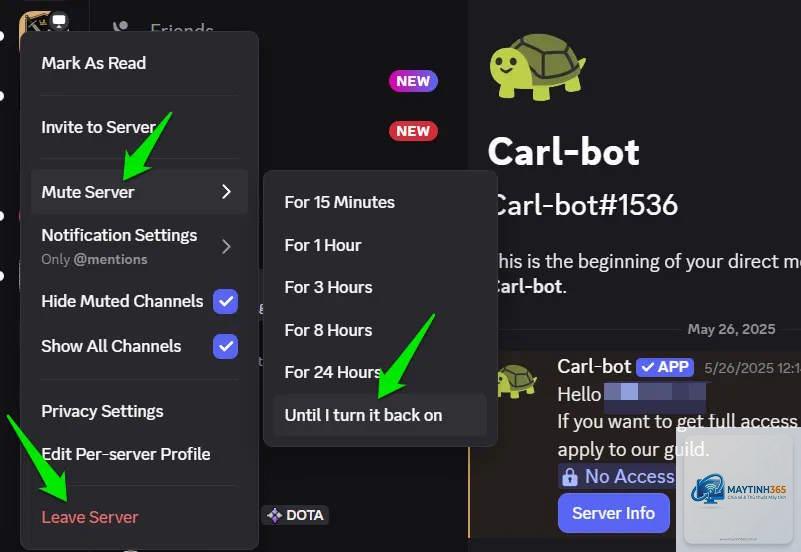
Sử dụng tính năng Server Folders. Kéo thả các máy chủ vào cùng một thư mục để gom nhóm. Bạn cũng có thể ghim các kênh quan trọng lên đầu danh sách.
Kết luận
Quản lý Discord trong Windows 11 không phải là nhiệm vụ phức tạp nếu bạn nắm được các nguyên tắc cơ bản. Từ việc cài đặt, tối ưu hiệu suất, kiểm soát thông báo đến bảo mật tài khoản, mỗi bước đều góp phần tạo nên trải nghiệm mượt mà và an toàn. Windows 11 mang đến nhiều công cụ quản lý mạnh mẽ, và Discord hoàn toàn có thể tận dụng được những lợi thế này. Hãy áp dụng ngay các hướng dẫn trong bài viết để biến Discord thành công cụ giao tiếp hiệu quả nhất trên chiếc máy tính của bạn.