Google Drive là một trong những dịch vụ lưu trữ đám mây phổ biến nhất hiện nay, đặc biệt khi kết hợp với Windows 11. Việc nắm vững cách quản lý Google Drive trong Windows 11 không chỉ giúp bạn tiết kiệm thời gian mà còn tối ưu hóa không gian lưu trữ và bảo mật dữ liệu. Bài viết này sẽ hướng dẫn bạn từ những bước cơ bản nhất đến các kỹ thuật nâng cao để làm chủ công cụ này trên hệ điều hành mới nhất của Microsoft.
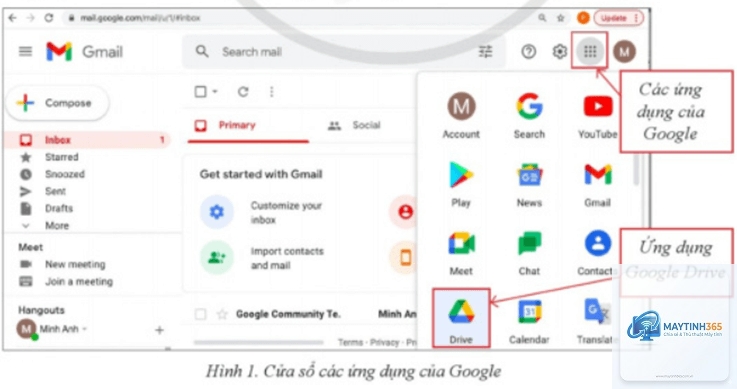
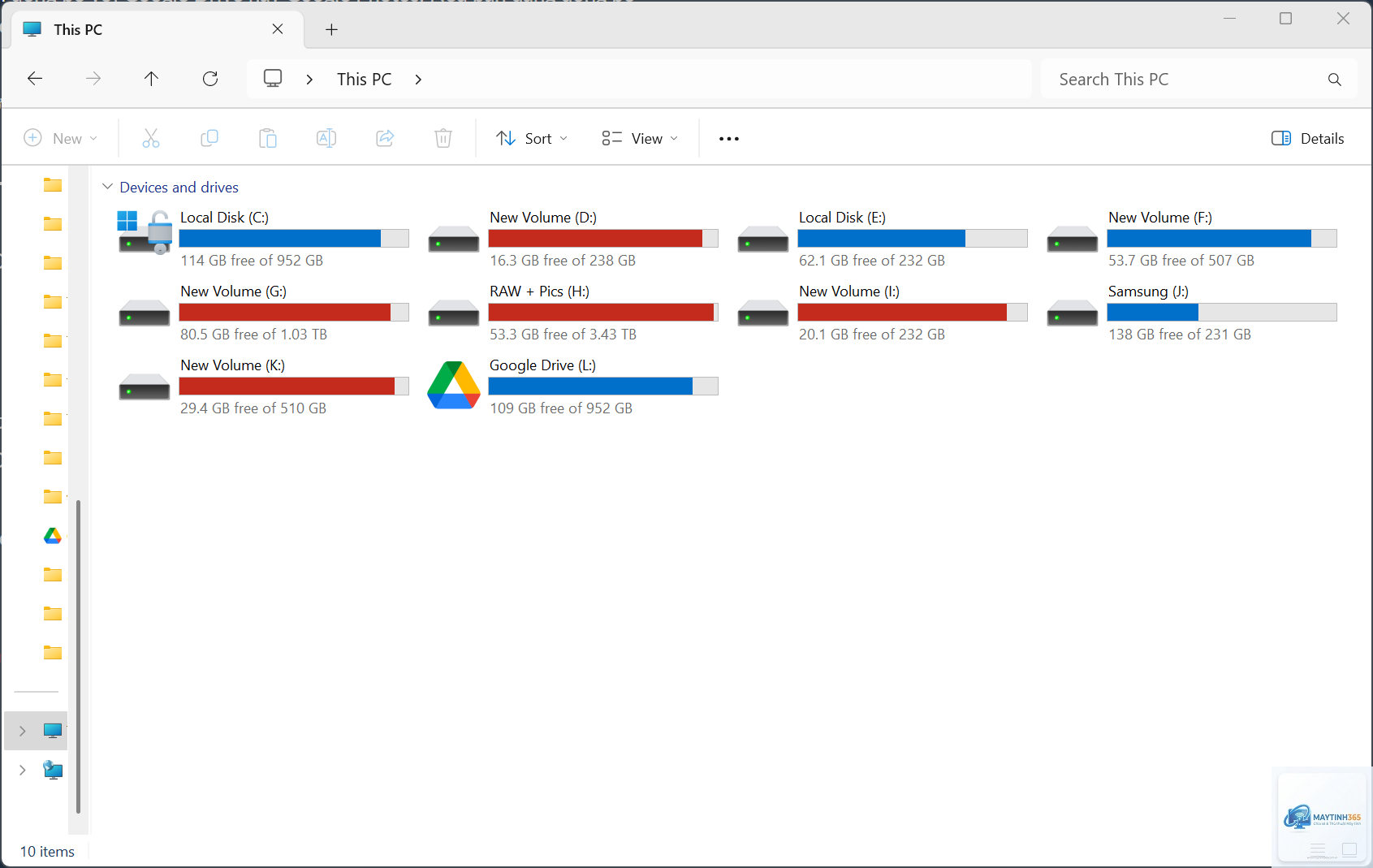
Google Drive là dịch vụ lưu trữ đám mây do Google phát triển, cho phép người dùng lưu trữ, đồng bộ hóa và chia sẻ tệp tin qua nhiều thiết bị. Khi tích hợp với Windows 11, Google Drive hoạt động như một ổ đĩa ảo trong File Explorer, giúp bạn truy cập dữ liệu trực tiếp mà không cần mở trình duyệt.
Bản chất của việc quản lý Google Drive trong Windows 11 là sử dụng ứng dụng Google Drive for Desktop để đồng bộ hóa thư mục trên máy tính với đám mây. Điều này cho phép bạn làm việc với tệp tin ngoại tuyến, tự động cập nhật khi có kết nối Internet và chia sẻ dữ liệu một cách linh hoạt.
Cài đặt và thiết lập Google Drive trên Windows 11
Tải và cài đặt Google Drive for Desktop
Để bắt đầu cách quản lý Google Drive trong Windows 11, bạn cần tải ứng dụng Google Drive for Desktop từ trang chủ của Google. Quá trình cài đặt khá đơn giản, chỉ mất khoảng 2-3 phút. Sau khi cài đặt, ứng dụng sẽ yêu cầu bạn đăng nhập vào tài khoản Google và chọn các thư mục cần đồng bộ.
Cấu hình đồng bộ hóa ban đầu
Sau khi đăng nhập, bạn sẽ thấy hai tùy chọn chính: đồng bộ hóa thư mục từ máy tính lên Google Drive hoặc truy cập các tệp tin từ Google Drive xuống máy. Bạn nên chọn chế độ “Stream files” để tiết kiệm dung lượng ổ cứng, hoặc “Mirror files” nếu muốn lưu trữ toàn bộ dữ liệu ngoại tuyến.
Các tính năng quản lý Google Drive trong Windows 11
Đồng bộ hóa tệp tin tự động
Một trong những ưu điểm lớn nhất của Google Drive là khả năng đồng bộ hóa tự động. Khi bạn thay đổi tệp tin trong thư mục Google Drive trên Windows 11, mọi chỉnh sửa sẽ được cập nhật ngay lập tức lên đám mây. Điều này đặc biệt hữu ích khi làm việc nhóm hoặc cần truy cập dữ liệu từ nhiều thiết bị.
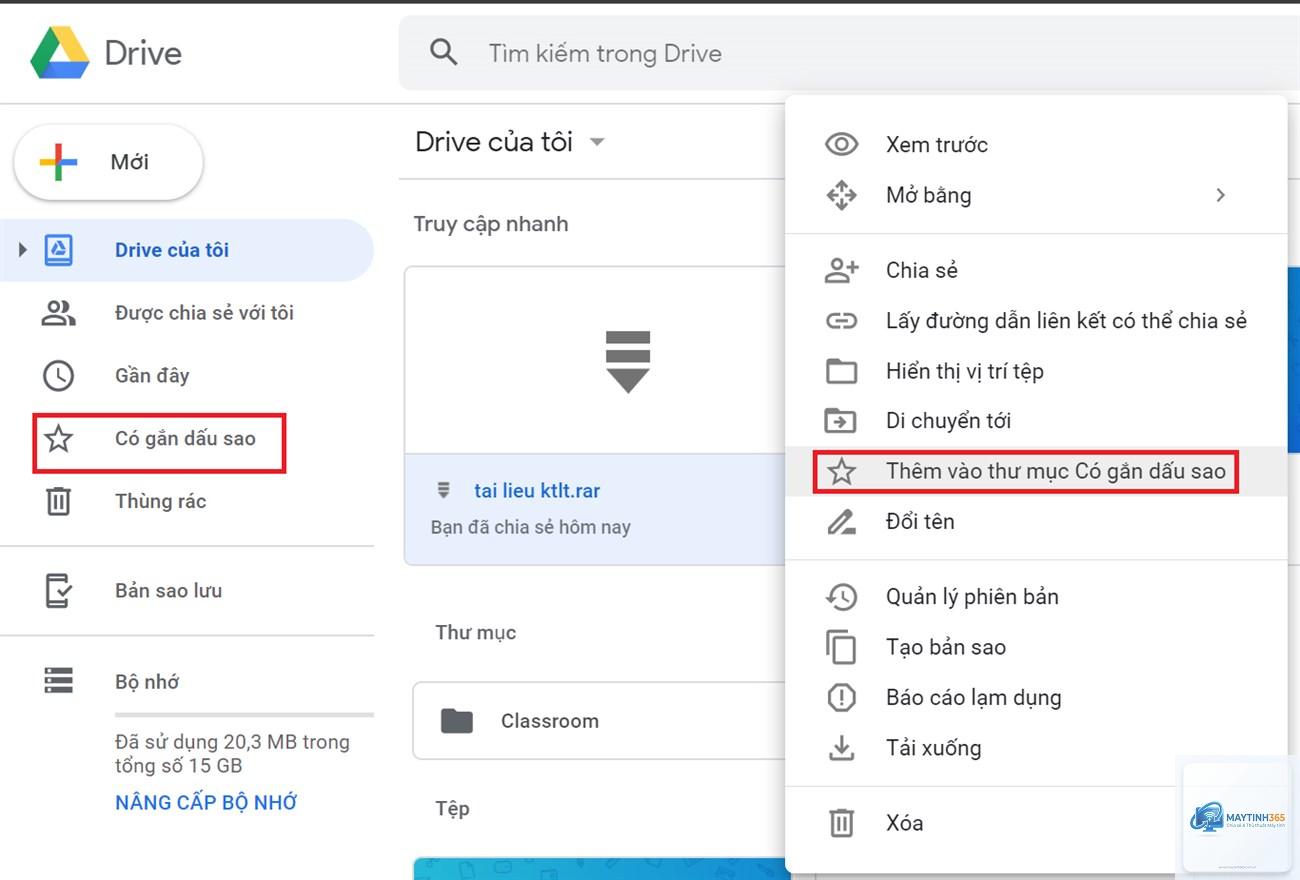
Google Drive cung cấp 15GB dung lượng miễn phí cho mỗi tài khoản. Để quản lý hiệu quả, bạn nên thường xuyên kiểm tra dung lượng bằng cách nhấp chuột phải vào biểu tượng Google Drive trên khay hệ thống và chọn “Settings”. Tại đây,
Nhấp chuột phải vào biểu tượng Google Drive trên khay hệ thống, chọn “Settings” > “Preferences” > “Google Drive” và chọn “Add folder” hoặc “Remove folder” để tùy chỉnh thư mục đồng bộ.
Tại sao Google Drive không đồng bộ trên Windows 11?
Nguyên nhân thường do kết nối Internet yếu, dung lượng lưu trữ đầy hoặc xung đột phần mềm. Hãy kiểm tra kết nối mạng, giải phóng dung lượng và khởi động lại ứng dụng Google Drive.
Có thể sử dụng nhiều tài khoản Google Drive trên cùng một máy Windows 11 không?
Có,
Nếu bạn đang sử dụng chế độ Stream, việc xóa tệp tin trong File Explorer sẽ chỉ xóa khỏi máy tính, không ảnh hưởng đến bản sao trên đám mây. Ngược lại, nếu dùng chế độ Mirror, tệp tin sẽ bị xóa ở cả hai nơi.
Google Drive có hỗ trợ đồng bộ hóa thư mục mạng trên Windows 11 không?
Không, Google Drive for Desktop chỉ hỗ trợ đồng bộ hóa các thư mục cục bộ trên máy tính. Bạn không thể đồng bộ trực tiếp thư mục mạng, nhưng có thể sao chép dữ liệu từ thư mục mạng vào thư mục Google Drive.
Việc nắm vững cách quản lý Google Drive trong Windows 11 là kỹ năng cần thiết trong thời đại số hóa. Từ việc cài đặt, đồng bộ hóa, chia sẻ đến quản lý dung lượng và bảo mật, mỗi bước đều đóng vai trò quan trọng trong việc tối ưu hóa hiệu suất làm việc. Bằng cách áp dụng các hướng dẫn chi tiết trong bài viết này, bạn có thể tận dụng tối đa sức mạnh của Google Drive trên hệ điều hành Windows 11, đảm bảo dữ liệu luôn an toàn, dễ dàng truy cập và đồng bộ hóa mọi lúc mọi nơi. Hãy bắt đầu thực hành ngay hôm nay để trải nghiệm sự khác biệt trong quản lý dữ liệu của bạn.