Việc sử dụng bản đồ ngoại tuyến trên Windows 11 là một kỹ năng thiết yếu cho những ai thường xuyên di chuyển hoặc làm việc ở những khu vực có kết nối internet hạn chế. Tính năng này cho phép bạn tải trước dữ liệu bản đồ của một khu vực cụ thể và truy cập chúng mà không cần kết nối mạng. Bài viết này sẽ hướng dẫn bạn cách sử dụng offline maps Windows 11 một cách chi tiết, từ khâu tải xuống, quản lý cho đến các mẹo tối ưu hóa trải nghiệm.
Bản đồ ngoại tuyến (Offline Maps) là một tính năng được tích hợp sẵn trong hệ điều hành Windows 11, cho phép người dùng tải xuống dữ liệu bản đồ của các quốc gia hoặc khu vực cụ thể. Khi đã tải xuống,
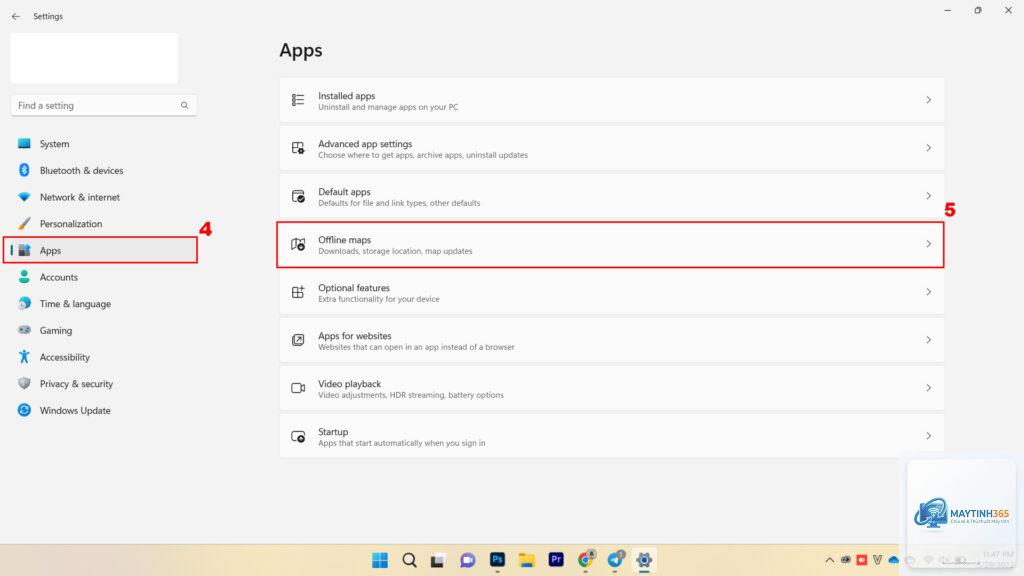
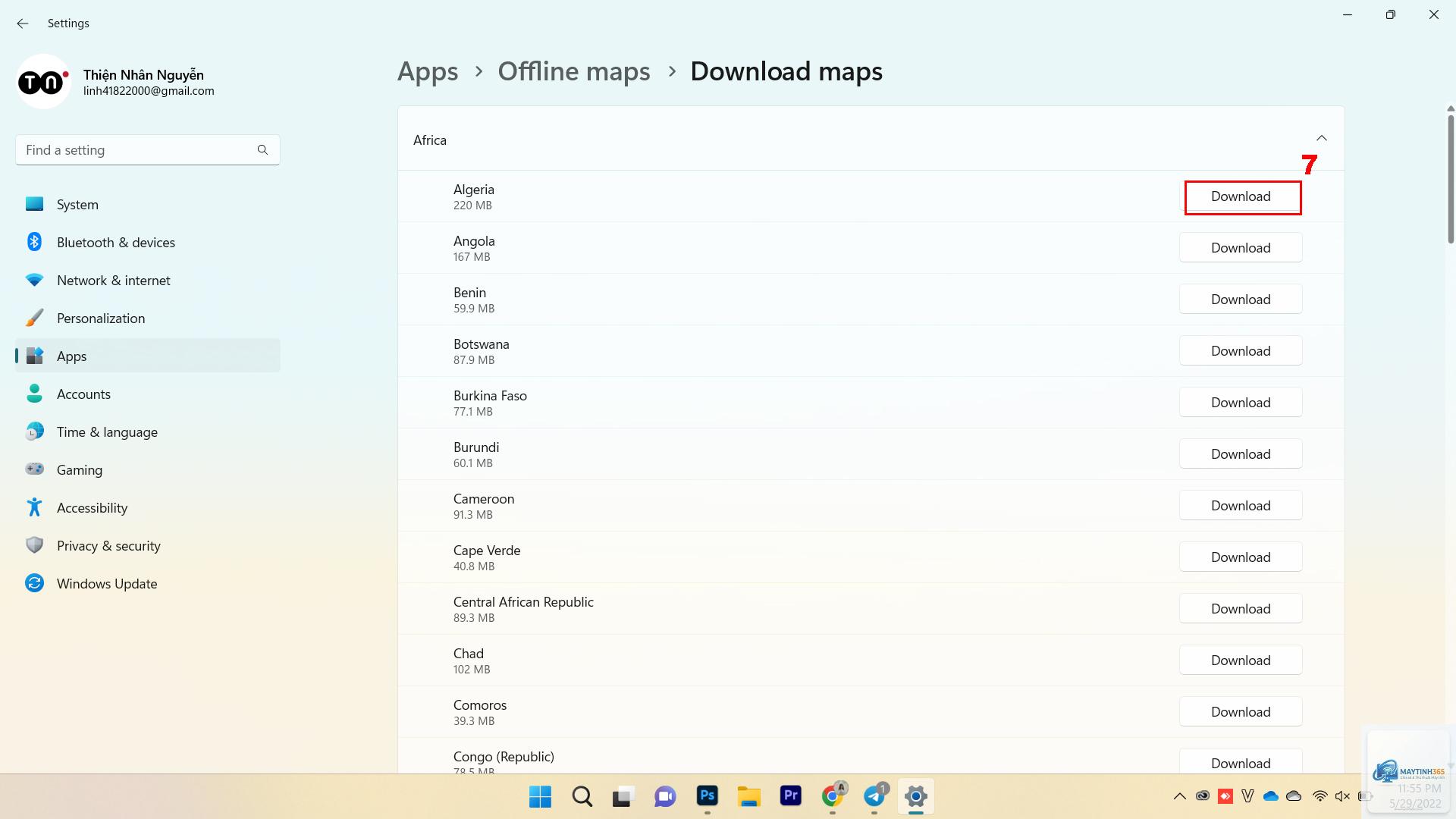
Mở ứng dụng Maps, vào Settings > Offline maps > Download maps, chọn khu vực và nhấn Download. Quá trình tải sẽ diễn ra trong nền.
Tôi có thể tải bản đồ của nhiều quốc gia cùng lúc không?
Có,
Không, bạn cần chủ động kiểm tra và cập nhật bản đồ thông qua menu Offline maps. Windows sẽ thông báo khi có bản cập nhật mới.
Tại sao tôi không tìm thấy quốc gia mình cần trong danh sách tải xuống?
Một số quốc gia có thể không có sẵn dữ liệu bản đồ ngoại tuyến do hạn chế về bản quyền hoặc kỹ thuật.
Việc sử dụng bản đồ ngoại tuyến tiêu tốn ít pin hơn so với bản đồ trực tuyến vì không phải liên tục kết nối mạng và tải dữ liệu. Tuy nhiên, việc bật GPS vẫn sẽ tiêu hao pin đáng kể.
Tôi có thể chia sẻ bản đồ ngoại tuyến với người khác không?
Không, dữ liệu bản đồ ngoại tuyến được liên kết với tài khoản Microsoft của bạn và không thể chia sẻ trực tiếp. Mỗi người dùng cần tự tải bản đồ về máy của mình.
Kết luận
Cách sử dụng offline maps Windows 11 thực sự đơn giản và mang lại nhiều lợi ích thiết thực cho người dùng, đặc biệt là những người thường xuyên di chuyển hoặc làm việc trong môi trường không có kết nối internet ổn định. Bằng cách làm theo hướng dẫn chi tiết trong bài viết này, bạn có thể dễ dàng tải xuống, quản lý và sử dụng bản đồ ngoại tuyến một cách hiệu quả. Hãy nhớ thường xuyên cập nhật bản đồ để đảm bảo dữ liệu luôn chính xác và tận dụng tối đa tính năng hữu ích này trên hệ điều hành Windows 11 của bạn.