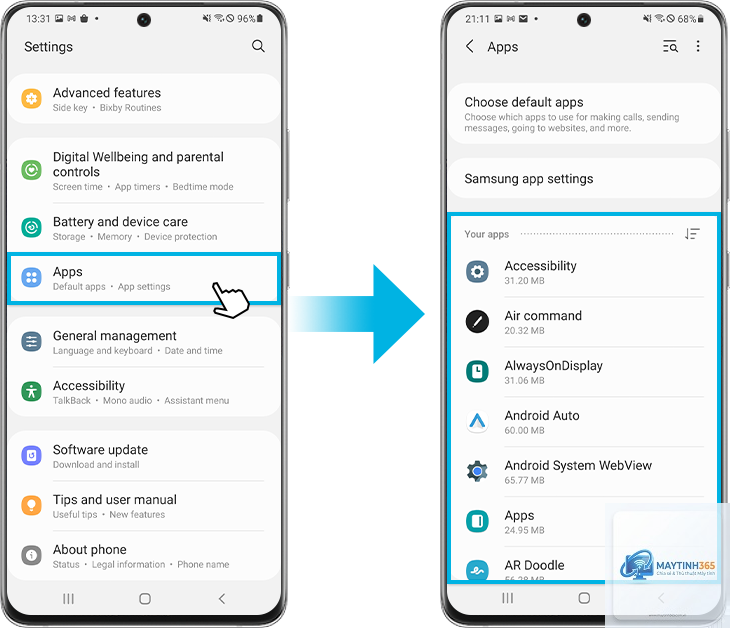
Quản lý quyền thông báo ứng dụng là kỹ năng thiết yếu trong thời đại số, giúp bạn kiểm soát luồng thông tin từ hàng chục ứng dụng trên điện thoại. Việc này không chỉ giảm phiền nhiễu mà còn bảo vệ pin, dữ liệu di động và sự tập trung của bạn. Bài viết này cung cấp hướng dẫn chi tiết cách quản lý quyền thông báo ứng dụng trên cả Android và iOS, kèm phân tích chuyên sâu về lợi ích, rủi ro và các mẹo thực tế.
Quyền thông báo ứng dụng là cơ chế cho phép hoặc từ chối một ứng dụng gửi thông báo đến màn hình khóa, thanh trạng thái hoặc trung tâm thông báo của thiết bị. Mỗi ứng dụng khi cài đặt đều yêu cầu quyền này, nhưng người dùng có toàn quyền điều chỉnh sau đó.
Hệ thống thông báo được chia thành nhiều loại: thông báo tức thời (push notification), thông báo lịch trình, thông báo theo vị trí và thông báo quảng cáo. Hiểu rõ từng loại giúp bạn đưa ra quyết định chính xác khi quản lý.
Phân loại quyền thông báo ứng dụng
Phân loại theo nền tảng
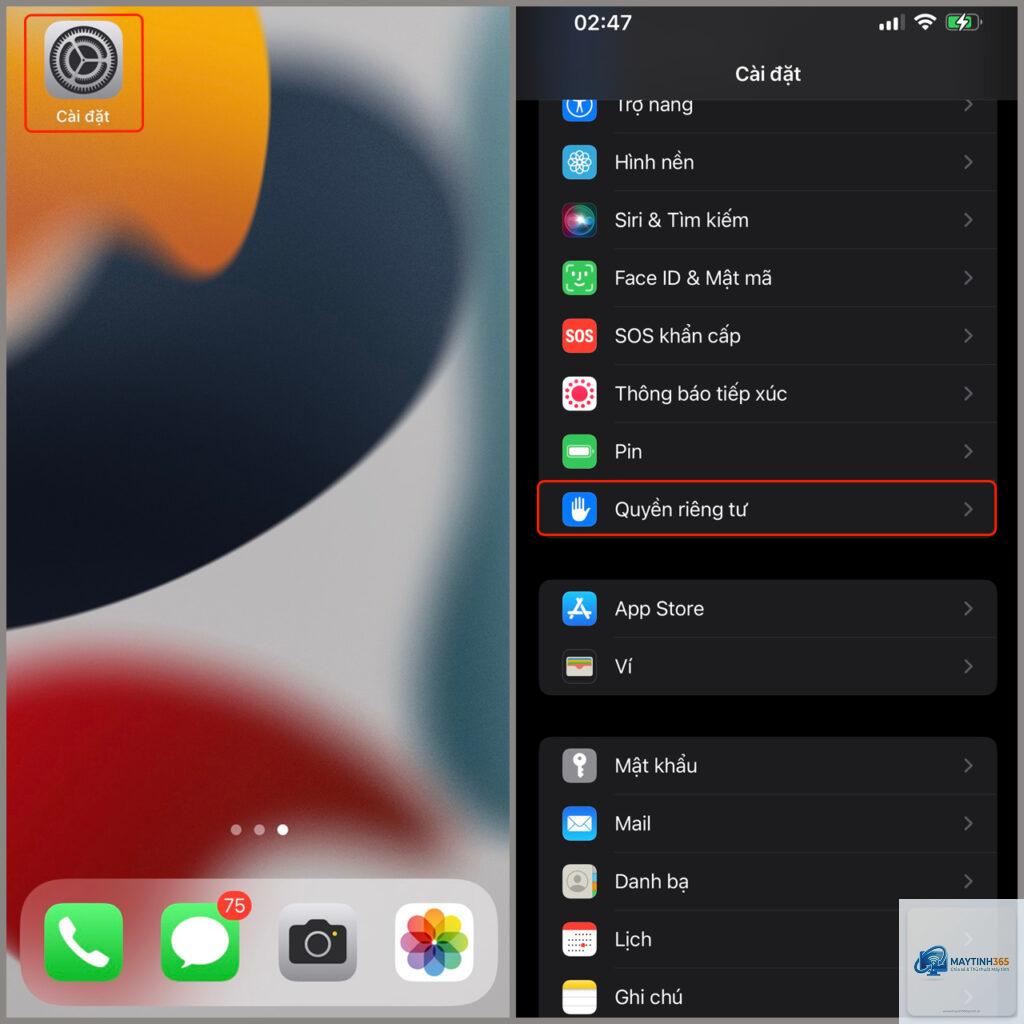
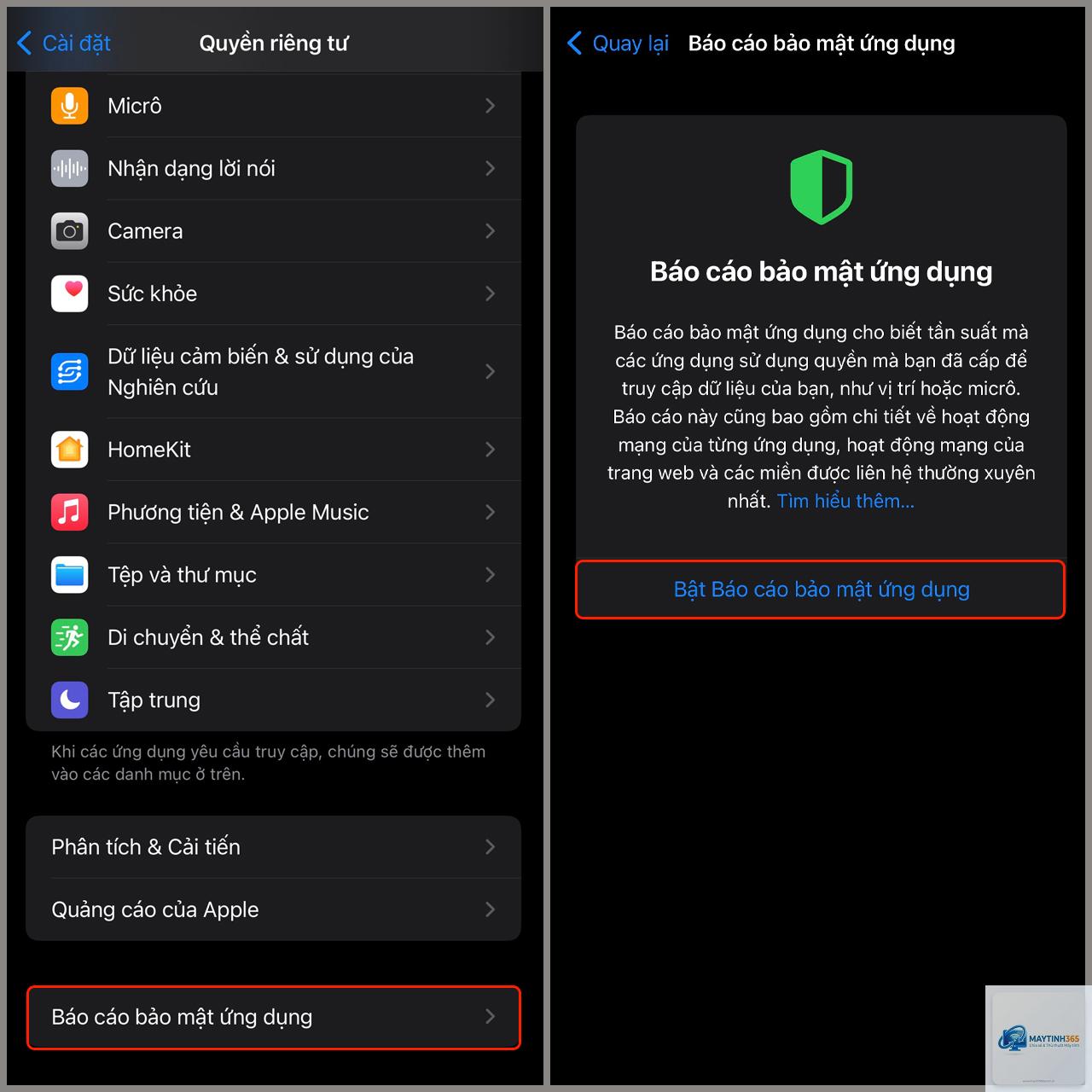
Trên Android, quyền thông báo được quản lý qua từng ứng dụng trong Cài đặt, với các tùy chọn: Cho phép tất cả, Chặn tất cả, Hiển thị im lặng và Hiển thị ưu tiên. Trên iOS, người dùng có thể bật/tắt thông báo, chọn kiểu hiển thị (banner, cảnh báo, badge) và âm thanh.
Phân loại theo mức độ ưu tiên
Android phân loại thông báo thành 5 mức: Khẩn cấp, Cao, Trung bình, Thấp và Tối thiểu. iOS có chế độ Tập trung (Focus) cho phép tùy chỉnh thông báo theo ngữ cảnh như công việc, ngủ, lái xe.
Hướng dẫn chi tiết cách quản lý quyền thông báo ứng dụng
Trên hệ điều hành Android
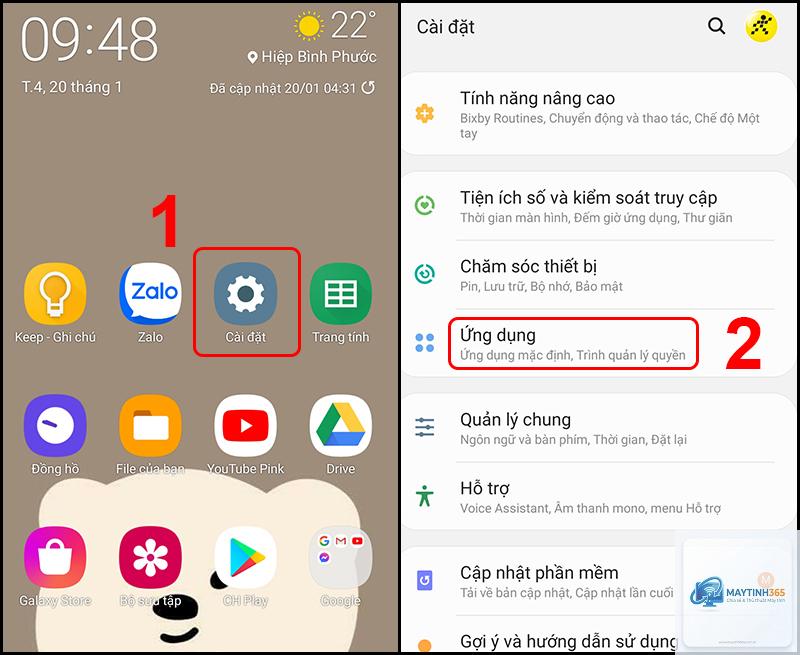
Bước 1: Mở Cài đặt (Settings) trên thiết bị Android.
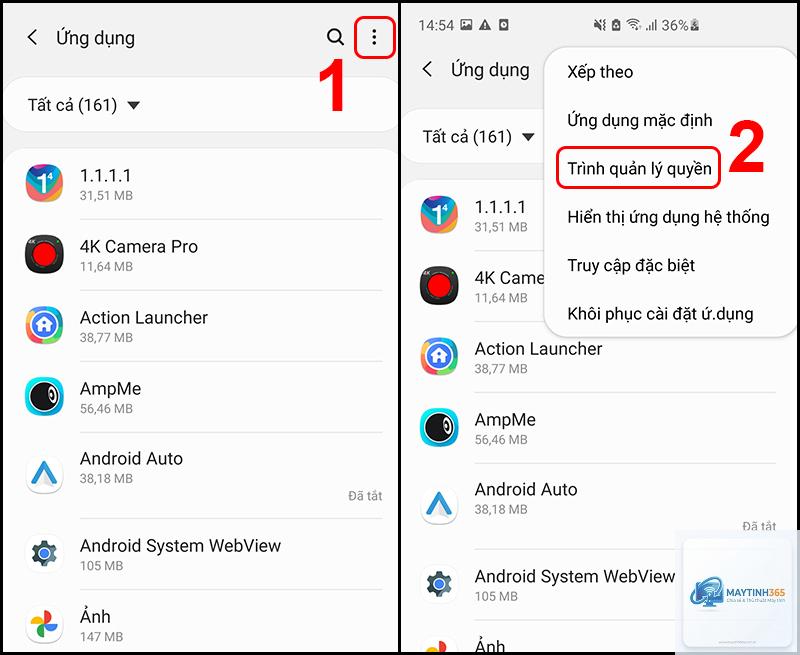
Bước 2: Chọn Ứng dụng và thông báo (Apps & notifications) hoặc Thông báo (Notifications) tùy phiên bản.
Bước 3: Chọn ứng dụng cụ thể từ danh sách.
Bước 4: Tại mục Thông báo,
Vào Cài đặt > Ứng dụng và thông báo > Chọn ứng dụng > Thông báo > Tắt Cho phép thông báo. Hoặc nhấn giữ biểu tượng ứng dụng trên màn hình chính, chọn Thông tin ứng dụng > Thông báo.
Có cách nào để tạm thời tắt thông báo mà không cần vào cài đặt không?
Có. Trên Android, vuốt thông báo sang trái hoặc phải, chọn biểu tượng đồng hồ để tạm dừng 1-2 giờ. Trên iOS, vuốt thông báo sang trái, chọn Tùy chọn > Tắt tạm thời.
Tại sao tôi đã tắt thông báo nhưng vẫn nhận được?
Một số ứng dụng có nhiều kênh thông báo riêng. Bạn cần vào chi tiết từng kênh để tắt. Ngoài ra, kiểm tra xem ứng dụng có quyền hiển thị thông báo ưu tiên hay không.
Quản lý quyền thông báo có ảnh hưởng đến hiệu suất máy không?
Có. Giảm số lượng thông báo giúp giảm tải cho CPU và RAM, đặc biệt trên các thiết bị cấu hình thấp. Điện thoại sẽ chạy mượt hơn và ít bị treo ứng dụng.
Có nên cho phép tất cả ứng dụng gửi thông báo không?
Không. Chỉ nên cho phép thông báo từ các ứng dụng thiết yếu: nhắn tin, cuộc gọi, email công việc, ngân hàng, sức khỏe. Các ứng dụng giải trí, mua sắm, game nên được tắt hoặc giới hạn.
Kết luận
Cách quản lý quyền thông báo ứng dụng là kỹ năng số cơ bản nhưng mang lại lợi ích to lớn về năng suất, quyền riêng tư và trải nghiệm người dùng. Bằng cách áp dụng các hướng dẫn chi tiết trong bài viết, bạn có thể thiết lập hệ thống thông báo thông minh, chỉ nhận những gì thực sự quan trọng.
Hãy dành 15 phút mỗi tháng để rà soát lại quyền thông báo của tất cả ứng dụng. Điều này giúp bạn luôn kiểm soát được thiết bị của mình, thay vì để thiết bị kiểm soát bạn. Quản lý thông báo hiệu quả không chỉ là tắt bớt tiếng ồn số, mà còn là cách bạn bảo vệ thời gian và sự tập trung – hai tài sản quý giá nhất trong thế giới hiện đại.