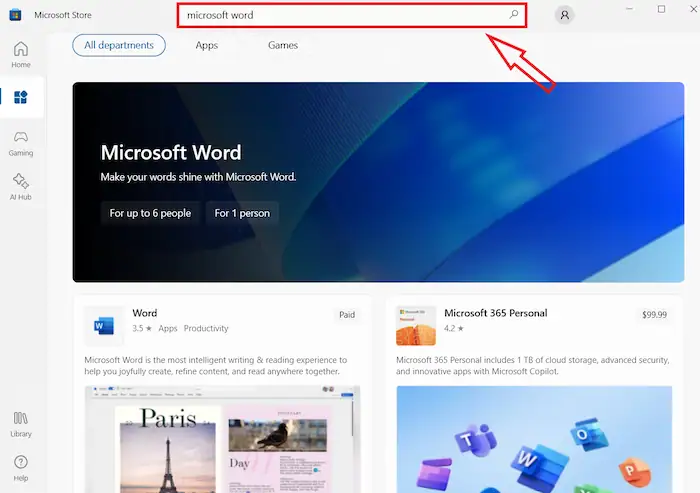
Microsoft Store là cửa hàng ứng dụng chính thức của Windows, nơi người dùng tải về các ứng dụng, trò chơi, phim ảnh và nội dung số khác. Tuy nhiên, theo thời gian, thư viện Microsoft Store có thể trở nên lộn xộn với hàng trăm ứng dụng đã cài đặt, bản cập nhật tồn đọng và dữ liệu cache chiếm dung lượng ổ cứng. Việc nắm vững cách quản lý thư viện Microsoft Store không chỉ giúp máy tính hoạt động mượt mà hơn mà còn tiết kiệm thời gian tìm kiếm ứng dụng. Bài viết này sẽ cung cấp cho bạn mọi kiến thức cần thiết để kiểm soát thư viện ứng dụng trên Windows 10 và Windows 11 một cách chuyên nghiệp.
Thư viện Microsoft Store là gì và tại sao cần quản lý?
Thư viện Microsoft Store là nơi lưu trữ toàn bộ lịch sử tải xuống, các ứng dụng đã mua và đã cài đặt của bạn trên tài khoản Microsoft. Khi bạn đăng nhập vào Store, tất cả nội dung từng tải về sẽ hiển thị trong mục “Thư viện” (Library).
Việc quản lý thư viện này thường xuyên mang lại nhiều lợi ích thiết thực. Đầu tiên, nó giúp giải phóng dung lượng ổ cứng khi bạn xóa các ứng dụng không còn sử dụng. Thứ hai, nó giúp bạn dễ dàng theo dõi các bản cập nhật đang chờ xử lý. Cuối cùng, việc sắp xếp thư viện gọn gàng giúp bạn nhanh chóng tìm thấy ứng dụng mình cần mà không phải lướt qua hàng loạt mục không liên quan.
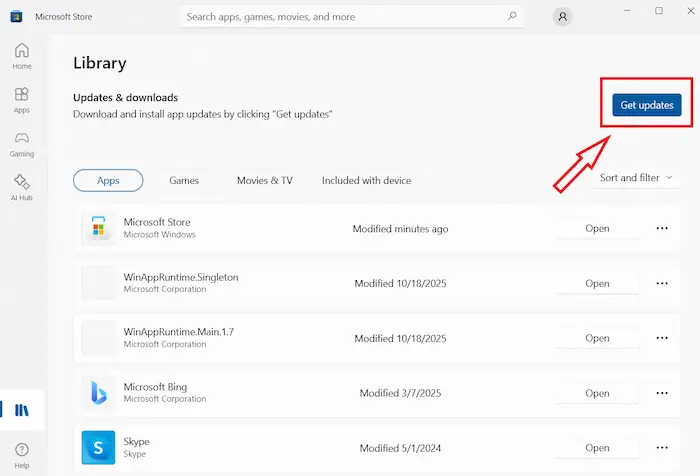
Đây là cách trực quan và dễ thực hiện nhất cho người dùng phổ thông. Bạn chỉ cần mở Microsoft Store từ thanh tác vụ hoặc menu Start, sau đó nhấp vào biểu tượng hồ sơ ở góc trên bên phải và chọn “Thư viện” (Library).
Tại đây, bạn sẽ thấy danh sách tất cả ứng dụng và trò chơi đã sở hữu. Mỗi ứng dụng có các tùy chọn như “Cài đặt”, “Mở” hoặc “Chia sẻ”.
Microsoft Store không cung cấp tùy chọn xóa lịch sử tải xuống trực tiếp. Tuy nhiên,
Có,
Một số ứng dụng có thể bị ẩn do cài đặt quyền riêng tư hoặc do chúng không tương thích với phiên bản Windows hiện tại.
Vào Microsoft Store, nhấp vào biểu tượng hồ sơ, chọn “Settings” và tắt tùy chọn “Update apps automatically”. Tuy nhiên, việc này không được khuyến khích vì lý do bảo mật.
Có cách nào để quản lý thư viện trên nhiều thiết bị không?
Có, tài khoản Microsoft đồng bộ hóa thư viện của bạn trên tất cả thiết bị Windows. Bạn có thể cài đặt ứng dụng từ xa thông qua website Microsoft Store hoặc ứng dụng Store trên từng thiết bị.
Kết luận
Quản lý thư viện Microsoft Store là một kỹ năng quan trọng giúp bạn duy trì hiệu suất máy tính và bảo vệ dữ liệu cá nhân. Bằng cách thường xuyên xóa ứng dụng không cần thiết, cập nhật ứng dụng định kỳ và xóa cache, bạn có thể tối ưu hóa không gian lưu trữ và cải thiện tốc độ hoạt động của hệ thống.
Dù bạn chọn phương pháp nào – từ giao diện trực quan của Store đến các lệnh PowerShell nâng cao – điều quan trọng là thực hiện một cách có hệ thống và cẩn thận. Hãy bắt đầu bằng cách kiểm tra thư viện của bạn ngay hôm nay và loại bỏ những ứng dụng không còn sử dụng. Máy tính của bạn sẽ cảm ơn bạn vì điều đó.