PowerShell ISE (Integrated Scripting Environment) là một công cụ mạnh mẽ giúp lập trình viên và quản trị hệ thống viết, kiểm tra và gỡ lỗi script PowerShell một cách trực quan. Việc nắm rõ cách cài PowerShell ISE không chỉ giúp bạn tiết kiệm thời gian xử lý tác vụ mà còn nâng cao hiệu suất làm việc với dòng lệnh. Trong bài viết này, chúng
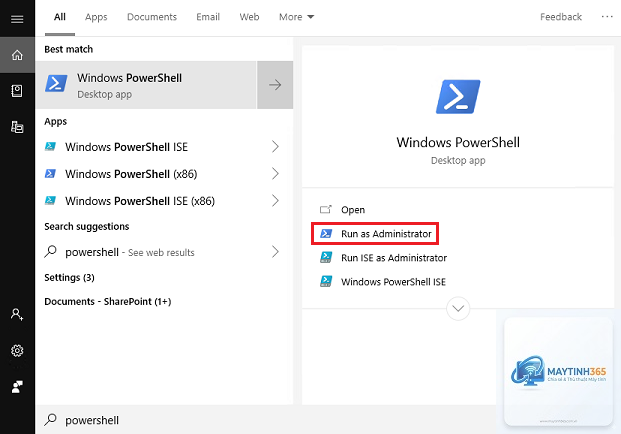
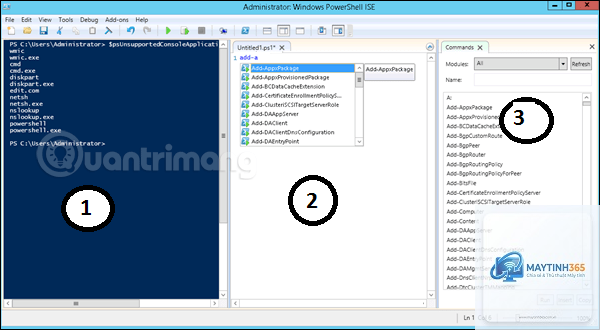
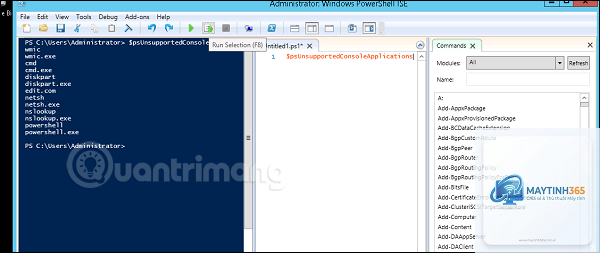
PowerShell ISE là một môi trường phát triển tích hợp dành riêng cho PowerShell, cung cấp giao diện đồ họa với các tính năng như tô màu cú pháp, hỗ trợ tab, gỡ lỗi từng bước và cửa sổ lệnh tương tác. Không giống như PowerShell Console chỉ hiển thị văn bản đơn thuần, ISE cho phép bạn viết script dài, kiểm tra lỗi và chạy thử từng đoạn code một cách linh hoạt.
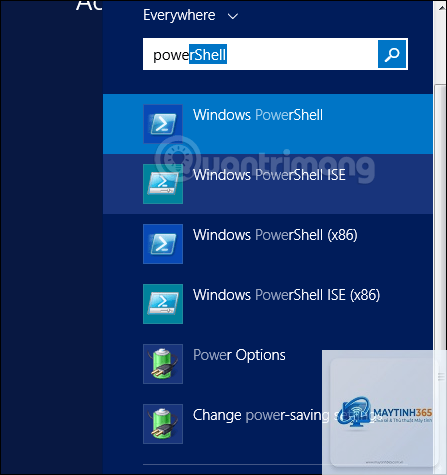
Trên các phiên bản Windows cũ như Windows 7 hoặc Windows 8, PowerShell ISE thường được cài sẵn. Tuy nhiên, từ Windows 10 trở đi, Microsoft đã chuyển sang ưu tiên PowerShell 7 và Windows Terminal, khiến ISE không còn xuất hiện mặc định. Điều này đặt ra nhu cầu tìm hiểu cách cài PowerShell ISE thủ công để tiếp tục sử dụng công cụ quen thuộc này.
Có ba cách chính để cài đặt PowerShell ISE trên Windows, tùy thuộc vào phiên bản hệ điều hành và nhu cầu sử dụng của bạn.
Cài PowerShell ISE qua Windows Features
Đây là cách đơn giản nhất dành cho Windows 10 và Windows 11. Bạn không cần tải file từ bên ngoài mà chỉ cần kích hoạt tính năng có sẵn trong hệ thống.
Mở Control Panel và chọn Programs.
Nhấp vào Turn Windows features on or off.
Trong danh sách, tìm mục Windows PowerShell 2.0 hoặc Windows PowerShell ISE (tùy phiên bản).
Tích chọn hộp kiểm bên cạnh và nhấn OK.
Đợi quá trình cài đặt hoàn tất, sau đó khởi động lại máy tính.
Sau khi khởi động,
Microsoft không còn phát triển ISE cho Windows 11, nhưng bạn vẫn có thể cài đặt thủ công qua DISM hoặc winget. Tuy nhiên, khuyến nghị sử dụng VS Code với extension PowerShell để có trải nghiệm tốt hơn.
Cài PowerShell ISE có ảnh hưởng đến hiệu suất máy tính không?
ISE chiếm khoảng 50-100 MB RAM khi chạy, không ảnh hưởng đáng kể đến hiệu suất. Tuy nhiên, nếu mở nhiều tab script lớn,
Có,
Vào Control Panel > Programs > Turn Windows features on or off, bỏ tích chọn Windows PowerShell ISE. Hoặc dùng lệnh: Disable-WindowsOptionalFeature -Online -FeatureName MicrosoftWindowsPowerShellISE.
PowerShell ISE có hỗ trợ tiếng Việt không?
Giao diện ISE chỉ hiển thị tiếng Anh, nhưng bạn có thể viết script với nội dung tiếng Việt nếu sử dụng font Unicode như Arial hoặc Times New Roman.
Cách cài PowerShell ISE không phức tạp như nhiều người vẫn nghĩ, dù bạn đang dùng Windows 10, Windows 11 hay Windows Server. Bằng cách làm theo các hướng dẫn chi tiết ở trên, bạn có thể nhanh chóng thiết lập môi trường phát triển script chuyên nghiệp. Tuy nhiên, hãy cân nhắc nhu cầu thực tế: nếu bạn làm việc với PowerShell 7 hoặc cần các tính năng hiện đại, VS Code là lựa chọn tốt hơn. Dù chọn công cụ nào, việc nắm vững PowerShell sẽ giúp bạn tự động hóa công việc và nâng cao hiệu suất đáng kể.