OpenSSH Client là công cụ dòng lệnh cho phép bạn kết nối an toàn đến máy chủ từ xa thông qua giao thức SSH. Việc nắm vững cách cài OpenSSH Client giúp bạn quản trị hệ thống từ xa, truyền tệp tin mã hóa và thực thi lệnh một cách bảo mật. Bài viết này sẽ hướng dẫn bạn từng bước cài đặt OpenSSH Client trên ba hệ điều hành phổ biến nhất, kèm theo các mẹo khắc phục lỗi thường gặp.
OpenSSH (Open Secure Shell) là bộ công cụ mã nguồn mở dùng để thiết lập kết nối mã hóa giữa hai máy tính qua mạng. Client là phần mềm chạy trên máy cục bộ, giúp bạn khởi tạo kết nối đến máy chủ chạy SSH Server. Khi
Không. OpenSSH Client và Server là hai gói riêng biệt. Bạn chỉ cần cài client để kết nối đến máy chủ từ xa. Server chỉ cần thiết nếu bạn muốn máy tính của mình nhận kết nối SSH từ bên ngoài.
Tại sao lệnh ssh không hoạt động trên Windows sau khi cài?
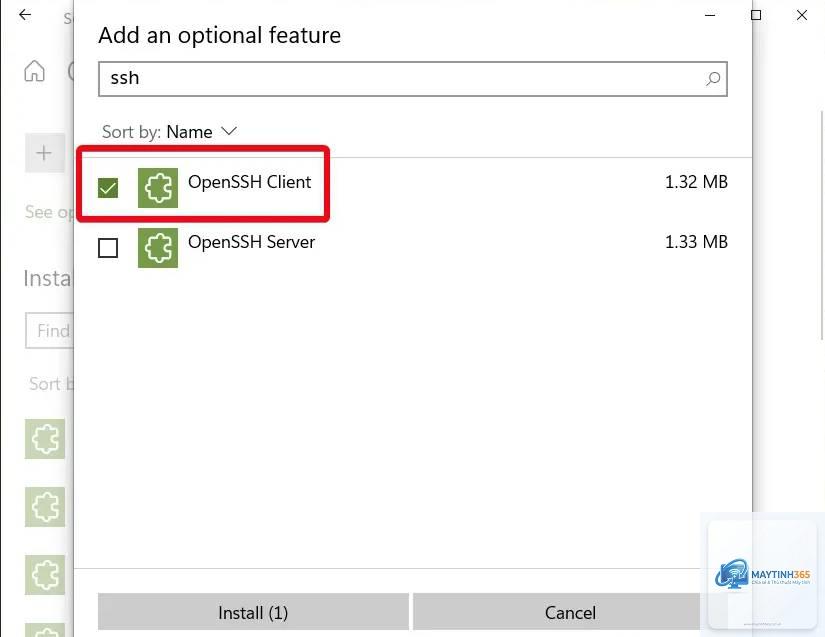
Nguyên nhân phổ biến nhất là chưa khởi động lại terminal hoặc PATH chưa được cập nhật. Hãy đóng cửa sổ cmd/PowerShell và mở lại. Nếu vẫn không được, kiểm tra trong Settings > Apps > Optional features xem OpenSSH Client đã hiện trạng thái Installed chưa.
Windows 7 không hỗ trợ tính năng Optional features.
Có. Bạn chỉ cần thêm tùy chọn -p [port] khi kết nối. Ví dụ: ssh -p 2222 user@host. Điều này hữu ích khi máy chủ từ xa cấu hình SSH trên cổng không mặc định để tăng bảo mật.
Kết luận
Cách cài OpenSSH Client thực tế rất đơn giản và nhanh chóng trên mọi nền tảng. Windows cho phép cài qua giao diện hoặc dòng lệnh, Linux và macOS hầu như đã có sẵn. Sau khi cài đặt, bạn có thể quản lý máy chủ từ xa một cách an toàn và hiệu quả. Hãy nhớ cập nhật thường xuyên và sử dụng xác thực bằng khóa SSH để tối ưu bảo mật. Nếu gặp bất kỳ lỗi nào, các bước kiểm tra và khắc phục trong bài viết sẽ giúp bạn giải quyết nhanh chóng.