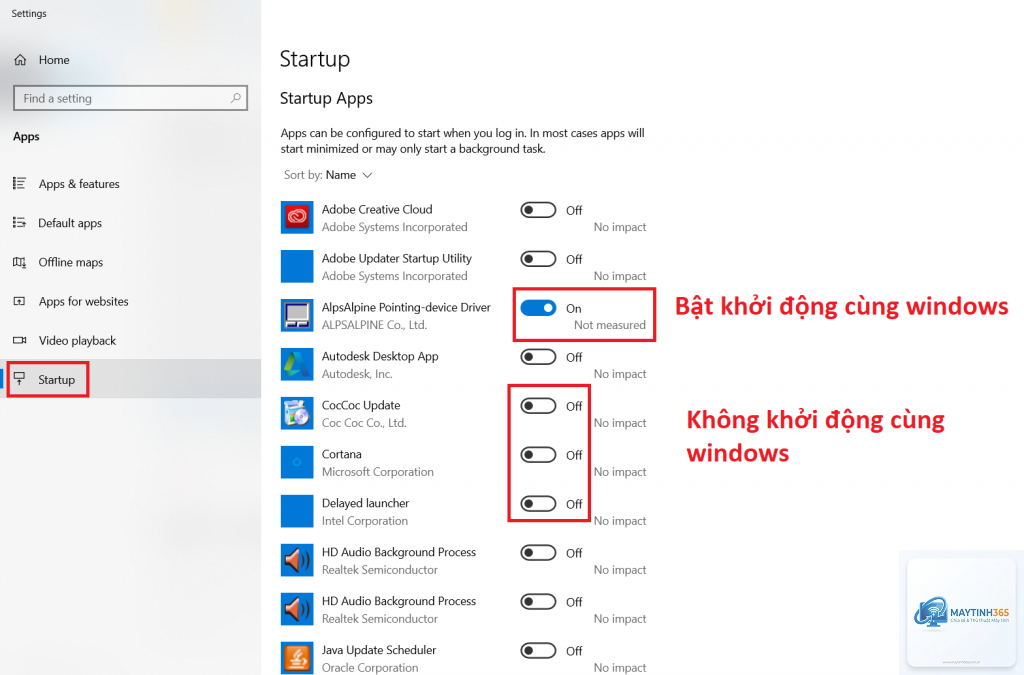
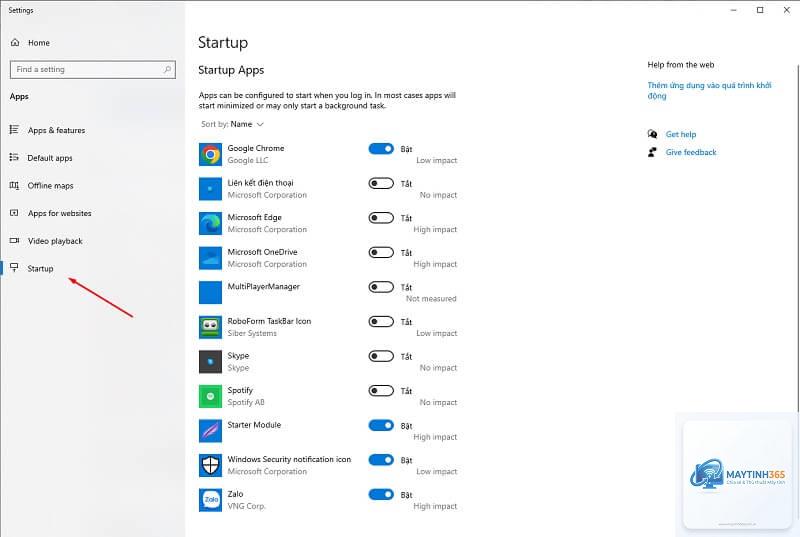
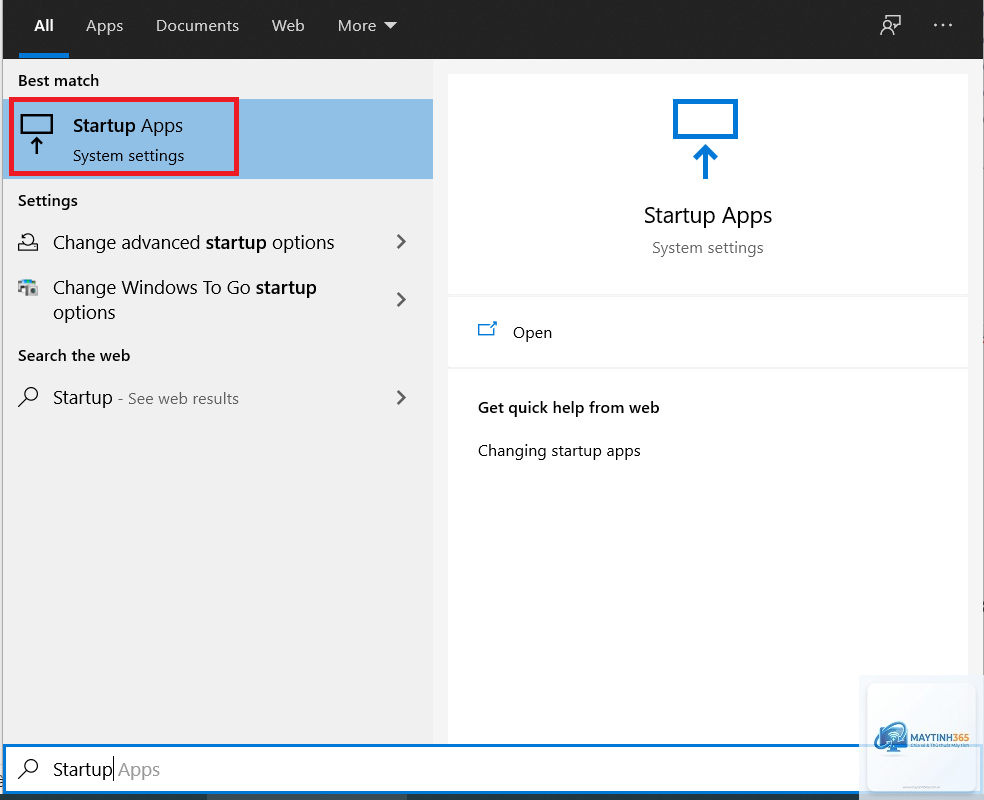
Google Chrome là một trong những trình duyệt web phổ biến nhất hiện nay, được hàng triệu người dùng trên toàn thế giới lựa chọn. Việc thiết lập cách cho Chrome khởi động cùng Windows giúp bạn tiết kiệm thời gian, không cần thao tác mở trình duyệt thủ công mỗi khi bật máy tính. Bài viết này sẽ hướng dẫn bạn từng bước cụ thể, từ phương pháp đơn giản nhất đến các thủ thuật nâng cao, đảm bảo
Việc cấu hình Chrome tự động mở khi Windows khởi động mang lại nhiều lợi ích thiết thực. Đầu tiên, nó giúp bạn truy cập nhanh vào các trang web yêu thích, email, mạng xã hội hoặc công cụ làm việc ngay sau khi đăng nhập. Thứ hai, nếu bạn thường xuyên sử dụng các ứng dụng web như Google Workspace, Trello hay Slack, việc Chrome khởi động cùng Windows sẽ đồng bộ hóa công việc ngay lập tức.
Tuy nhiên, cũng cần lưu ý rằng việc này có thể làm tăng thời gian khởi động của máy tính, đặc biệt nếu bạn mở nhiều tab cùng lúc. Vì vậy, bạn cần cân nhắc giữa tiện lợi và hiệu suất hệ thống.
Google Chrome cung cấp sẵn một tùy chọn cho phép trình duyệt tự động khởi động cùng Windows mà không cần can thiệp vào hệ thống. Đây là phương pháp đơn giản và an toàn nhất.
Nhấp vào biểu tượng ba dấu chấm dọc ở góc trên bên phải màn hình.
Chọn “Cài đặt” (Settings) từ menu thả xuống.
Trong giao diện Cài đặt, cuộn xuống phần “Khi khởi động” (On startup).
Chọn tùy chọn “Mở một trang hoặc một bộ trang cụ thể” (Open a specific page or set of pages).
Nhấp vào “Thêm trang mới” (Add a new page) và nhập URL bạn muốn mở khi Chrome khởi động.
Sau đó, quay lại trang Cài đặt chính, tìm đến phần “Hệ thống” (System).
Bật công tắc “Tiếp tục chạy các ứng dụng nền khi Google Chrome bị đóng” (Continue running background apps when Google Chrome is closed).
Lưu ý rằng tùy chọn này chỉ giúp Chrome mở lại các trang
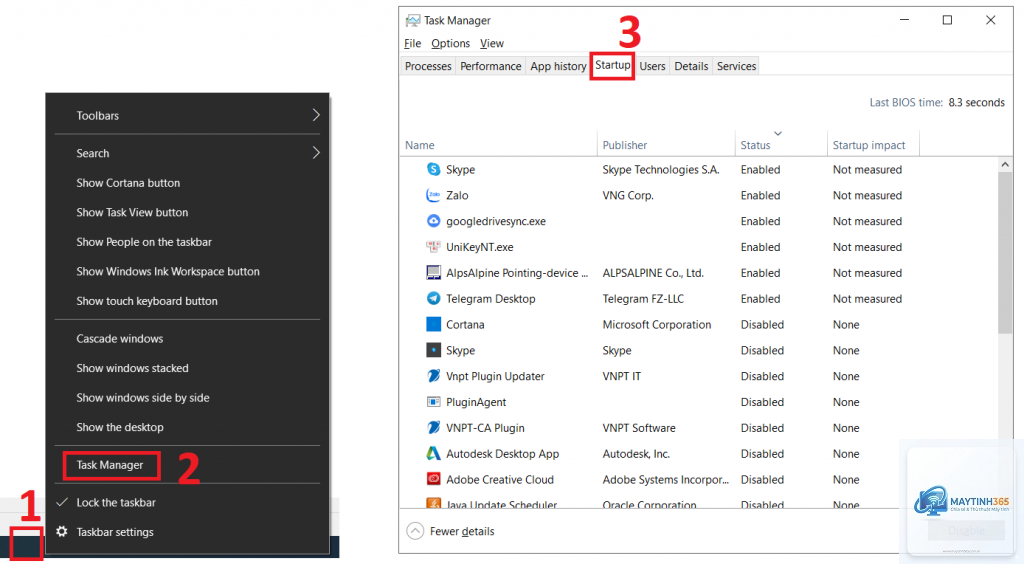
Nguyên nhân có thể do Chrome bị tắt trong Task Manager, thư mục Startup bị hỏng, hoặc phần mềm diệt virus chặn. Hãy kiểm tra lại từng bước và đảm bảo
Có. Chrome tiêu tốn khoảng 200-500MB RAM khi khởi động, tùy vào số lượng tab. Trên máy tính cấu hình thấp, điều này có thể làm chậm đáng kể thời gian khởi động Windows.
Có thể cho Chrome khởi động cùng Windows trên macOS không?
Bài viết này tập trung vào Windows. Trên macOS, bạn có thể vào System Preferences > Users & Groups > Login Items và thêm Chrome vào danh sách.
Kết luận
Việc thiết lập cách cho Chrome khởi động cùng Windows là một thủ thuật đơn giản nhưng mang lại nhiều tiện ích cho người dùng. Từ phương pháp cơ bản như thêm vào thư mục Startup đến cách nâng cao dùng Registry, bạn có thể lựa chọn giải pháp phù hợp nhất với nhu cầu và trình độ của mình.
Hãy nhớ cân nhắc giữa lợi ích tiết kiệm thời gian và tác động đến hiệu suất hệ thống. Nếu máy tính của bạn có cấu hình mạnh, việc này sẽ giúp bạn làm việc hiệu quả hơn. Ngược lại, nếu thiết bị yếu, bạn nên cân nhắc tắt tính năng này để duy trì tốc độ khởi động ổn định.
Áp dụng ngay hôm nay để trải nghiệm sự tiện lợi khi Chrome tự động mở cùng Windows, giúp bạn bắt đầu ngày làm việc một cách nhanh chóng và suôn sẻ.