Khi điện thoại thông báo “bộ nhớ đầy”, nhiều người dùng thường hoang mang không biết xử lý thế nào. Thực tế, cách giải phóng dung lượng bằng cách gỡ ứng dụng là phương pháp nhanh nhất và hiệu quả nhất để lấy lại không gian lưu trữ. Các ứng dụng chiếm trung bình 40-60% tổng dung lượng bộ nhớ điện thoại, đặc biệt là những ứng dụng chat, mạng xã hội và game nặng. Bài viết này sẽ hướng dẫn bạn từng bước cụ thể để dọn dẹp bộ nhớ một cách triệt để.
Bản chất của việc giải phóng dung lượng qua gỡ ứng dụng
Mỗi ứng dụng khi cài đặt vào điện thoại đều chiếm một khoảng không gian nhất định. Không chỉ file cài đặt gốc, ứng dụng còn tạo ra dữ liệu cache, file tạm thời, cơ sở dữ liệu và các file người dùng trong quá trình hoạt động. Khi bạn gỡ bỏ hoàn toàn một ứng dụng, tất cả những thành phần này đều bị xóa sạch, trả lại toàn bộ dung lượng đã chiếm dụng.
Khác với việc xóa cache hay dữ liệu tạm thời, gỡ ứng dụng là giải pháp triệt để. Cache có thể được tạo lại ngay khi bạn mở lại ứng dụng, nhưng một khi ứng dụng đã bị gỡ, dung lượng đó sẽ được giải phóng vĩnh viễn cho đến khi bạn cài đặt lại.
Ứng dụng hệ thống là những ứng dụng được nhà sản xuất cài đặt sẵn, thường không thể gỡ bỏ hoàn toàn nếu không có quyền root. Ứng dụng người dùng là những ứng dụng bạn tự cài từ cửa hàng CH Play hoặc App Store, có thể gỡ bỏ dễ dàng bất cứ lúc nào.
Phân loại theo dung lượng chiếm dụng
Loại ứng dụng
Dung lượng trung bình
Khả năng gỡ bỏ
Game đồ họa cao (Genshin Impact, PUBG)
5-15 GB
Có thể gỡ hoàn toàn
Mạng xã hội (Facebook, TikTok, Instagram)
500 MB – 3 GB
Có thể gỡ hoàn toàn
Ứng dụng chat (Zalo, Messenger, Telegram)
300 MB – 2 GB
Có thể gỡ hoàn toàn
Ứng dụng văn phòng (Word, Excel, PDF reader)
200 MB – 1 GB
Có thể gỡ hoàn toàn
Ứng dụng ngân hàng, ví điện tử
100 MB – 500 MB
Có thể gỡ hoàn toàn
Ứng dụng hệ thống (Google Maps, YouTube)
100 MB – 500 MB
Chỉ vô hiệu hóa, không gỡ được
Hướng dẫn chi tiết cách giải phóng dung lượng bằng cách gỡ ứng dụng trên Android
Bước 1: Kiểm tra dung lượng đang sử dụng
Trước khi bắt đầu, bạn cần biết chính xác ứng dụng nào đang chiếm nhiều dung lượng nhất. Vào Cài đặt > Bộ nhớ > Quản lý dung lượng. Tại đây, danh sách ứng dụng sẽ được sắp xếp theo dung lượng từ lớn đến nhỏ. Ghi lại những ứng dụng có dung lượng lớn nhất để ưu tiên xử lý.
Bước 2: Gỡ ứng dụng qua Cài đặt
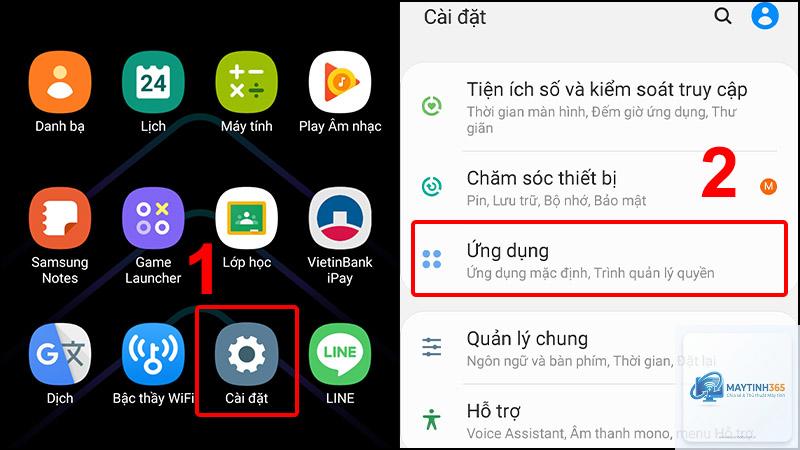
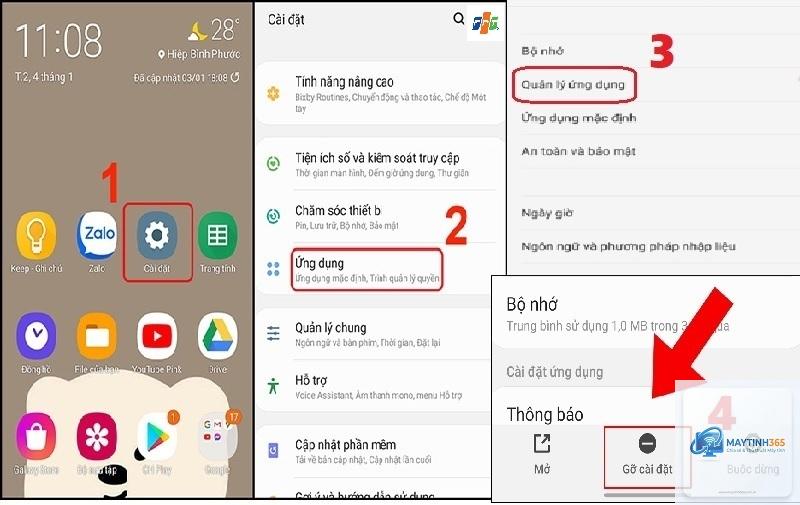
Vào Cài đặt > Ứng dụng > Quản lý ứng dụng. Chọn ứng dụng cần gỡ, nhấn “Gỡ cài đặt”. Xác nhận hành động. Phương pháp này đảm bảo ứng dụng được gỡ sạch hoàn toàn, bao gồm cả dữ liệu cache và file tạm thời.
Bước 3: Gỡ ứng dụng qua màn hình chính
Nhấn giữ biểu tượng ứng dụng trên màn hình chính, kéo lên dòng chữ “Gỡ cài đặt” hoặc biểu tượng thùng rác. Phương pháp này nhanh nhưng chỉ gỡ được ứng dụng, không xóa hết dữ liệu cache trong một số trường hợp.
Bước 4: Xóa dữ liệu trước khi gỡ
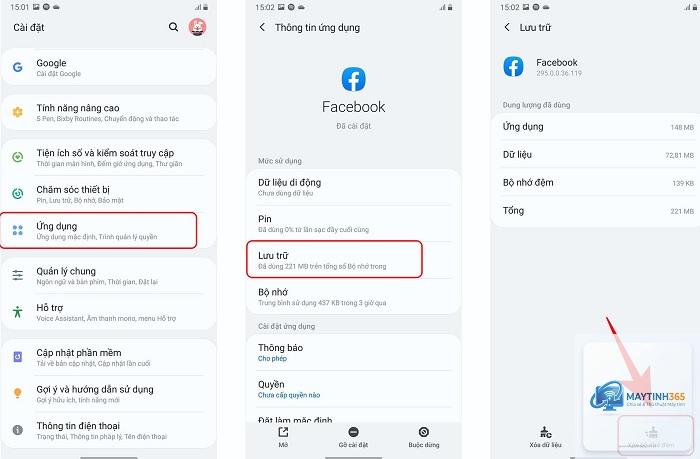
Đối với ứng dụng chat như Zalo, Messenger, bạn nên vào Cài đặt > Ứng dụng > Chọn ứng dụng > Lưu trữ > Xóa dữ liệu trước khi gỡ. Thao tác này giúp giải phóng thêm 200-500 MB dữ liệu chat, hình ảnh, video đã tải về.
Hướng dẫn chi tiết cách giải phóng dung lượng bằng cách gỡ ứng dụng trên iOS
Gỡ ứng dụng qua màn hình chính
Nhấn giữ biểu tượng ứng dụng cho đến khi các biểu tượng rung lên. Nhấn dấu “X” ở góc trên bên trái, chọn “Xóa ứng dụng”. Xác nhận hành động. iOS sẽ tự động xóa toàn bộ dữ liệu liên quan.
Gỡ ứng dụng qua Cài đặt
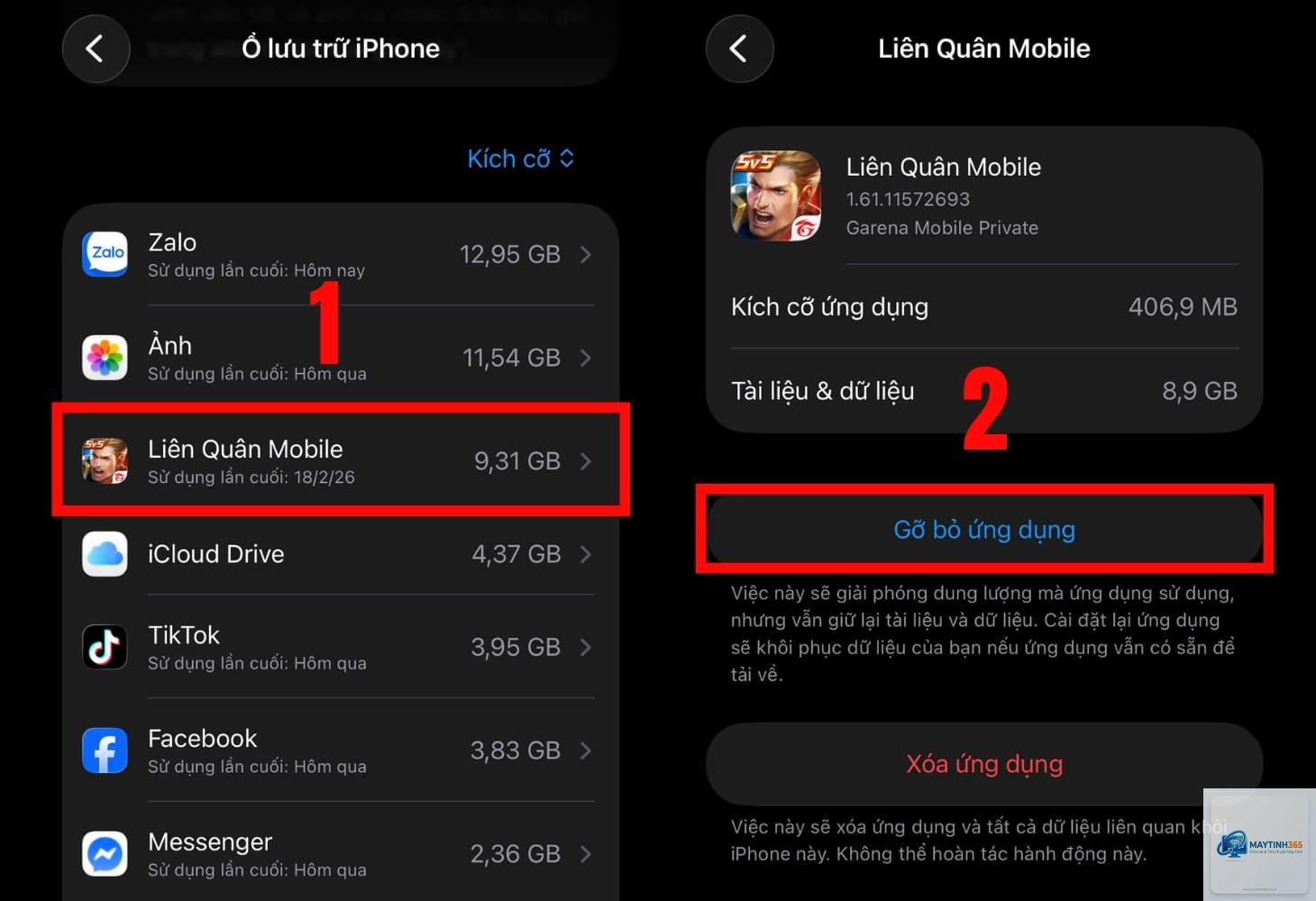
Vào Cài đặt > Cài đặt chung > Bộ nhớ iPhone. Danh sách ứng dụng sẽ hiển thị theo dung lượng. Chọn ứng dụng cần gỡ, nhấn “Xóa ứng dụng”. Phương pháp này cho phép bạn xem trước dung lượng sẽ giải phóng.
Sử dụng tính năng “Giảm tải ứng dụng”
iOS có tính năng “Giảm tải ứng dụng” (Offload App) giúp xóa ứng dụng nhưng giữ lại dữ liệu người dùng. Vào Cài đặt > App Store > bật “Giảm tải ứng dụng chưa dùng”. Tính năng này tự động gỡ những ứng dụng bạn không dùng trong thời gian dài nhưng vẫn giữ dữ liệu để khi cài lại vẫn có thông tin cũ.
Lợi ích khi áp dụng cách giải phóng dung lượng bằng cách gỡ ứng dụng
Giải phóng dung lượng lớn ngay lập tức: Một ứng dụng game nặng 10 GB có thể được giải phóng chỉ trong 30 giây.
Cải thiện hiệu suất điện thoại: Bộ nhớ trống giúp hệ thống hoạt động mượt mà hơn, giảm tình trạng giật lag.
Tiết kiệm pin: Ít ứng dụng chạy nền hơn đồng nghĩa với việc tiêu thụ pin ít hơn.
Tăng tốc độ khởi động: Điện thoại khởi động nhanh hơn khi có ít ứng dụng khởi động cùng hệ thống.
Bảo mật tốt hơn: Ít ứng dụng đồng nghĩa với ít rủi ro bảo mật hơn.
Hạn chế và rủi ro cần biết
Mất dữ liệu vĩnh viễn: Dữ liệu trong ứng dụng như chat, ghi chú, ảnh đã lưu sẽ bị xóa nếu chưa sao lưu.
Mất thời gian cài đặt lại: Nếu cần dùng lại, bạn phải tải và cài đặt từ đầu, mất thời gian và dữ liệu di động.
Không thể gỡ ứng dụng hệ thống: Nhiều ứng dụng mặc định không cho phép gỡ, chỉ có thể vô hiệu hóa.
Rủi ro với ứng dụng thanh toán: Gỡ ứng dụng ngân hàng, ví điện tử có thể gây gián đoạn giao dịch nếu cần dùng gấp.
So sánh giữa gỡ ứng dụng và các phương pháp giải phóng dung lượng khác
Phương pháp
Dung lượng giải phóng
Thời gian thực hiện
Rủi ro mất dữ liệu
Gỡ ứng dụng
Lớn (100 MB – 15 GB)
1-5 phút
Cao nếu chưa sao lưu
Xóa cache ứng dụng
Trung bình (50 MB – 2 GB)
30 giây – 2 phút
Thấp
Xóa file tạm thời
Nhỏ (10 MB – 500 MB)
1-3 phút
Rất thấp
Xóa ảnh, video cũ
Lớn (1 GB – 20 GB)
5-15 phút
Cao nếu chưa sao lưu
Chuyển dữ liệu lên cloud
Lớn (5 GB – 50 GB)
30 phút – vài giờ
Thấp
Ứng dụng thực tế: Khi nào nên gỡ ứng dụng để giải phóng dung lượng
Trường hợp 1: Điện thoại báo bộ nhớ đầy
Khi nhận được thông báo “Bộ nhớ trong đầy” hoặc “Không đủ dung lượng để cập nhật ứng dụng”, đây là lúc bạn cần hành động ngay. Ưu tiên gỡ những ứng dụng game nặng, ứng dụng streaming nhạc, video mà bạn không dùng trong 30 ngày qua.
Trường hợp 2: Chuẩn bị cập nhật hệ điều hành
Các bản cập nhật iOS hay Android thường yêu cầu 2-5 GB dung lượng trống. Trước khi cập nhật, hãy gỡ những ứng dụng ít dùng để đảm bảo quá trình cập nhật diễn ra suôn sẻ.
Trường hợp 3: Mua điện thoại cũ
Khi mua điện thoại đã qua sử dụng, việc đầu tiên là gỡ toàn bộ ứng dụng không cần thiết của chủ cũ. Điều này không chỉ giải phóng dung lượng mà còn đảm bảo quyền riêng tư và bảo mật.
Sai lầm thường gặp khi giải phóng dung lượng bằng cách gỡ ứng dụng
Gỡ ứng dụng hệ thống quan trọng
Nhiều người dùng Android cố gắng gỡ các ứng dụng hệ thống như Google Play Services, Google Contacts Sync. Hậu quả là điện thoại mất chức năng đồng bộ, không thể cài ứng dụng mới, thậm chí không gọi điện được.
Không sao lưu dữ liệu trước khi gỡ
Gỡ ứng dụng chat mà không sao lưu tin nhắn, hình ảnh quan trọng. Sau khi gỡ, toàn bộ lịch sử chat biến mất vĩnh viễn. Luôn kiểm tra và sao lưu dữ liệu quan trọng trước khi gỡ.
Gỡ ứng dụng thay vì xóa cache
Với những ứng dụng bạn vẫn dùng hàng ngày, thay vì gỡ hoàn toàn, chỉ cần xóa cache và dữ liệu tạm thời. Ví dụ: Facebook có thể chiếm 2 GB nhưng chỉ cần xóa cache là giải phóng được 1.5 GB mà không mất tài khoản hay bài viết.
Gỡ ứng dụng không kiểm tra dung lượng thực tế
Nhiều người gỡ ứng dụng nhỏ nhưng không kiểm tra dung lượng thực tế. Một ứng dụng widget thời tiết chỉ chiếm 20 MB, gỡ đi cũng không giải quyết được vấn đề. Hãy ưu tiên gỡ ứng dụng có dung lượng lớn nhất trước.
Lưu ý quan trọng khi thực hiện cách giải phóng dung lượng bằng cách gỡ ứng dụng
Sao lưu dữ liệu quan trọng: Trước khi gỡ bất kỳ ứng dụng nào, hãy sao lưu dữ liệu lên cloud hoặc máy tính. Đặc biệt là ứng dụng chat, ghi chú, ứng dụng tài chính.
Kiểm tra ứng dụng thay thế: Nếu gỡ ứng dụng A, hãy chắc chắn bạn có ứng dụng B thay thế. Ví dụ: gỡ Zalo nhưng vẫn cần Messenger để liên lạc.
Gỡ theo nhóm: Thay vì gỡ từng ứng dụng, hãy gỡ theo nhóm: game, ứng dụng giải trí, ứng dụng mua sắm. Điều này giúp bạn kiểm soát tốt hơn.
Kiểm tra ứng dụng song sinh: Nhiều ứng dụng có phiên bản “lite” nhẹ hơn. Ví dụ: Facebook Lite chỉ 2 MB so với Facebook chính thức 200 MB. Cân nhắc chuyển sang phiên bản nhẹ.
Đặt lịch dọn dẹp định kỳ: Mỗi tháng một lần, dành 15 phút để kiểm tra và gỡ những ứng dụng không dùng. Thói quen này giúp điện thoại luôn có bộ nhớ trống.
Câu hỏi thường gặp về cách giải phóng dung lượng bằng cách gỡ ứng dụng
Gỡ ứng dụng có xóa hết dữ liệu không?
Có, khi bạn gỡ ứng dụng, toàn bộ dữ liệu liên quan đến ứng dụng đó sẽ bị xóa, bao gồm cache, file tạm thời, cơ sở dữ liệu và file người dùng. Ngoại trừ dữ liệu đã được đồng bộ lên cloud như danh bạ, ảnh trên Google Photos.
Làm sao biết ứng dụng nào chiếm nhiều dung lượng nhất?
Trên Android: Cài đặt > Bộ nhớ > Quản lý dung lượng. Trên iOS: Cài đặt > Cài đặt chung > Bộ nhớ iPhone. Danh sách sẽ hiển thị ứng dụng theo dung lượng từ lớn đến nhỏ.
Có nên gỡ ứng dụng hệ thống không?
Không nên gỡ ứng dụng hệ thống trừ khi bạn hiểu rõ chức năng của chúng. Gỡ nhầm có thể gây lỗi hệ thống, mất chức năng gọi điện, nhắn tin, đồng bộ. Chỉ nên vô hiệu hóa những ứng dụng hệ thống không cần thiết.
Gỡ ứng dụng có làm mất ảnh, video không?
Chỉ mất ảnh, video được lưu trong ứng dụng đó. Ví dụ: ảnh trong ứng dụng chỉnh sửa ảnh sẽ mất, nhưng ảnh trong thư viện điện thoại vẫn còn. Luôn kiểm tra và sao lưu trước khi gỡ.
Sau khi gỡ ứng dụng, dung lượng có được trả lại ngay không?
Có, dung lượng được giải phóng ngay sau khi bạn xác nhận gỡ ứng dụng.
Trên Android, một số dòng máy Samsung, Xiaomi có tính năng gỡ nhiều ứng dụng cùng lúc. Trên iOS, bạn phải gỡ từng ứng dụng một. Tuy nhiên, có thể sử dụng phần mềm bên thứ ba trên máy tính để gỡ hàng loạt.
Gỡ ứng dụng có ảnh hưởng đến bảo hành không?
Gỡ ứng dụng người dùng không ảnh hưởng đến bảo hành. Tuy nhiên, nếu bạn root máy để gỡ ứng dụng hệ thống, điều này có thể làm mất bảo hành.
Kết luận
Cách giải phóng dung lượng bằng cách gỡ ứng dụng là phương pháp đơn giản nhưng cực kỳ hiệu quả để lấy lại bộ nhớ cho điện thoại. Với hướng dẫn chi tiết từng bước cho cả Android và iOS, bạn hoàn toàn có thể tự thực hiện mà không cần đến kỹ thuật viên. Điều quan trọng là phải sao lưu dữ liệu trước khi gỡ, ưu tiên gỡ những ứng dụng có dung lượng lớn và ít sử dụng, đồng thời tránh gỡ ứng dụng hệ thống nếu không thực sự cần thiết. Hãy biến việc dọn dẹp ứng dụng thành thói quen hàng tháng để điện thoại luôn trong tình trạng hoạt động tốt nhất, bộ nhớ luôn trống và hiệu suất luôn ổn định.