Windows 11 mang đến giao diện hiện đại và nhiều tính năng mới, nhưng theo thời gian, hệ thống có thể trở nên nặng nề do tích tụ quá nhiều ứng dụng không cần thiết. Việc nắm vững cách xóa ứng dụng Windows 11 không chỉ giúp giải phóng dung lượng ổ cứng mà còn cải thiện hiệu suất máy tính đáng kể. Bài viết này sẽ hướng dẫn bạn từng phương pháp gỡ bỏ ứng dụng, từ cơ bản đến nâng cao, đảm bảo
Mỗi ứng dụng cài đặt trên Windows 11 đều chiếm một phần tài nguyên hệ thống, bao gồm dung lượng ổ cứng, RAM và thời gian xử lý của CPU. Khi số lượng ứng dụng tăng lên, máy tính sẽ khởi động chậm hơn, thời gian phản hồi kéo dài và ổ cứng nhanh đầy. Việc thường xuyên thực hiện thao tác xóa ứng dụng Windows 11 giúp duy trì hệ thống gọn nhẹ, tăng tốc độ truy xuất dữ liệu và kéo dài tuổi thọ ổ cứng. Ngoài ra, gỡ bỏ các phần mềm không dùng đến còn giảm nguy cơ bảo mật từ những ứng dụng lỗi thời hoặc không còn được nhà phát hành hỗ trợ.
Đây là phương pháp chính thống và an toàn nhất cho hầu hết các ứng dụng phổ biến. Microsoft thiết kế Settings như một trung tâm quản lý tập trung, giúp người dùng dễ dàng kiểm soát mọi ứng dụng đã cài đặt.
Các bước thực hiện:
Nhấn tổ hợp phím Windows + I để mở Settings.
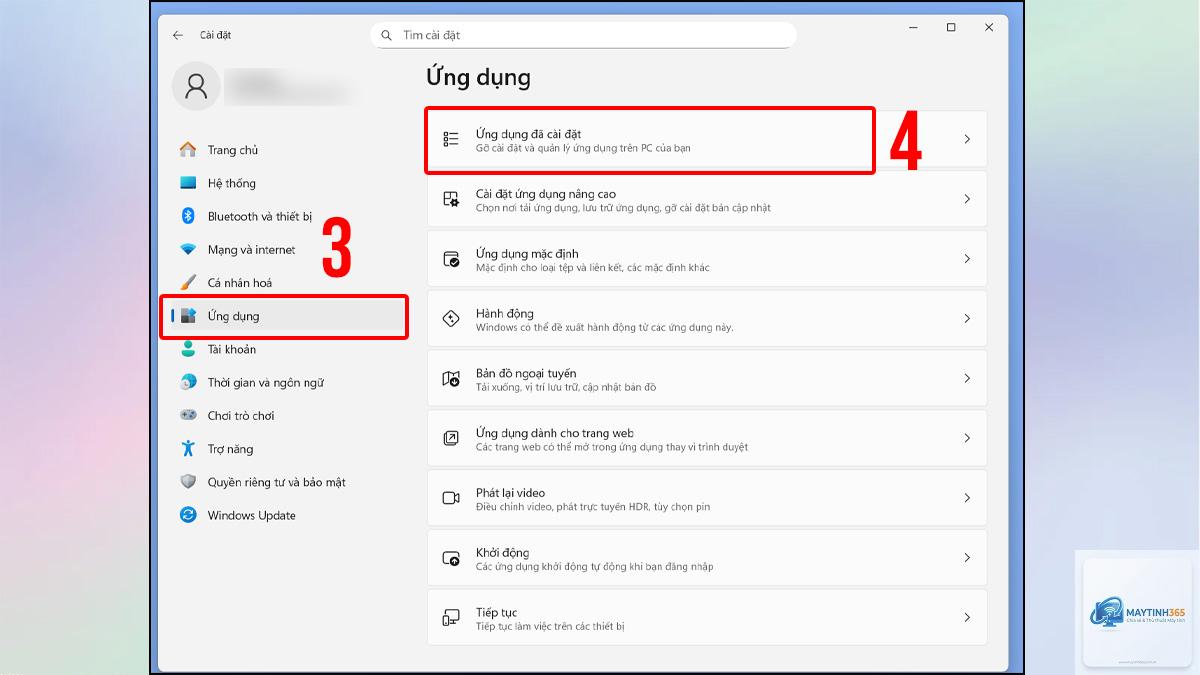
Chọn mục Apps ở cột bên trái.
Nhấp vào Installed apps để xem danh sách tất cả ứng dụng.
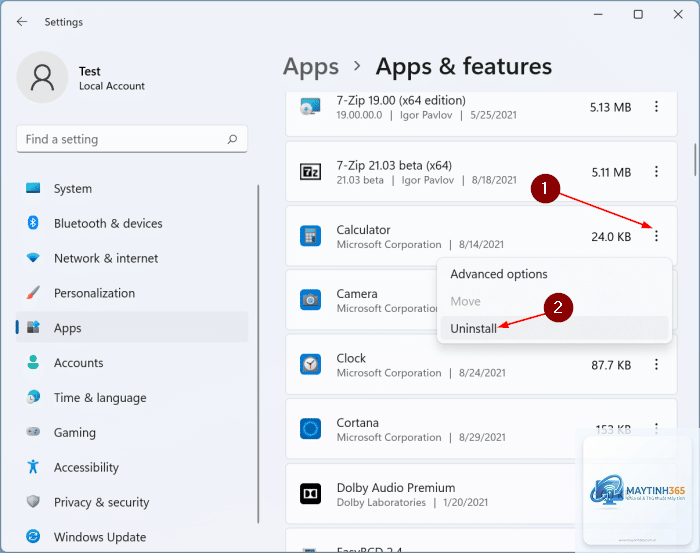
Tìm ứng dụng muốn xóa, nhấp vào biểu tượng ba chấm (…) bên cạnh tên ứng dụng.
Chọn Uninstall và xác nhận lại một lần nữa khi cửa sổ pop-up xuất hiện.
Phương pháp này hoạt động tốt với các ứng dụng từ Microsoft Store và hầu hết phần mềm desktop thông thường. Tuy nhiên, một số ứng dụng hệ thống hoặc driver sẽ không hiển thị tùy chọn gỡ bỏ trong danh sách này.
Xóa ứng dụng qua Start Menu
Start Menu cung cấp một cách truy cập nhanh để thực hiện cách xóa ứng dụng Windows 11 mà không cần mở Settings. Cách này đặc biệt hữu ích khi bạn đang lướt qua danh sách ứng dụng và muốn dọn dẹp ngay lập tức.
Các bước thực hiện:
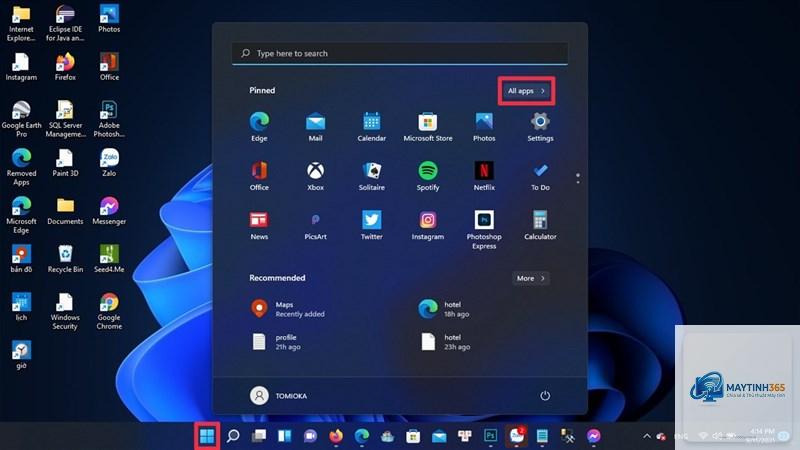
Nhấp vào nút Start hoặc nhấn phím Windows.
Nhấp vào All apps để mở toàn bộ danh sách ứng dụng.
Chuột phải vào ứng dụng cần xóa.
Chọn Uninstall từ menu ngữ cảnh.
Hệ thống sẽ chuyển hướng đến Installed apps trong Settings để hoàn tất quá trình.
Lưu ý rằng thao tác này chỉ khả dụng cho các ứng dụng được cài đặt thông qua Microsoft Store hoặc các ứng dụng desktop tiêu chuẩn. Các ứng dụng hệ thống như Calculator hay Camera có thể bị ẩn tùy chọn gỡ bỏ.
Xóa ứng dụng qua Control Panel
Control Panel là công cụ quen thuộc từ các phiên bản Windows trước, vẫn tồn tại song song với Settings trong Windows 11. Một số ứng dụng cũ hoặc phần mềm chuyên dụng chỉ có thể gỡ bỏ thông qua Control Panel.
Các bước thực hiện:
Nhấn Windows + R, gõ control và nhấn Enter.
Chọn Programs and Features (nếu chế độ xem là Category, chọn Uninstall a program).
Tìm ứng dụng trong danh sách, nhấp chuột phải và chọn Uninstall.
Làm theo hướng dẫn của trình gỡ cài đặt của ứng dụng đó.
Phương pháp này đặc biệt hữu ích khi bạn muốn xóa các ứng dụng không xuất hiện trong Settings hoặc cần chạy trình gỡ cài đặt gốc của phần mềm để đảm bảo xóa sạch mọi thành phần liên quan.
Xóa ứng dụng qua PowerShell hoặc Command Prompt
Đối với người dùng nâng cao, việc sử dụng dòng lệnh mang lại khả năng kiểm soát chi tiết và có thể xóa hàng loạt ứng dụng cùng lúc. PowerShell và Command Prompt là hai công cụ mạnh mẽ để thực hiện cách xóa ứng dụng Windows 11 nhanh chóng.
Các bước thực hiện với PowerShell:
Nhấp chuột phải vào Start và chọn Windows Terminal (Admin).
Một số ứng dụng hệ thống hoặc ứng dụng do quản trị viên cài đặt có thể bị khóa tùy chọn gỡ bỏ.
Có thể xóa một số ứng dụng mặc định như Xbox, OneDrive, hay Clipchamp thông qua PowerShell. Tuy nhiên, các ứng dụng như Microsoft Edge, Windows Security hay Store không được khuyến khích xóa vì chúng liên quan đến chức năng bảo mật và cập nhật hệ thống.
Tại sao sau khi xóa ứng dụng vẫn còn file rác?
Quá trình gỡ cài đặt thông thường chỉ xóa file chính của ứng dụng, các file cấu hình, cache và registry thường bị bỏ lại. Sử dụng công cụ dọn dẹp registry hoặc phần mềm gỡ cài đặt chuyên dụng như Revo Uninstaller có thể giúp xóa sạch hoàn toàn.
Cách xóa ứng dụng Windows 11 có ảnh hưởng đến bảo hành máy không?
Việc xóa ứng dụng do người dùng cài đặt không ảnh hưởng đến bảo hành phần cứng. Tuy nhiên, nếu bạn xóa các ứng dụng hệ thống quan trọng và gây lỗi Windows, nhà sản xuất có thể từ chối hỗ trợ kỹ thuật cho các vấn đề liên quan đến phần mềm.
Kết luận
Nắm vững cách xóa ứng dụng Windows 11 là kỹ năng cơ bản nhưng vô cùng quan trọng để duy trì hiệu suất máy tính. Từ Settings đơn giản đến PowerShell nâng cao, mỗi phương pháp đều có ưu điểm riêng phù hợp với từng đối tượng người dùng. Hãy luôn thận trọng khi xóa các ứng dụng hệ thống và thường xuyên dọn dẹp file rác sau khi gỡ bỏ để đảm bảo hệ thống luôn hoạt động mượt mà. Với những hướng dẫn chi tiết trong bài viết này, bạn hoàn toàn có thể tự tin quản lý và tối ưu hóa không gian lưu trữ trên Windows 11 một cách hiệu quả.