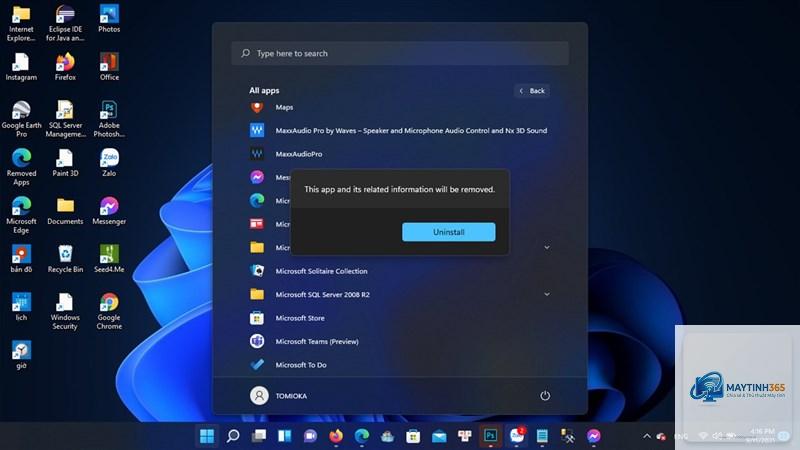
Việc giải phóng dung lượng ổ cứng hoặc loại bỏ các phần mềm không còn sử dụng là nhu cầu thường xuyên của người dùng Windows 11. Tuy nhiên, không phải ai cũng nắm rõ cách gỡ ứng dụng Windows 11 một cách triệt để, tránh để lại file rác hay registry thừa. Bài viết này sẽ cung cấp cho bạn 6 phương pháp từ cơ bản đến nâng cao, giúp bạn kiểm soát hoàn toàn các ứng dụng trên hệ điều hành mới nhất của Microsoft.
Tại sao cần biết cách gỡ ứng dụng Windows 11 đúng cách?
Windows 11 được thiết kế với nhiều lớp bảo mật và cơ chế quản lý ứng dụng phức tạp. Việc xóa trực tiếp thư mục cài đặt hoặc kéo file vào thùng rác không giúp bạn loại bỏ hoàn toàn chương trình. Các file cấu hình, dữ liệu người dùng và registry key vẫn tồn tại, gây ra tình trạng ổ cứng đầy dần theo thời gian và làm chậm hệ thống.
Một số ứng dụng mặc định của Windows 11 như Cortana, Xbox Game Bar hay OneDrive thường bị người dùng muốn gỡ bỏ nhưng không tìm thấy tùy chọn trong Settings. Hiểu rõ cách gỡ ứng dụng Windows 11 sẽ giúp bạn tối ưu hiệu năng máy tính, đặc biệt trên các thiết bị có cấu hình thấp.
Đây là phương pháp an toàn và được khuyến nghị cho hầu hết người dùng. Microsoft đã tích hợp sẵn công cụ gỡ cài đặt trực tiếp trong ứng dụng Settings.
Các bước thực hiện:
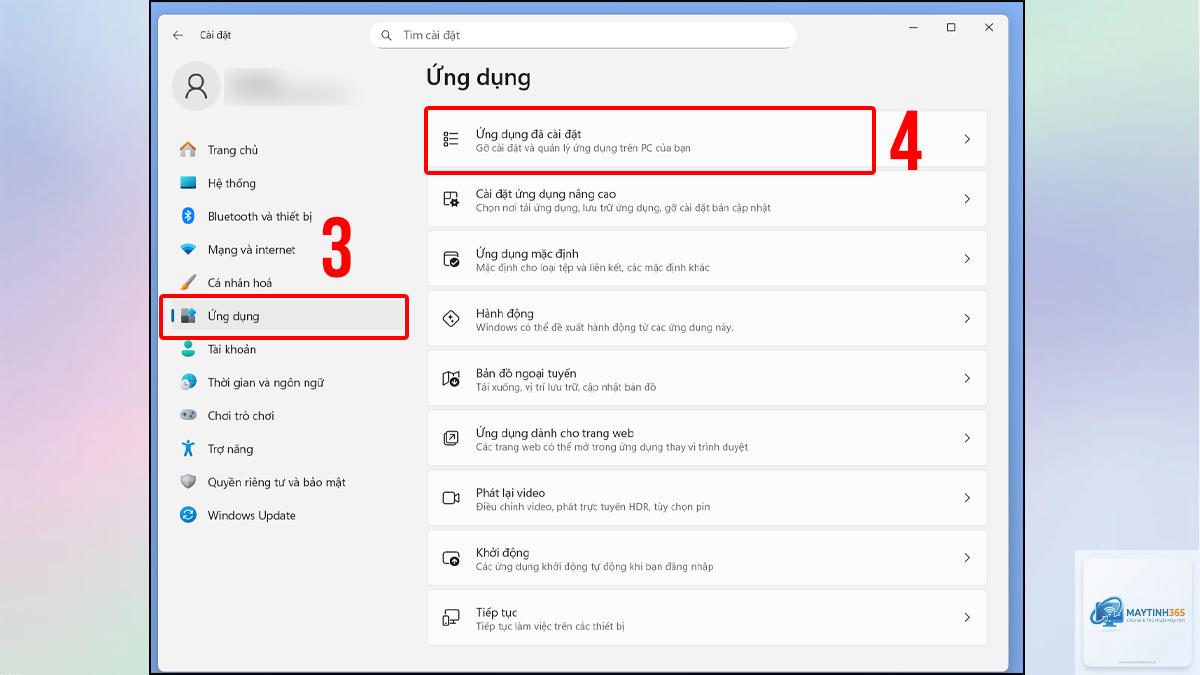
Nhấn tổ hợp phím Windows + I để mở Settings
Chọn mục Apps ở cột bên trái
Nhấp vào Installed apps
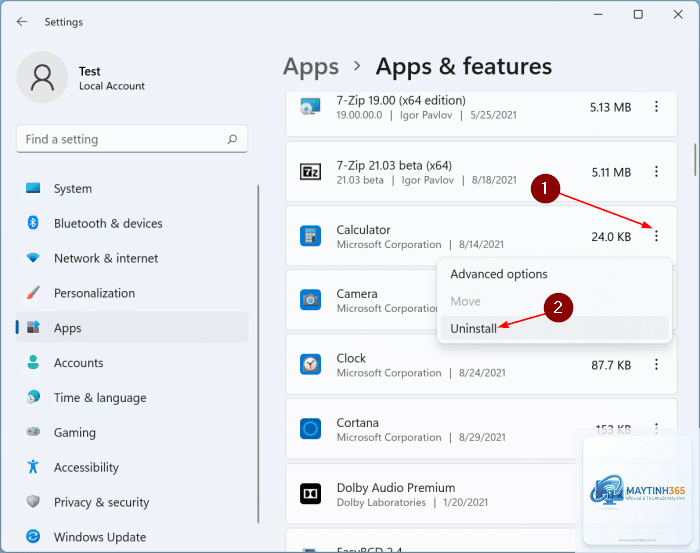
Tìm ứng dụng cần gỡ trong danh sách hoặc sử dụng thanh tìm kiếm
Nhấp vào biểu tượng ba chấm (…) bên cạnh tên ứng dụng
Chọn Uninstall và xác nhận hành động
Phương pháp này hoạt động tốt với các ứng dụng từ Microsoft Store và hầu hết phần mềm desktop thông thường. Tuy nhiên, một số ứng dụng hệ thống sẽ không hiển thị nút Uninstall.
Cách 2: Gỡ ứng dụng Windows 11 từ Control Panel
Control Panel vẫn tồn tại song song với Settings trong Windows 11 và cung cấp giao diện quen thuộc cho người dùng lâu năm.
Các bước thực hiện:
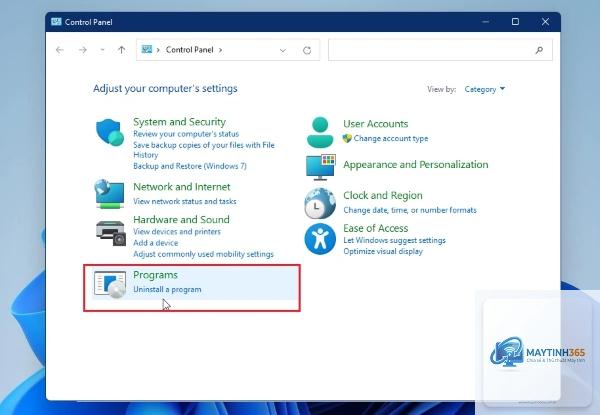
Mở Control Panel bằng cách gõ “control panel” trong thanh tìm kiếm
Chọn Programs and Features
Danh sách ứng dụng hiện ra, nhấp chuột phải vào ứng dụng muốn gỡ
Chọn Uninstall và làm theo hướng dẫn
Control Panel thường hiển thị đầy đủ các ứng dụng desktop hơn so với Settings, đặc biệt là các phần mềm cũ hoặc driver đi kèm thiết bị.
Cách 3: Gỡ ứng dụng Windows 11 bằng Start Menu
Đây là cách nhanh nhất nếu bạn chỉ muốn xóa một vài ứng dụng đơn giản.
Các bước thực hiện:
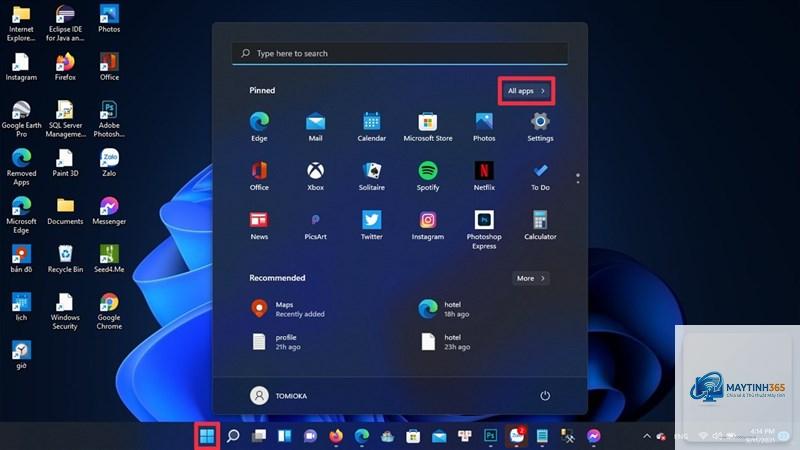
Nhấn phím Windows để mở Start Menu
Gõ tên ứng dụng cần gỡ
Nhấp chuột phải vào ứng dụng trong kết quả tìm kiếm
Chọn Uninstall từ menu ngữ cảnh
Phương pháp này tự động chuyển hướng bạn đến trang gỡ cài đặt tương ứng trong Settings hoặc Control Panel.
Cách 4: Gỡ ứng dụng Windows 11 bằng PowerShell hoặc Command Prompt
Dành cho người dùng nâng cao muốn gỡ bỏ ứng dụng hệ thống hoặc thực hiện hàng loạt. PowerShell cung cấp khả năng kiểm soát chi tiết hơn.
Để gỡ ứng dụng bằng PowerShell:
Nhấp chuột phải vào Start và chọn Windows Terminal (Admin)
Gõ lệnh Get-AppxPackage để xem danh sách tất cả ứng dụng
Đối với ứng dụng desktop truyền thống, sử dụng lệnh wmic trong Command Prompt:
Mở Command Prompt với quyền Admin
Gõ wmic
Nhập product get name để liệt kê ứng dụng
Chạy lệnh: product where name=”Tên ứng dụng” call uninstall
Cách 5: Sử dụng phần mềm gỡ ứng dụng Windows 11 chuyên dụng
Các công cụ của bên thứ ba như Revo Uninstaller, IObit Uninstaller hay Geek Uninstaller giúp quét sạch file rác và registry còn sót lại sau khi gỡ.
Ưu điểm của phần mềm chuyên dụng:
Phát hiện và xóa file rác tự động
Dọn dẹp registry key không còn giá trị
Gỡ bỏ các ứng dụng cứng đầu không thể xóa bằng phương pháp thông thường
Hỗ trợ gỡ hàng loạt nhiều ứng dụng cùng lúc
Revo Uninstaller Pro cho phép chọn chế độ quét mạnh, giúp loại bỏ đến 99% dấu vết của ứng dụng đã gỡ.
Cách 6: Gỡ ứng dụng Windows 11 bằng Windows Installer CleanUp Utility
Công cụ này của Microsoft dành cho các trường hợp ứng dụng bị lỗi, không thể gỡ bằng phương pháp thông thường do lỗi registry hoặc file cài đặt bị hỏng.
Các bước thực hiện:
Tải Windows Installer CleanUp Utility từ trang hỗ trợ của Microsoft
Lưu ý: Công cụ này chỉ xóa thông tin registry, không xóa file cài đặt gốc. Bạn cần xóa thủ công thư mục chương trình sau đó.
So sánh các phương pháp gỡ ứng dụng Windows 11
Phương pháp
Độ khó
Mức độ triệt để
Phù hợp với
Settings
Dễ
Trung bình
Người dùng phổ thông
Control Panel
Dễ
Trung bình
Ứng dụng desktop cũ
Start Menu
Rất dễ
Thấp
Thao tác nhanh
PowerShell
Khó
Cao
Ứng dụng hệ thống
Phần mềm bên thứ ba
Trung bình
Rất cao
Dọn dẹp triệt để
Windows Installer CleanUp
Trung bình
Cao
Ứng dụng bị lỗi
Những sai lầm thường gặp khi gỡ ứng dụng Windows 11
Xóa trực tiếp thư mục cài đặt
Nhiều người dùng nghĩ rằng xóa thư mục Program Files là đủ. Thực tế, hành động này để lại hàng trăm registry key chết và file cấu hình trong thư mục AppData, gây xung đột khi cài lại ứng dụng sau này.
Bỏ qua bước khởi động lại
Sau khi gỡ ứng dụng, Windows thường yêu cầu khởi động lại để hoàn tất quá trình. Bỏ qua bước này có thể khiến một số file vẫn bị khóa và không được xóa.
Gỡ ứng dụng hệ thống không đúng cách
Các ứng dụng như Microsoft Edge, Windows Security hay Store được bảo vệ bởi cơ chế đặc biệt. Sử dụng PowerShell sai cú pháp có thể gây lỗi hệ thống, thậm chí không thể mở lại Settings.
Lưu ý quan trọng khi thực hiện cách gỡ ứng dụng Windows 11
Trước khi gỡ bất kỳ ứng dụng nào, hãy kiểm tra xem ứng dụng đó có phải là thành phần cần thiết cho hệ thống hay không. Một số ứng dụng như Microsoft Visual C++ Redistributable hay DirectX là nền tảng cho nhiều phần mềm khác hoạt động.
Luôn tạo điểm khôi phục hệ thống trước khi gỡ các ứng dụng lạ hoặc ứng dụng hệ thống. Vào Control Panel, chọn System and Security, sau đó System, chọn System Protection và tạo Restore Point.
Đối với laptop hoặc máy tính xách tay, kiểm tra kỹ ứng dụng của nhà sản xuất như Dell SupportAssist, HP Support Assistant hay Lenovo Vantage. Gỡ nhầm các ứng dụng này có thể làm mất chức năng điều chỉnh pin, cập nhật driver hoặc bảo hành.
Câu hỏi thường gặp về cách gỡ ứng dụng Windows 11
Làm thế nào để gỡ ứng dụng mặc định trên Windows 11?
Ứng dụng mặc định như Mail, Calendar, Maps có thể gỡ bằng PowerShell với lệnh Remove-AppxPackage. Tuy nhiên, một số ứng dụng như Microsoft Edge yêu cầu công cụ chỉnh sửa registry hoặc phần mềm bên thứ ba để gỡ hoàn toàn.
Tại sao nút Uninstall bị mờ hoặc không thể nhấp?
Nguyên nhân thường do ứng dụng đang chạy ngầm, bị khóa bởi chính sách nhóm hoặc là ứng dụng hệ thống không được phép gỡ. Hãy đóng ứng dụng qua Task Manager trước, hoặc kiểm tra Group Policy Editor nếu bạn đang dùng Windows 11 Pro.
Có cách nào gỡ nhiều ứng dụng cùng lúc không?
Có. Sử dụng PowerShell với vòng lặp ForEach hoặc dùng phần mềm như Bulk Crap Uninstaller. Bạn cũng có thể tạo file batch chứa nhiều lệnh wmic để thực hiện hàng loạt.
Sau khi gỡ ứng dụng, dung lượng ổ cứng không tăng?
Kiểm tra thư mục C:WindowsInstaller và C:ProgramDataPackage Cache. Các file cài đặt dự phòng thường chiếm vài GB. Sử dụng Disk Cleanup (cleanmgr) để dọn dẹp các file này an toàn.
Gỡ ứng dụng bằng Settings có an toàn không?
Đây là phương pháp an toàn nhất vì Windows tự động xử lý các dependency và registry liên quan. Tuy nhiên, một số ứng dụng vẫn để lại file cấu hình trong thư mục người dùng.
Kết luận
Nắm vững cách gỡ ứng dụng Windows 11 không chỉ giúp bạn giải phóng dung lượng ổ cứng mà còn duy trì hiệu suất hệ thống ổn định. Tùy vào nhu cầu và trình độ, bạn có thể chọn phương pháp phù hợp từ Settings đơn giản đến PowerShell chuyên sâu.
Đối với người dùng phổ thông, sử dụng Settings hoặc Control Panel là đủ. Người dùng nâng cao nên kết hợp PowerShell và phần mềm chuyên dụng để đảm bảo không còn file rác. Luôn nhớ sao lưu dữ liệu quan trọng và tạo điểm khôi phục trước khi thực hiện các thao tác gỡ bỏ phức tạp.
Việc thường xuyên dọn dẹp ứng dụng không cần thiết là thói quen tốt giúp máy tính Windows 11 của bạn luôn hoạt động mượt mà, khởi động nhanh và kéo dài tuổi thọ ổ cứng.