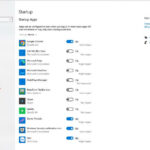
Windows 11 mang đến một giao diện Settings hiện đại và trực quan hơn so với các phiên bản trước. Tuy nhiên, việc tìm đúng cách mở apps settings windows 11 để quản lý ứng dụng, gỡ cài đặt hay sửa lỗi phần mềm đôi khi khiến người dùng mới bối rối. Bài viết này sẽ hướng dẫn bạn từng phương pháp truy cập Apps Settings, từ cơ bản đến nâng cao, giúp bạn làm chủ hệ thống một cách dễ dàng.
Apps Settings (Cài đặt ứng dụng) là một phần quan trọng trong hệ thống Settings của Windows 11. Đây là nơi tập trung tất cả các tùy chọn liên quan đến ứng dụng đã cài đặt trên máy tính. Tại đây, người dùng có thể xem danh sách ứng dụng, gỡ cài đặt, sửa chữa, đặt lại hoặc quản lý các ứng dụng mặc định.
Khác với Control Panel truyền thống, Apps Settings trong Windows 11 được thiết kế với giao diện tối giản, dễ thao tác và tích hợp nhiều tính năng quản lý hiện đại. Phần này đặc biệt hữu ích khi bạn muốn giải phóng dung lượng ổ cứng hoặc khắc phục lỗi ứng dụng.
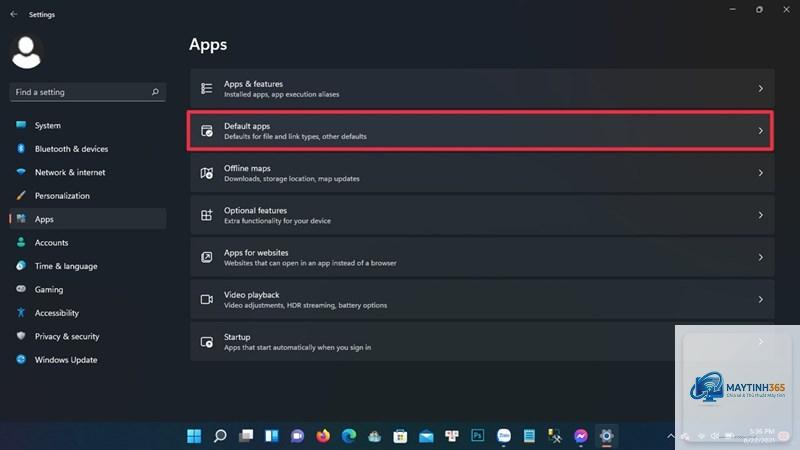
Đây là phương pháp nhanh nhất để mở Apps Settings. Bạn chỉ cần nhấn tổ hợp phím Windows + I trên bàn phím. Ngay lập tức, cửa sổ Settings sẽ hiện ra. Từ đây, bạn chọn mục Apps ở thanh menu bên trái để truy cập vào Apps Settings.
Phương pháp này hoạt động trên mọi phiên bản Windows 11 và không yêu cầu bất kỳ thao tác chuột nào. Đây là cách được nhiều người dùng chuyên nghiệp ưa chuộng vì tốc độ và sự tiện lợi.
Cách 2: Truy cập từ Start Menu
Nhấp vào biểu tượng Start (hình cửa sổ) ở góc trái thanh Taskbar. Tiếp theo, chọn biểu tượng bánh răng Settings (Cài đặt) nằm phía trên biểu tượng nguồn. Sau đó, chọn mục Apps để vào phần quản lý ứng dụng.
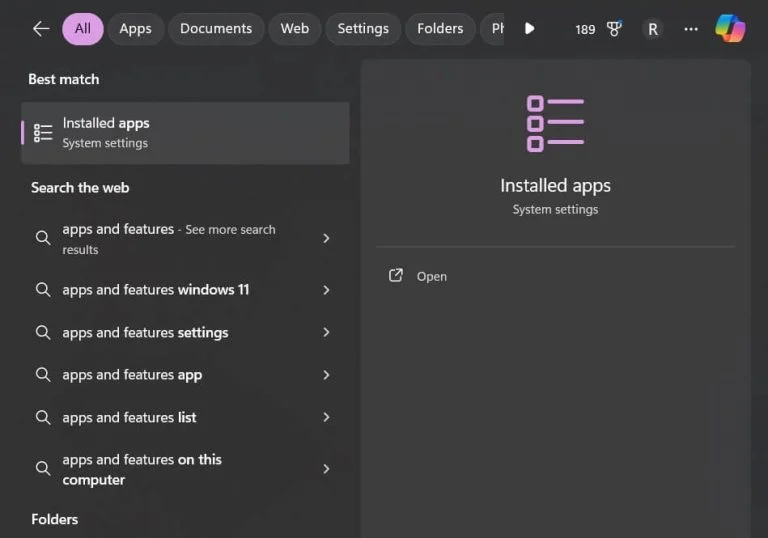
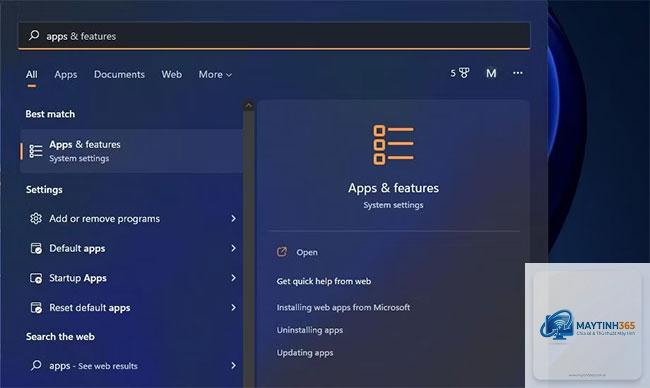
Nếu bạn muốn truy cập trực tiếp hơn, có thể gõ từ khóa “apps” vào ô tìm kiếm trên Start Menu. Kết quả sẽ hiển thị mục Apps & features hoặc Installed apps – đây chính là Apps Settings.
Cách 3: Sử dụng thanh tìm kiếm Windows
Nhấp vào biểu tượng kính lúp trên thanh Taskbar hoặc nhấn phím Windows + S. Gõ từ khóa “apps settings” hoặc “installed apps” vào ô tìm kiếm. Trong danh sách kết quả, chọn Apps & features hoặc Installed apps để mở trực tiếp.
Phương pháp này đặc biệt hữu ích khi bạn không nhớ chính xác vị trí của mục cần tìm. Windows 11 sẽ gợi ý các kết quả phù hợp ngay khi bạn gõ.
Nhấn tổ hợp phím Windows + R để mở hộp thoại Run. Gõ lệnh ms-settings:appsfeatures và nhấn Enter. Lệnh này sẽ đưa bạn thẳng đến trang Apps Settings mà không cần điều hướng qua nhiều bước.
Đây là cách mở apps settings windows 11 dành cho người dùng yêu thích thao tác nhanh bằng bàn phím.
Nếu phím tắt Windows + I không hoạt động,
Có thể. Mở Command Prompt với quyền Administrator và gõ lệnh start ms-settings:appsfeatures. Lệnh này sẽ mở trực tiếp trang Apps Settings. Bạn cũng có thể dùng PowerShell với cùng cú pháp.
Tại sao Apps Settings không hiển thị tất cả ứng dụng?
Một số ứng dụng di động hoặc ứng dụng cũ không được liệt kê trong Apps Settings. Bạn cần vào Control Panel > Programs and Features để xem đầy đủ. Ngoài ra, ứng dụng từ Microsoft Store chỉ hiển thị nếu
Thử khởi động lại máy tính hoặc chạy Windows Update để cập nhật bản vá lỗi. Nếu vẫn không được, bạn có thể sử dụng công cụ SFC (System File Checker) bằng lệnh sfc /scannow trong Command Prompt để sửa các tệp hệ thống bị hỏng.
Kết luận
Cách mở apps settings windows 11 không hề phức tạp nếu bạn nắm rõ các phương pháp cơ bản. Từ phím tắt Windows + I, thanh tìm kiếm, đến lệnh Run, mỗi cách đều có ưu điểm riêng phù hợp với từng tình huống sử dụng. Apps Settings là công cụ quản lý ứng dụng mạnh mẽ, giúp bạn kiểm soát toàn bộ phần mềm trên máy tính một cách hiệu quả.
Hãy làm quen với giao diện này để tận dụng tối đa các tính năng như gỡ cài đặt, sửa chữa, đặt lại ứng dụng và quản lý ứng dụng mặc định. Việc thành thạo Apps Settings sẽ giúp bạn tiết kiệm thời gian và duy trì hệ thống Windows 11 luôn hoạt động ổn định.