Windows 11 tích hợp sẵn tường lửa (Firewall) để bảo vệ máy tính khỏi các truy cập trái phép từ mạng internet. Tuy nhiên, trong một số trường hợp cụ thể như cài đặt phần mềm chuyên dụng, chơi game online, hoặc cấu hình máy chủ, bạn cần thực hiện cách tắt firewall Windows 11 tạm thời. Bài viết này sẽ hướng dẫn bạn từng bước cụ thể, an toàn và hiệu quả nhất.
Firewall Windows 11 là một lớp bảo mật tích hợp sẵn trong hệ điều hành, có nhiệm vụ kiểm soát luồng dữ liệu ra vào máy tính dựa trên các quy tắc định sẵn. Nó hoạt động như một người gác cổng, chặn các kết nối đáng ngờ và cho phép các ứng dụng đáng tin cậy hoạt động.
Việc tắt firewall thường chỉ cần thiết trong các tình huống sau:
Cài đặt hoặc chạy phần mềm bị firewall chặn nhầm
Thiết lập máy chủ game, máy chủ web nội bộ
Sử dụng các ứng dụng VPN hoặc remote desktop gặp lỗi kết nối
Khắc phục sự cố mạng khi nghi ngờ firewall là nguyên nhân
Tuy nhiên, việc tắt firewall vĩnh viễn tiềm ẩn nhiều rủi ro bảo mật. Máy tính của bạn sẽ dễ bị tấn công từ các phần mềm độc hại, hacker hoặc các kết nối không mong muốn từ internet. Vì vậy, chỉ nên tắt khi thực sự cần thiết và nhớ bật lại ngay sau khi hoàn thành công việc.
Hướng dẫn chi tiết cách tắt firewall Windows 11
Có nhiều phương pháp để tắt firewall trên Windows 11, từ đơn giản đến nâng cao.
Cách 1: Tắt Firewall qua Windows Security (Đơn giản nhất)
Đây là phương pháp trực quan, phù hợp với người dùng phổ thông. Bạn chỉ cần vài thao tác chuột là có thể tắt hoặc bật lại firewall.
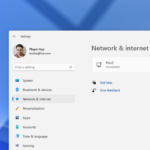
Nhấn tổ hợp phím Windows + I để mở Settings.
Chọn mục Privacy & security ở thanh menu bên trái.
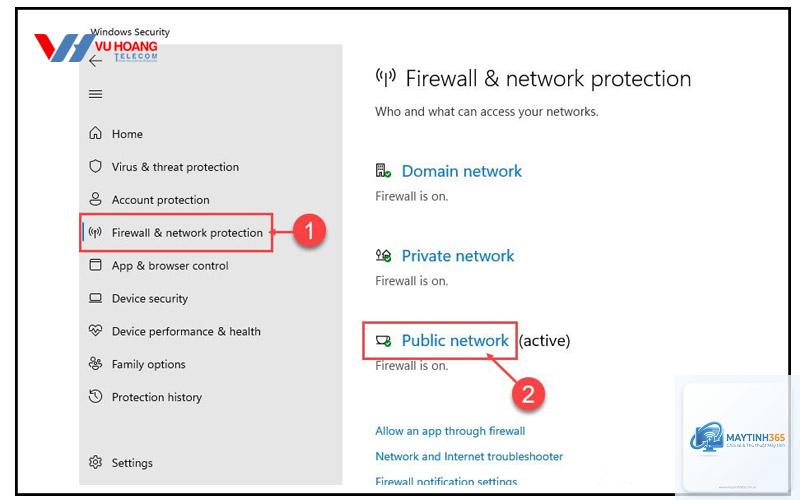
Nhấp vào Windows Security.
Chọn Firewall & network protection.
Bạn sẽ thấy ba loại mạng: Domain network, Private network và Public network. Nhấp vào mạng bạn đang kết nối (thường là Private hoặc Public).
Tại mục Microsoft Defender Firewall, gạt nút chuyển sang trạng thái Off.
Một cửa sổ xác nhận hiện ra, nhấn Yes để hoàn tất.
Lưu ý: Nếu bạn tắt firewall cho cả Private và Public network, máy tính sẽ hoàn toàn không được bảo vệ khi kết nối internet. Chỉ nên tắt một loại mạng nếu bạn hiểu rõ môi trường mạng của mình.
Cách 2: Tắt Firewall qua Control Panel (Cổ điển)
Phương pháp này dành cho những ai quen thuộc với giao diện Control Panel truyền thống. Các bước thực hiện như sau:
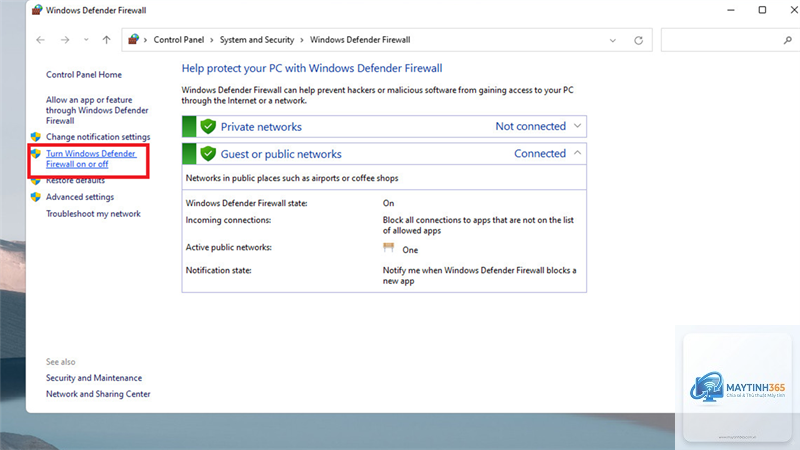
Nhấn Windows + R, gõ control và nhấn Enter để mở Control Panel.
Chọn System and Security.
Nhấp vào Windows Defender Firewall.
Ở menu bên trái, chọn Turn Windows Defender Firewall on or off.
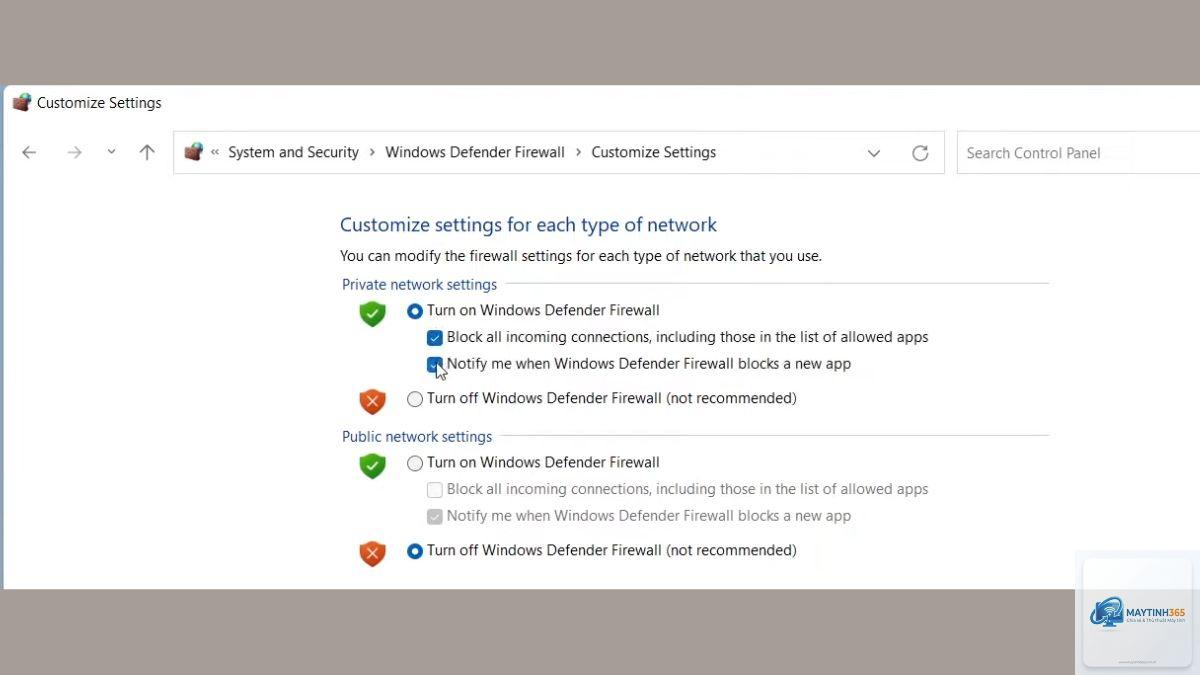
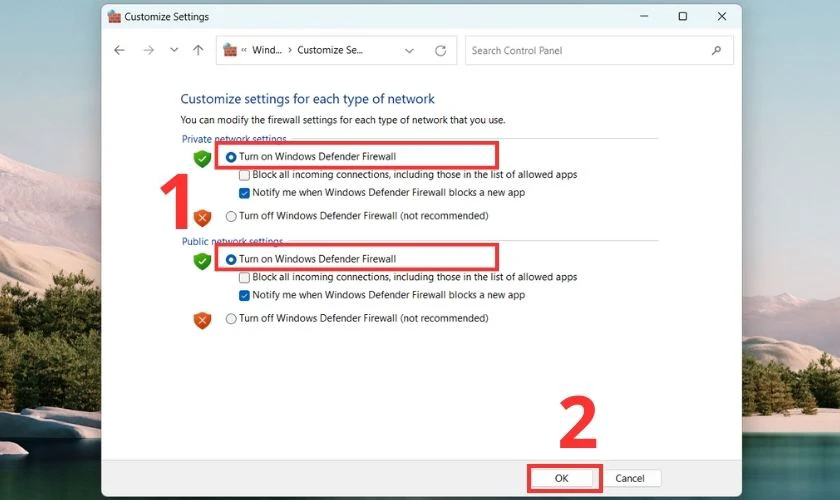
Trong cửa sổ mới, bạn sẽ thấy hai tùy chọn cho từng loại mạng:
Turn off Windows Defender Firewall (not recommended): Chọn ô này để tắt firewall.
Turn on Windows Defender Firewall: Chọn để bật lại.
Nhấn OK để lưu thay đổi.
Ưu điểm của cách này là
Không. Firewall chỉ kiểm tra các gói dữ liệu, không làm chậm tốc độ mạng đáng kể. Nếu bạn thấy internet chậm sau khi tắt firewall, nguyên nhân có thể do phần mềm độc hại đang chiếm dụng băng thông.
Làm sao để tắt firewall Windows 11 tạm thời mà không cần vào Settings?
Có. Vào Windows Security > Firewall & network protection > Allow an app through firewall. Nhấn Change settings, sau đó chọn Allow another app và thêm ứng dụng bạn muốn cho phép. Đây là cách an toàn hơn nhiều so với tắt toàn bộ firewall.
Sau khi tắt firewall, máy tính có bị virus không?
Nguy cơ tăng cao, nhưng không phải lúc nào cũng bị nhiễm ngay. Nếu bạn chỉ tắt trong vài phút và không truy cập các trang web lạ, rủi ro sẽ thấp hơn. Tuy nhiên, luôn duy trì phần mềm diệt virus và bật lại firewall càng sớm càng tốt.
Tại sao tôi không thể tắt firewall Windows 11?
Nguyên nhân thường do thiếu quyền Administrator hoặc máy tính thuộc mạng Domain (công ty, trường học) có chính sách bảo mật từ xa. Hãy đăng nhập bằng tài khoản Admin hoặc liên hệ quản trị viên hệ thống để được hỗ trợ.
Kết luận
Cách tắt firewall Windows 11 không hề phức tạp, nhưng đòi hỏi sự cẩn trọng và hiểu biết nhất định về bảo mật. Bạn có thể chọn phương pháp phù hợp nhất với trình độ của mình: từ Windows Security dễ dùng cho người mới, đến Command Prompt hay PowerShell cho người dùng nâng cao. Quan trọng nhất, hãy luôn nhớ bật lại firewall ngay sau khi hoàn thành công việc để đảm bảo an toàn cho dữ liệu và thiết bị của bạn. Nếu gặp bất kỳ khó khăn nào trong quá trình thực hiện, hãy kiểm tra lại quyền truy cập hoặc tìm kiếm sự trợ giúp từ cộng đồng công nghệ.