Telemetry settings là một trong những tính năng thu thập dữ liệu được tích hợp sẵn trong các hệ điều hành hiện đại như Windows 11, Windows 10 và nhiều ứng dụng phổ biến. Việc hiểu rõ cách tùy chỉnh telemetry settings giúp người dùng kiểm soát thông tin cá nhân, giảm tiêu thụ băng thông và cải thiện hiệu suất máy tính. Bài viết này cung cấp hướng dẫn chi tiết từ cơ bản đến nâng cao, giúp bạn làm chủ hoàn toàn các thiết lập telemetry trên thiết bị của mình.
Telemetry settings là gì và tại sao cần tùy chỉnh?
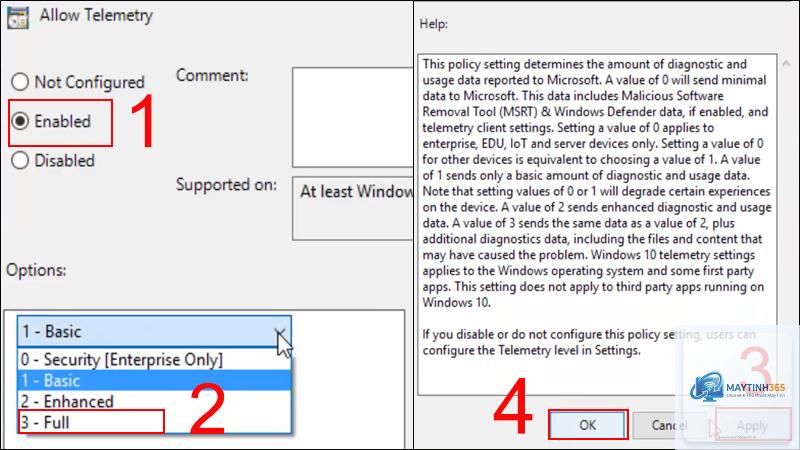
Telemetry settings là tập hợp các cấu hình cho phép hệ điều hành hoặc ứng dụng gửi dữ liệu sử dụng, lỗi hệ thống và thông tin phần cứng về máy chủ của nhà phát triển. Microsoft sử dụng telemetry để cải thiện Windows, phát hiện lỗi và tối ưu hóa trải nghiệm người dùng. Tuy nhiên, việc thu thập dữ liệu này có thể gây lo ngại về quyền riêng tư và ảnh hưởng đến hiệu năng máy.
Dữ liệu telemetry bao gồm thông tin về cấu hình phần cứng, ứng dụng đã cài đặt, thói quen duyệt web và báo cáo lỗi. Mặc định, Windows được cài đặt ở mức telemetry đầy đủ, gửi lượng lớn dữ liệu về Microsoft. Việc tùy chỉnh telemetry settings giúp bạn giảm thiểu rủi ro rò rỉ thông tin và kiểm soát những gì được chia sẻ.
Các mức telemetry trong Windows
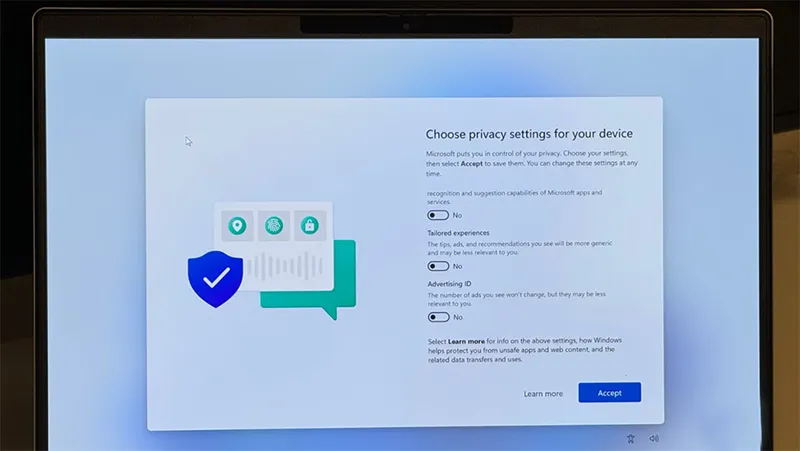
Windows cung cấp bốn mức telemetry khác nhau, mỗi mức có phạm vi thu thập dữ liệu riêng. Hiểu rõ từng mức giúp bạn đưa ra quyết định phù hợp khi thực hiện cách tùy chỉnh telemetry settings.
| Mức telemetry | Mô tả | Dữ liệu thu thập |
|---|---|---|
| Security (Bảo mật) | Chỉ thu thập dữ liệu cần thiết cho bảo mật hệ thống | Thông tin về phần mềm độc hại, cập nhật bảo mật |
| Basic (Cơ bản) | Dữ liệu cơ bản về thiết bị và cấu hình | Tên thiết bị, phiên bản Windows, thông tin phần cứng |
| Enhanced (Nâng cao) | Bổ sung dữ liệu về cách sử dụng ứng dụng | Thời gian sử dụng, hiệu suất ứng dụng, báo cáo lỗi chi tiết |
| Full (Đầy đủ) | Thu thập toàn bộ dữ liệu có thể | Tất cả dữ liệu từ các mức trên, bao gồm nội dung tập tin và lịch sử duyệt web |
Hướng dẫn chi tiết cách tùy chỉnh telemetry settings trên Windows 11
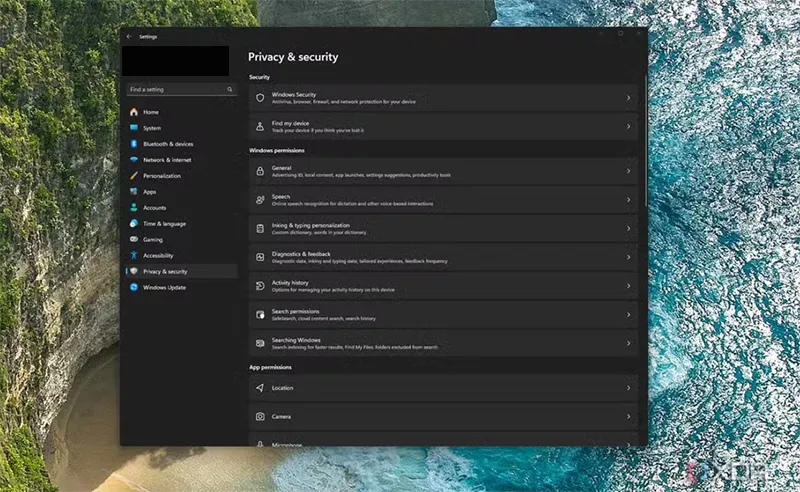
Tùy chỉnh qua Settings (Cài đặt)
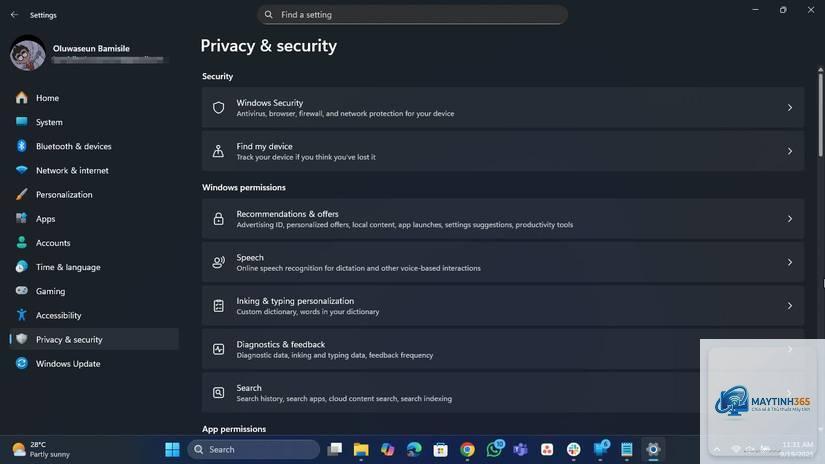
Phương pháp đơn giản nhất để thực hiện cách tùy chỉnh telemetry settings là sử dụng ứng dụng Settings tích hợp sẵn. Truy cập vào Start Menu, chọn biểu tượng bánh răng để mở Settings. Điều hướng đến Privacy & Security, sau đó chọn Diagnostics & feedback. Tại đây,
Việc giảm mức telemetry có thể ảnh hưởng nhẹ đến khả năng phát hiện mối đe dọa mới của Windows Defender. Tuy nhiên, nếu duy trì ít nhất mức cơ bản, hệ thống vẫn nhận được các bản cập nhật bảo mật quan trọng. Bạn nên cân nhắc giữa quyền riêng tư và bảo mật khi thực hiện cách tùy chỉnh telemetry settings.
Có thể tắt hoàn toàn telemetry trên Windows 11 không?
Về mặt kỹ thuật,
Hầu hết các thay đổi telemetry settings yêu cầu khởi động lại máy tính để có hiệu lực. Đối với thay đổi qua Settings,
Bạn có thể kiểm tra mức telemetry hiện tại bằng cách mở Settings > Privacy & Security > Diagnostics & feedback. Tại đây, phần Diagnostic data sẽ hiển thị mức đang được sử dụng. Ngoài ra, bạn có thể sử dụng lệnh PowerShell: Get-ItemProperty -Path “HKLM:SOFTWAREPoliciesMicrosoftWindowsDataCollection” -Name “AllowTelemetry”.
Kết luận
Cách tùy chỉnh telemetry settings là kỹ năng quan trọng giúp bạn kiểm soát quyền riêng tư và tối ưu hiệu suất hệ thống. Từ việc sử dụng Settings đơn giản đến các công cụ nâng cao như Group Policy và Registry, mỗi phương pháp đều có ưu điểm riêng phù hợp với nhu cầu khác nhau. Hãy bắt đầu với mức telemetry cơ bản và điều chỉnh dần dựa trên trải nghiệm thực tế. Luôn nhớ sao lưu hệ thống trước khi thay đổi và cập nhật kiến thức thường xuyên để theo kịp các bản cập nhật Windows mới nhất.