Việc quản lý kết nối mạng trên Windows 11 là một trong những yếu tố quan trọng giúp người dùng kiểm soát chi phí internet và bảo vệ dữ liệu cá nhân. Nhiều người dùng gặp khó khăn khi hệ thống tự động tải xuống các bản cập nhật, ứng dụng hoặc nội dung nền mà không có sự cho phép rõ ràng. Đây chính là lúc bạn cần tìm hiểu cách tắt dữ liệu tùy chọn Windows 11 để chủ động hơn trong việc sử dụng mạng. Bài viết này sẽ cung cấp cho bạn một hướng dẫn toàn diện, từ khái niệm cơ bản đến các thao tác nâng cao, giúp bạn tối ưu hóa kết nối và tránh lãng phí băng thông không cần thiết.
Trước khi đi vào chi tiết cách tắt dữ liệu tùy chọn Windows 11, bạn cần hiểu rõ bản chất của thuật ngữ này. Dữ liệu tùy chọn (hay còn gọi là dữ liệu nền) là những thông tin mà hệ điều hành và các ứng dụng tự động tải xuống hoặc đồng bộ hóa khi bạn không trực tiếp sử dụng chúng. Điều này bao gồm các bản cập nhật tính năng, bản vá bảo mật, nội dung từ Microsoft Store, đồng bộ hóa OneDrive, hoặc dữ liệu từ các ứng dụng chạy nền như email, tin tức.
Windows 11 được thiết kế để luôn kết nối và cập nhật nhằm đảm bảo hiệu suất và bảo mật. Tuy nhiên, đối với những người dùng có gói dữ liệu hạn chế hoặc kết nối mạng chậm, việc này có thể gây ra nhiều phiền toái. Việc tắt dữ liệu tùy chọn giúp bạn kiểm soát chính xác những gì được phép tải xuống, đặc biệt khi bạn đang sử dụng mạng di động hoặc hotspot.
Lợi ích khi tắt dữ liệu tùy chọn trên Windows 11
Việc áp dụng cách tắt dữ liệu tùy chọn Windows 11 mang lại nhiều lợi ích thiết thực, không chỉ giúp tiết kiệm chi phí mà còn cải thiện trải nghiệm sử dụng hàng ngày.
Tiết kiệm băng thông đáng kể: Các bản cập nhật Windows có thể nặng từ 1GB đến 5GB mỗi tháng. Việc tắt dữ liệu tùy chọn giúp bạn tránh tải xuống những bản cập nhật không khẩn cấp khi đang dùng mạng có giới hạn.
Bảo vệ quyền riêng tư: Hạn chế việc ứng dụng gửi và nhận dữ liệu nền giúp giảm lượng thông tin cá nhân bị thu thập mà bạn không kiểm soát.
Cải thiện tốc độ mạng: Khi các tiến trình nền không hoạt động, băng thông được dành riêng cho các tác vụ quan trọng như duyệt web, xem video hoặc chơi game.
Kéo dài thời lượng pin: Các hoạt động tải xuống và đồng bộ hóa nền tiêu tốn năng lượng. Tắt chúng giúp laptop hoạt động lâu hơn khi không cắm sạc.
Hướng dẫn chi tiết cách tắt dữ liệu tùy chọn Windows 11
Có nhiều phương pháp để thực hiện cách tắt dữ liệu tùy chọn Windows 11, từ cài đặt hệ thống đến sử dụng công cụ bên ngoài.
Phương pháp 1: Thiết lập kết nối mạng đo lường (Metered Connection)
Đây là cách đơn giản và hiệu quả nhất để tắt dữ liệu tùy chọn trên Windows 11. Khi bạn đặt kết nối mạng là “đo lường”, hệ thống sẽ tự động hạn chế các hoạt động tải xuống nền.
Nhấn tổ hợp phím Windows + I để mở ứng dụng Cài đặt.
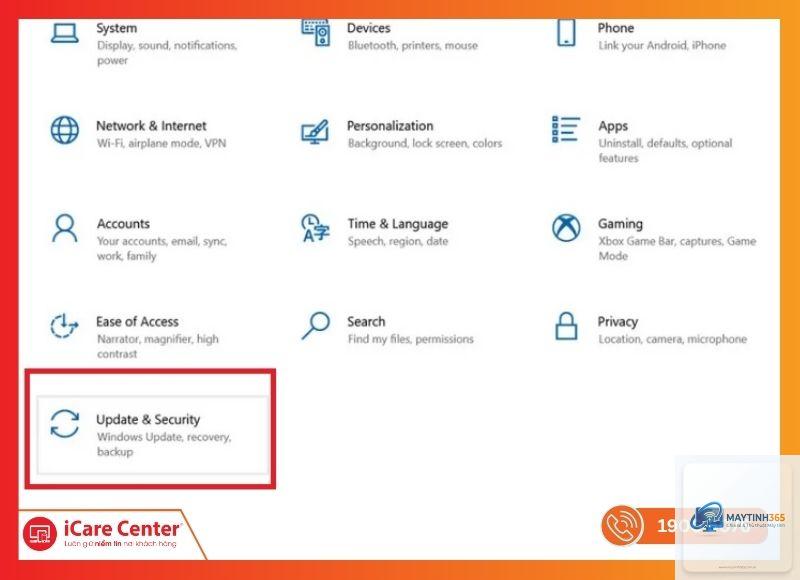
Chọn mục Mạng và Internet (Network & internet) ở thanh bên trái.
Nhấp vào Wi-Fi hoặc Ethernet tùy thuộc vào loại kết nối bạn đang sử dụng.
Chọn tên mạng mà bạn đang kết nối.
Kéo xuống phần Kết nối đo lường (Metered connection) và bật công tắc lên.
Sau khi bật, Windows 11 sẽ tạm dừng hầu hết các bản cập nhật tự động và giảm tải dữ liệu nền từ các ứng dụng. Đây là bước đầu tiên và quan trọng nhất trong cách tắt dữ liệu tùy chọn Windows 11.
Phương pháp 2: Tắt cập nhật tự động qua Windows Update
Windows Update là nguyên nhân chính tiêu tốn băng thông.
Không. Việc tắt dữ liệu tùy chọn chỉ ngăn các tiến trình nền tự động tải xuống. Bạn vẫn có thể duyệt web, xem video hoặc sử dụng các ứng dụng trực tuyến một cách bình thường.
Có thể tắt dữ liệu tùy chọn cho từng ứng dụng riêng lẻ không?
Có.
Kết nối đo lường không làm giảm tốc độ mạng. Nó chỉ thông báo cho Windows và các ứng dụng rằng bạn đang sử dụng mạng có giới hạn, từ đó hạn chế các hoạt động tải nền.
Sau khi tắt dữ liệu tùy chọn, làm sao để cập nhật Windows?
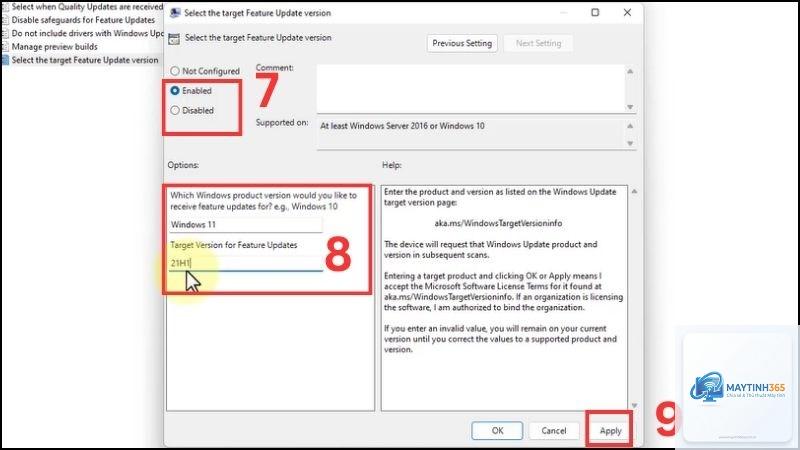
Một số ứng dụng hệ thống hoặc dịch vụ quan trọng có thể bỏ qua cài đặt kết nối đo lường. Bạn cần kiểm tra thêm trong phần quyền ứng dụng nền hoặc sử dụng Group Policy Editor để kiểm soát triệt để hơn.
Kết luận
Việc nắm vững cách tắt dữ liệu tùy chọn Windows 11 là một kỹ năng quan trọng giúp bạn quản lý hiệu quả băng thông và bảo vệ quyền riêng tư. Từ việc thiết lập kết nối đo lường đơn giản đến sử dụng Group Policy Editor nâng cao, mỗi phương pháp đều có ưu điểm riêng phù hợp với nhu cầu của từng người dùng. Hãy bắt đầu bằng cách bật kết nối đo lường cho mạng Wi-Fi hoặc Ethernet của bạn, sau đó tinh chỉnh thêm các tùy chọn ứng dụng nền để đạt hiệu quả tối ưu. Đừng quên kiểm tra lại cài đặt định kỳ để đảm bảo Windows 11 hoạt động theo đúng ý muốn của bạn. Với những hướng dẫn chi tiết trong bài viết này, bạn hoàn toàn có thể kiểm soát được lượng dữ liệu tiêu thụ và tận hưởng trải nghiệm mạng mượt mà hơn.