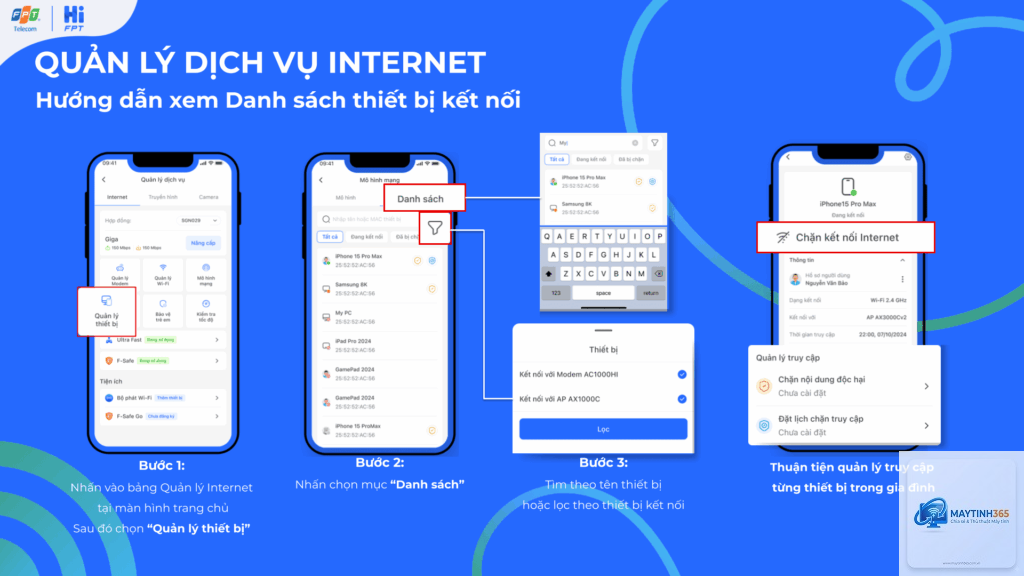
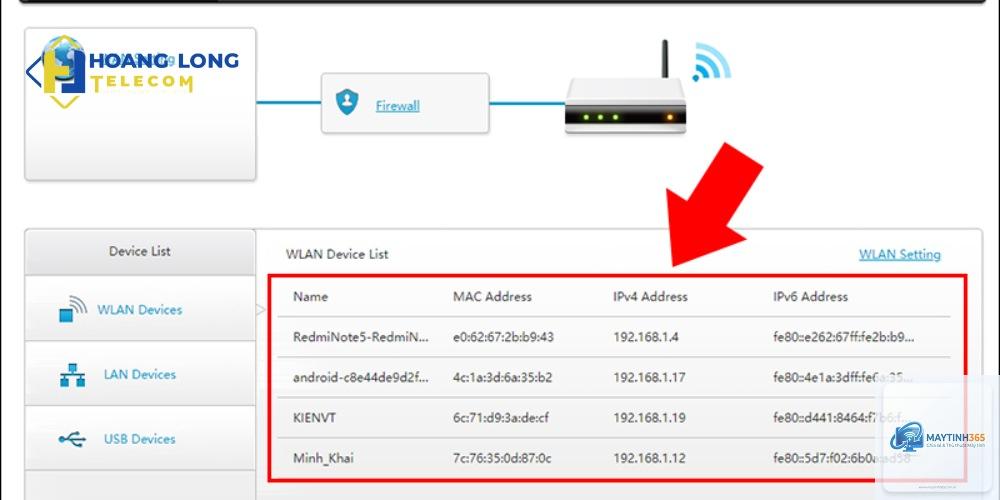
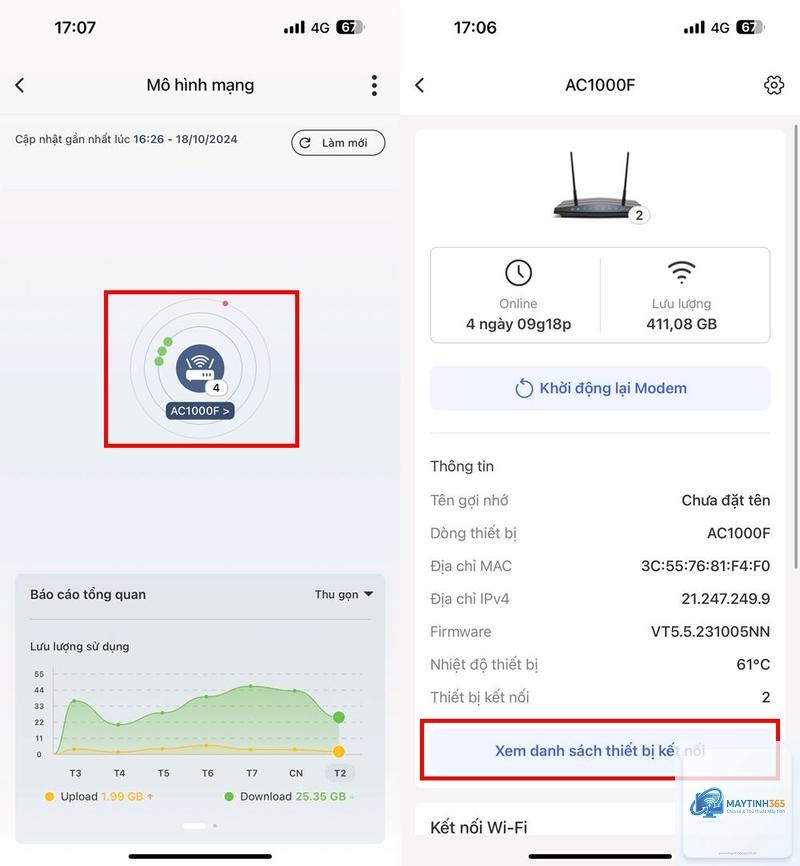
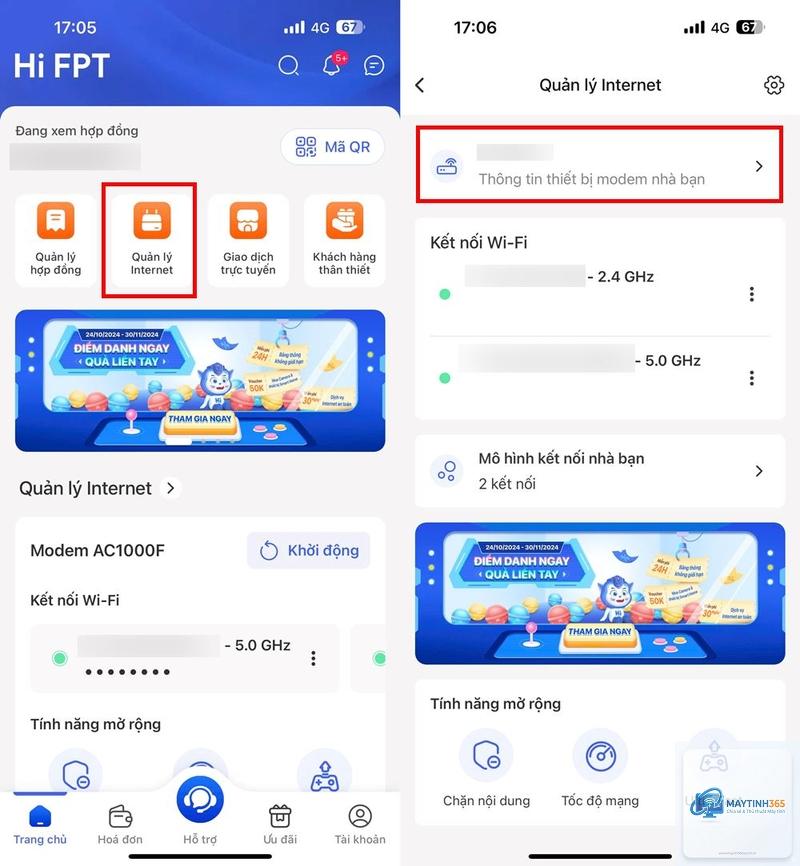
Việc kiểm tra và quản lý các thiết bị đang kết nối vào mạng WiFi của bạn là một kỹ năng quan trọng trong thời đại số. Khi có quá nhiều thiết bị lạ truy cập, tốc độ mạng sẽ giảm đáng kể và tiềm ẩn nguy cơ mất an toàn thông tin. Bài viết này sẽ hướng dẫn bạn cách xem danh sách thiết bị kết nối một cách chi tiết trên nhiều nền tảng khác nhau, từ router, điện thoại cho đến máy tính.
Bản chất của việc xem danh sách thiết bị kết nối mạng
Mỗi thiết bị khi kết nối vào mạng WiFi đều được gán một địa chỉ IP riêng biệt trong cùng một dải mạng nội bộ. Router chính là trung tâm điều phối, lưu trữ danh sách tất cả các thiết bị đang hoạt động. Việc truy cập vào bảng điều khiển của router hoặc sử dụng các ứng dụng chuyên dụng sẽ giúp bạn nhìn thấy toàn bộ danh sách này.
Thông tin hiển thị thường bao gồm tên thiết bị, địa chỉ IP, địa chỉ MAC, thời gian kết nối và lượng băng thông đang sử dụng. Đây là cơ sở để bạn phát hiện các thiết bị lạ hoặc không mong muốn.
Các phương pháp xem danh sách thiết bị kết nối phổ biến
1. Cách xem danh sách thiết bị kết nối qua giao diện quản trị router
Đây là phương pháp chính xác và đầy đủ nhất. Mọi router đều có trang quản trị riêng mà
Trong giao diện quản trị router, tìm mục “Traffic Statistics” hoặc “Bandwidth Monitor”. Một số router hiển thị biểu đồ sử dụng băng thông theo từng thiết bị. Ứng dụng Fing cũng có tính năng này trong phiên bản Pro.
Có thể xem danh sách thiết bị kết nối mà không cần vào router không?
Có thể sử dụng phần mềm quét mạng như Wireless Network Watcher hoặc Fing. Tuy nhiên, các công cụ này chỉ quét được thiết bị đang hoạt động trong cùng mạng và không có quyền chặn kết nối.
Tại sao danh sách thiết bị kết nối hiển thị nhiều hơn số thiết bị thực tế?
Mỗi thiết bị có thể có nhiều giao diện mạng khác nhau. Ví dụ, một laptop vừa kết nối WiFi vừa cắm cáp Ethernet sẽ xuất hiện hai lần. Ngoài ra, các thiết bị thông minh như tủ lạnh, máy giặt, loa thông minh cũng kết nối mạng mà
Trong giao diện quản trị router, tìm thiết bị lạ trong danh sách và chọn “Block” hoặc “Deny”. Bạn cũng có thể lọc địa chỉ MAC bằng cách chỉ cho phép các địa chỉ MAC đã được phê duyệt kết nối.
Cách xem danh sách thiết bị kết nối trên router TP-Link cụ thể ra sao?
Đăng nhập vào 192.168.1.1, vào mục “DHCP” > “DHCP Clients List”. Tại đây bạn sẽ thấy tất cả thiết bị đã được cấp IP. Để xem thiết bị không dây đang hoạt động, vào “Wireless” > “Wireless Statistics”.
Kết luận
Việc nắm vững cách xem danh sách thiết bị kết nối không chỉ giúp bạn bảo vệ mạng gia đình mà còn tối ưu hóa trải nghiệm sử dụng internet. Mỗi phương pháp đều có ưu điểm riêng, từ giao diện quản trị router chính xác nhất, ứng dụng di động tiện lợi nhất, cho đến phần mềm quét mạng nhanh chóng nhất.
Hãy bắt đầu bằng việc kiểm tra ngay hôm nay. Đăng nhập vào router, xem danh sách thiết bị và loại bỏ những kết nối không mong muốn. Đây là bước đầu tiên và quan trọng nhất để xây dựng một mạng WiFi an toàn, ổn định cho gia đình bạn.