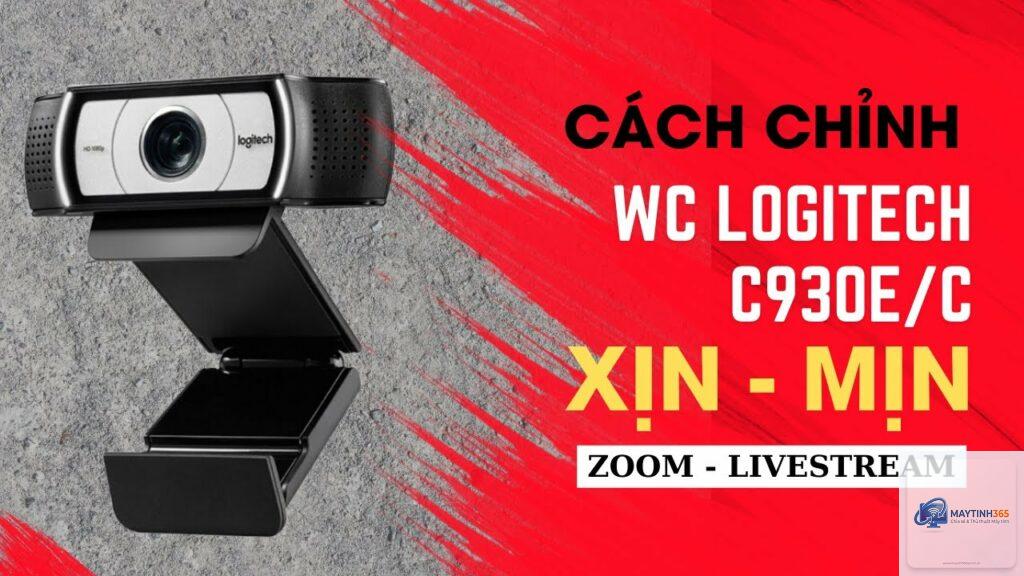
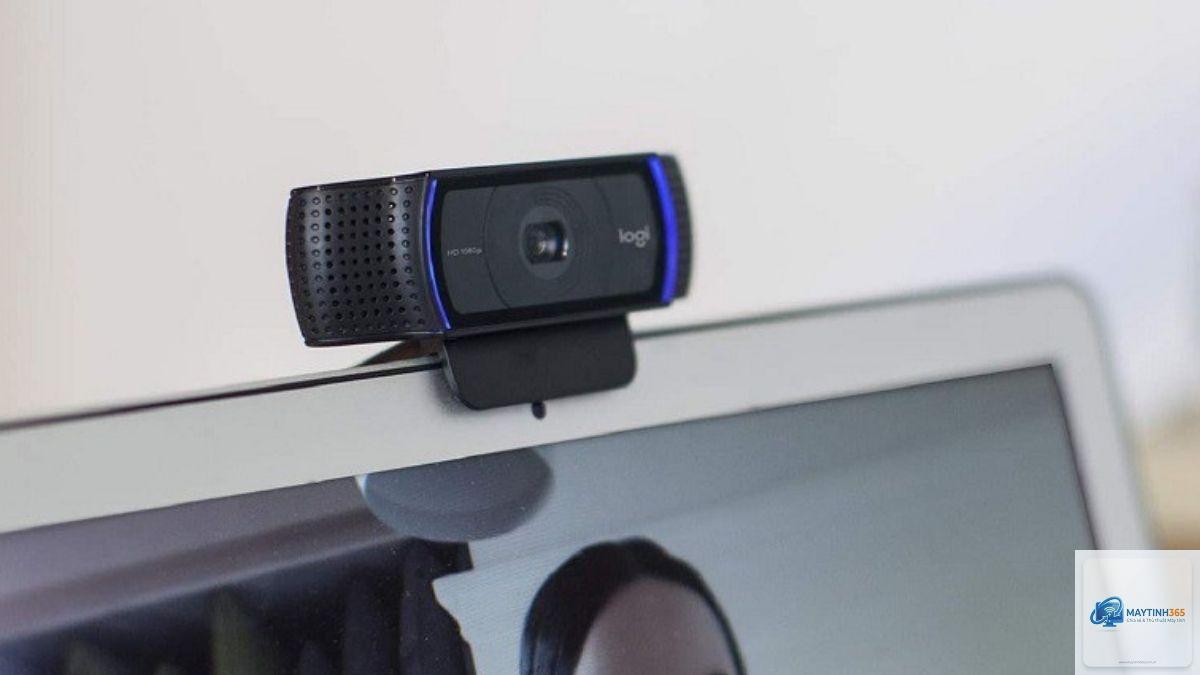
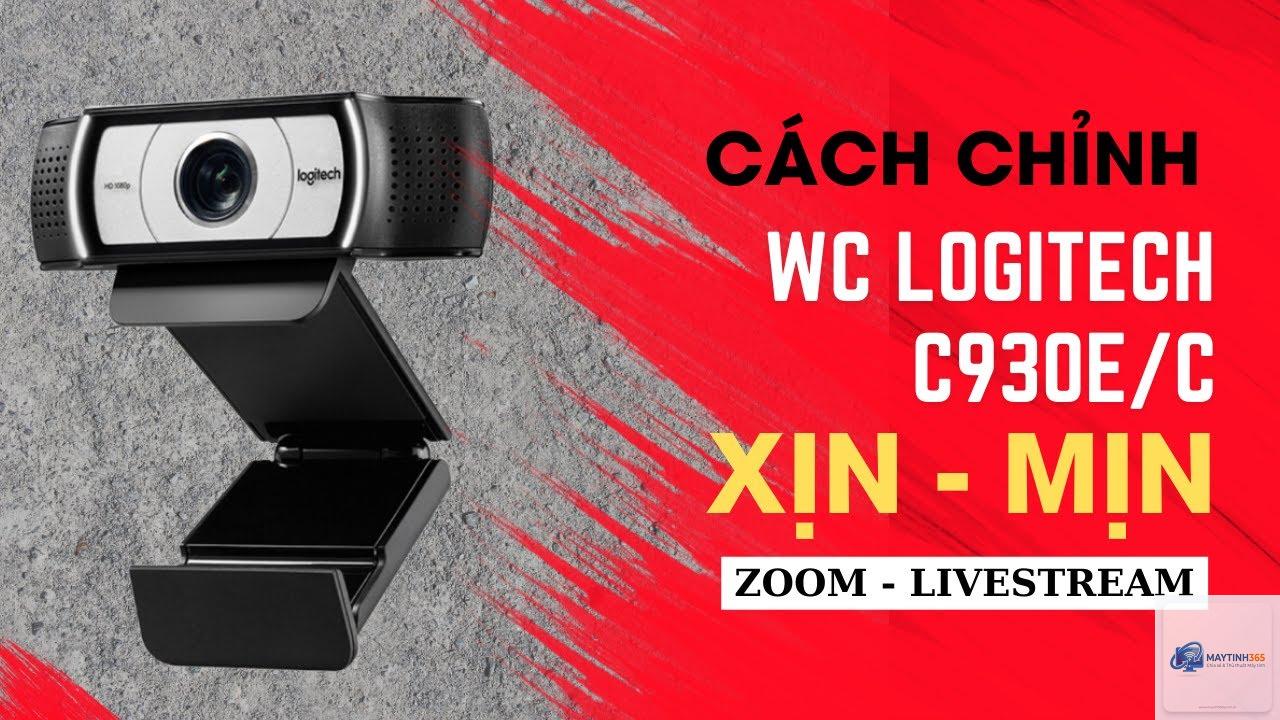
Livestream đã trở thành công cụ không thể thiếu trong kinh doanh, giáo dục và giải trí. Chất lượng hình ảnh từ webcam ảnh hưởng trực tiếp đến trải nghiệm người xem và tỷ lệ chuyển đổi. Nhiều streamer đầu tư thiết bị đắt tiền nhưng bỏ qua các bước tinh chỉnh phần mềm và ánh sáng. Bài viết này cung cấp cách tối ưu webcam cho livestream toàn diện, từ cài đặt cơ bản đến kỹ thuật nâng cao, giúp bạn đạt chất lượng hình ảnh sắc nét ngay cả với webcam tầm trung.
Tối ưu webcam cho livestream là quá trình điều chỉnh cả phần cứng lẫn phần mềm để webcam hoạt động ở hiệu suất cao nhất. Không chỉ đơn thuần là cắm webcam vào máy tính và bắt đầu phát sóng, bạn cần can thiệp vào nhiều yếu tố như độ phân giải, tốc độ khung hình, cân bằng trắng, độ phơi sáng và khả năng lấy nét. Một webcam được tối ưu tốt có thể biến không gian làm việc bình thường thành studio chuyên nghiệp với chi phí thấp.
Các yếu tố cốt lõi ảnh hưởng đến chất lượng webcam
Độ phân giải và tốc độ khung hình
Độ phân giải quyết định độ chi tiết của hình ảnh, trong khi tốc độ khung hình (FPS) quyết định độ mượt mà của chuyển động. Hầu hết webcam hiện nay hỗ trợ 1080p ở 30 FPS hoặc 720p ở 60 FPS. Đối với livestream tĩnh như hội thảo trực tuyến, 1080p 30 FPS là đủ. Với stream game hoặc nội dung có nhiều chuyển động, 720p 60 FPS mang lại trải nghiệm mượt mà hơn.
Webcam sử dụng ống kính nhỏ với khẩu độ cố định, thường là f/2.0 đến f/2.8. Khả năng lấy nét tự động hoặc thủ công ảnh hưởng lớn đến độ sắc nét. Webcam cao cấp có lấy nét tự động nhanh, nhưng trong môi trường thiếu sáng, lấy nét thủ công thường cho kết quả ổn định hơn.
Cảm biến hình ảnh
Cảm biến CMOS là loại phổ biến nhất. Kích thước cảm biến càng lớn, khả năng thu sáng càng tốt. Webcam Logitech Brio sử dụng cảm biến 4K cho chất lượng vượt trội so với dòng C920 dùng cảm biến 1080p.
Hướng dẫn chi tiết cách tối ưu webcam cho livestream
Bước 1: Cài đặt phần cứng đúng cách
Vị trí đặt webcam quyết định 50% chất lượng hình ảnh. Đặt webcam ngang tầm mắt hoặc cao hơn một chút, hướng xuống khoảng 10-15 độ. Khoảng cách lý tưởng từ webcam đến khuôn mặt là 50-70 cm. Sử dụng chân đế chắc chắn, tránh rung lắc. Nếu webcam có dây cáp dài, hãy cố định dây để tránh nhiễu tín hiệu.
Bước 2: Tối ưu ánh sáng
Ánh sáng là yếu tố quan trọng nhất trong cách tối ưu webcam cho livestream. Sử dụng nguồn sáng chính đặt phía trước mặt, hơi lệch sang một bên 45 độ. Đèn vòng (ring light) là lựa chọn phổ biến với giá từ 300.000 đến 2.000.000 đồng. Tránh ánh sáng từ phía sau hoặc trên đỉnh đầu vì tạo bóng tối trên khuôn mặt. Nhiệt độ màu lý tưởng là 5000K-5600K (ánh sáng trung tính).
Bước 3: Cấu hình phần mềm webcam
Truy cập cài đặt webcam qua ứng dụng riêng của nhà sản xuất hoặc phần mềm OBS Studio. Điều chỉnh các thông số sau:
Độ phơi sáng (Exposure): Đặt ở mức tự động hoặc thủ công trong khoảng 1/30 đến 1/60 giây.
Cân bằng trắng (White Balance): Chọn chế độ thủ công, điều chỉnh đến khi màu da tự nhiên.
Độ tương phản (Contrast): Tăng nhẹ 5-10% để tạo chiều sâu.
Độ bão hòa (Saturation): Giữ ở mức 50-60% để màu sắc sống động nhưng không quá gắt.
Độ sắc nét (Sharpness): Tăng lên 70-80% để làm rõ chi tiết khuôn mặt.
Bước 4: Tinh chỉnh trong OBS Studio
OBS Studio là công cụ miễn phí mạnh mẽ cho livestream. Thêm nguồn webcam, nhấp chuột phải chọn Filters. Thêm bộ lọc sau:
Noise Suppression: Giảm nhiễu âm thanh từ quạt hoặc môi trường.
Color Correction: Điều chỉnh Gamma, Contrast, Brightness.
Chroma Key: Nếu sử dụng phông xanh, điều chỉnh độ tương tự và độ mịn.
Sharpen: Tăng độ sắc nét thêm 0.2-0.5.
Bước 5: Kiểm tra băng thông và cài đặt stream
Chất lượng livestream phụ thuộc vào tốc độ internet. Đối với 1080p 30 FPS, cần tốc độ upload tối thiểu 4.5 Mbps. Với 720p 60 FPS, cần 3.5 Mbps. Sử dụng công cụ Speedtest để kiểm tra. Trong OBS, đặt bitrate video ở mức 2500-4000 Kbps cho 1080p, encoder chọn hardware (NVENC hoặc AMD) để giảm tải CPU.
So sánh các dòng webcam phổ biến cho livestream
Model
Độ phân giải
FPS tối đa
Khả năng thu sáng
Giá tham khảo
Logitech C920
1080p
30
Trung bình
1.500.000 VNĐ
Logitech Brio
4K
30 (4K) / 60 (1080p)
Tốt
4.500.000 VNĐ
Razer Kiyo Pro
1080p
60
Rất tốt
3.200.000 VNĐ
Microsoft LifeCam Studio
1080p
30
Khá
1.800.000 VNĐ
Lợi ích khi tối ưu webcam cho livestream
Hình ảnh sắc nét giúp người xem tập trung vào nội dung lâu hơn. Theo thống kê từ Streamlabs, streamer có chất lượng video tốt tăng 40% thời gian xem trung bình. Tối ưu webcam cũng giảm tải cho CPU và GPU, giúp máy tính hoạt động ổn định trong thời gian dài. Đặc biệt, với các buổi bán hàng trực tiếp, hình ảnh chuyên nghiệp tạo niềm tin với khách hàng, tăng tỷ lệ chốt đơn.
Hạn chế và cách khắc phục
Webcam tích hợp trên laptop thường có chất lượng kém do cảm biến nhỏ và thiếu tùy chỉnh. Giải pháp là sử dụng webcam rời. Một số webcam giá rẻ bị nhiễu hạt trong điều kiện thiếu sáng, khắc phục bằng cách tăng cường ánh sáng hoặc sử dụng phần mềm giảm nhiễu như Neat Video. Độ trễ hình ảnh có thể xảy ra nếu cài đặt bitrate quá cao so với băng thông, cần giảm bitrate hoặc hạ độ phân giải.
Ứng dụng thực tế của webcam tối ưu
Trong lĩnh vực giáo dục trực tuyến, giáo viên sử dụng webcam tối ưu để hiển thị bảng trắng rõ nét. Streamer game dùng webcam 60 FPS để thể hiện biểu cảm khuôn mặt mượt mà. Doanh nghiệp tổ chức họp trực tuyến với webcam 4K giúp nhìn rõ tài liệu và biểu đồ. Các buổi tư vấn sức khỏe từ xa yêu cầu webcam có khả năng lấy nét chính xác để bác sĩ quan sát triệu chứng.
Sai lầm thường gặp khi tối ưu webcam cho livestream
Đặt webcam quá xa hoặc quá gần: Khoảng cách sai làm biến dạng khuôn mặt hoặc mất chi tiết.
Sử dụng ánh sáng từ màn hình: Ánh sáng xanh từ màn hình tạo màu da không tự nhiên.
Bỏ qua cập nhật driver: Driver cũ gây lỗi mất kết nối hoặc giảm chất lượng.
Chạy quá nhiều ứng dụng cùng lúc: Làm giảm FPS và tăng độ trễ.
Không kiểm tra âm thanh: Micro webcam thường kém, cần micro rời để đồng bộ chất lượng.
Lưu ý quan trọng khi thực hiện cách tối ưu webcam cho livestream
Luôn kiểm tra cài đặt trước khi livestream chính thức. Sử dụng tính năng Preview trong OBS để xem trước hình ảnh. Nếu webcam hỗ trợ HDR, kích hoạt để cải thiện dải tương phản. Vệ sinh ống kính webcam bằng khăn microfiber mỗi tuần một lần. Đối với webcam không có chế độ thủ công, sử dụng phần mềm ManyCam hoặc SplitCam để can thiệp sâu hơn. Nhiệt độ phòng lý tưởng dưới 30 độ C để webcam không bị quá nhiệt.
Câu hỏi thường gặp về tối ưu webcam cho livestream
Làm thế nào để cải thiện chất lượng webcam khi thiếu sáng?
Sử dụng đèn vòng hoặc đèn LED panel. Tăng ISO trong cài đặt webcam lên mức 400-800. Bật chế độ Low Light Compensation nếu có. Tránh sử dụng đèn flash vì tạo bóng cứng.
Có cần webcam 4K cho livestream không?
Chỉ cần nếu bạn stream nội dung chi tiết như vẽ tranh hoặc trình diễn sản phẩm nhỏ. Với stream thông thường, 1080p là đủ. Webcam 4K yêu cầu băng thông cao và máy tính mạnh.
Tại sao webcam của tôi bị mờ dù đã cài đặt độ phân giải cao?
Nguyên nhân thường do lấy nét sai hoặc ống kính bẩn. Kiểm tra lấy nét thủ công, lau ống kính. Nếu vẫn mờ, có thể do cảm biến đã cũ hoặc driver lỗi thời.
Phần mềm nào tốt nhất để tối ưu webcam?
OBS Studio là lựa chọn hàng đầu vì miễn phí và nhiều tính năng. Logitech G HUB dành riêng cho webcam Logitech. ManyCam cung cấp hiệu ứng và bộ lọc nâng cao.
Mở OBS Studio, thêm nguồn webcam, xem Preview. Kiểm tra độ sắc nét bằng cách di chuyển tay trước webcam. Ghi lại một đoạn ngắn và xem lại để đánh giá độ mượt và màu sắc.
Kết luận
Cách tối ưu webcam cho livestream không phải là phép màu, mà là sự kết hợp giữa kiến thức kỹ thuật và thực hành đúng đắn. Từ việc chọn vị trí đặt webcam, điều chỉnh ánh sáng, cấu hình phần mềm đến kiểm soát băng thông, mỗi bước đều đóng góp vào chất lượng tổng thể. Áp dụng các hướng dẫn trong bài viết này, bạn có thể nâng cấp livestream của mình lên một tầm cao mới mà không cần đầu tư quá nhiều. Hãy bắt đầu bằng việc kiểm tra lại cài đặt webcam ngay hôm nay và trải nghiệm sự khác biệt.