Việc điều chỉnh tốc độ chuột trên Windows 11 là một trong những thao tác cơ bản nhưng mang lại hiệu quả rõ rệt trong trải nghiệm sử dụng máy tính. Dù bạn là game thủ cần độ chính xác cao, nhân viên văn phòng làm việc với bảng tính hay người dùng phổ thông, cách thay đổi tốc độ chuột windows 11 đúng chuẩn sẽ giúp bạn kiểm soát con trỏ mượt mà hơn. Bài viết này sẽ hướng dẫn bạn từng bước cụ thể, từ cài đặt cơ bản trong Settings đến các tinh chỉnh nâng cao trong Registry và Control Panel.
Tốc độ chuột trong Windows 11 là gì và tại sao cần điều chỉnh?
Tốc độ chuột, hay còn gọi là pointer speed, là thông số quyết định khoảng cách di chuyển của con trỏ trên màn hình tương ứng với mỗi milimet di chuyển chuột vật lý. Windows 11 cung cấp thang đo từ 1 đến 20, trong đó mức 10 là mặc định. Khi bạn tăng tốc độ, con trỏ sẽ di chuyển xa hơn với cùng một cử động tay, giúp thao tác nhanh hơn nhưng dễ mất kiểm soát. Ngược lại, giảm tốc độ mang lại độ chính xác cao hơn nhưng đòi hỏi di chuyển tay nhiều hơn.
Nhu cầu thay đổi tốc độ chuột xuất phát từ nhiều yếu tố: kích thước màn hình, độ phân giải, thói quen sử dụng và loại công việc. Màn hình 4K 27 inch cần tốc độ cao hơn so với màn hình HD 15 inch để di chuyển từ góc này sang góc kia. Game thủ FPS thường ưa chuộng tốc độ nhanh kết hợp DPI cao, trong khi designer đồ họa cần tốc độ chậm để căn chỉnh pixel chính xác.
Các cách thay đổi tốc độ chuột Windows 11 phổ biến nhất
1. Điều chỉnh tốc độ chuột qua Settings (Cài đặt hệ thống)
Đây là phương pháp đơn giản và trực quan nhất, phù hợp với đa số người dùng. Windows 11 đã thiết kế lại giao diện Settings với các tùy chọn dễ tìm kiếm.
Các bước thực hiện:
Nhấn tổ hợp phím Windows + I để mở Settings
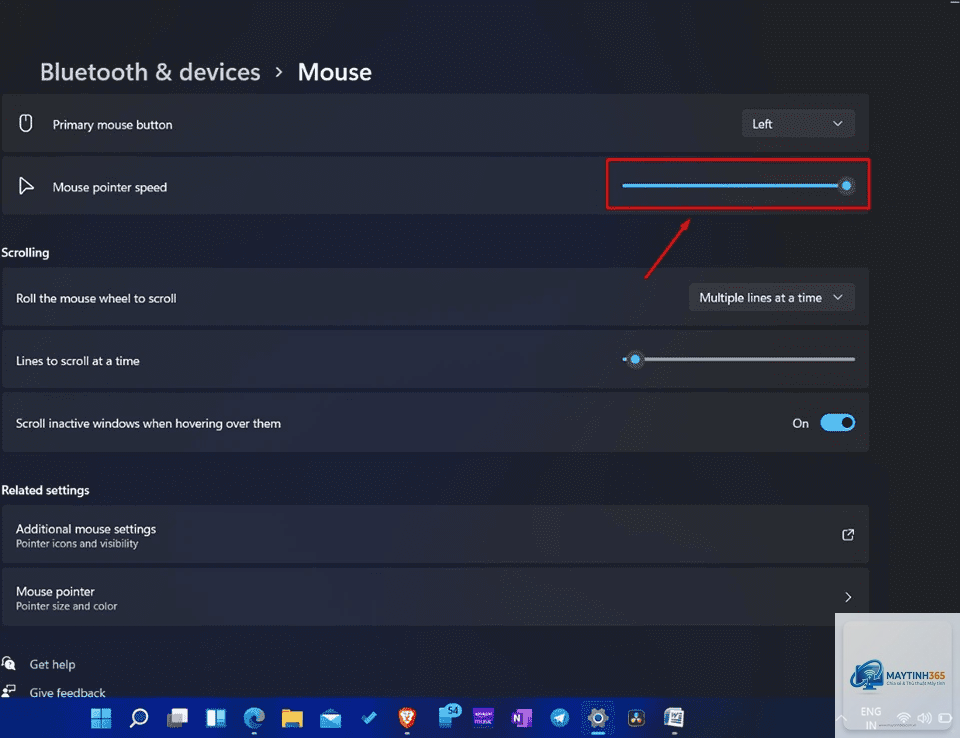
Chọn mục Bluetooth & devices ở cột bên trái
Nhấp vào Mouse trong danh sách thiết bị
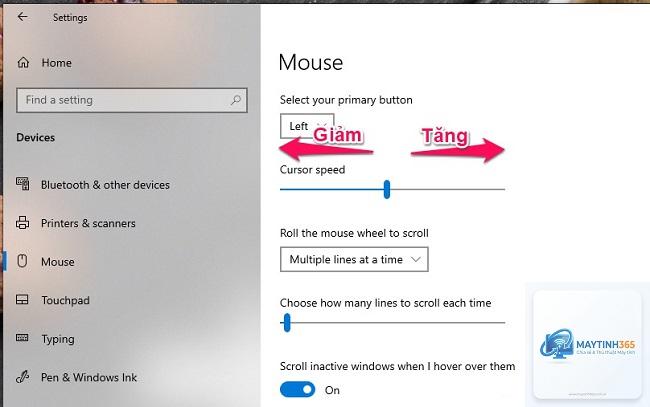
Tại phần Mouse pointer speed, kéo thanh trượt sang phải để tăng tốc, sang trái để giảm tốc
Kiểm tra ngay bằng cách di chuyển chuột để cảm nhận sự thay đổi
Thanh trượt này tương ứng với thang điểm từ 1 đến 20. Mức 10 là mặc định của Windows. Bạn nên điều chỉnh từ từ, tăng hoặc giảm 1-2 bước mỗi lần để tìm ra mức phù hợp nhất.
2. Tinh chỉnh tốc độ chuột qua Control Panel cổ điển
Control Panel vẫn tồn tại song song với Settings trong Windows 11 và cung cấp nhiều tùy chọn chi tiết hơn, bao gồm cả cài đặt double-click speed và snap-to.
Hướng dẫn từng bước:
Mở Control Panel bằng cách gõ “Control Panel” vào thanh tìm kiếm taskbar
Chọn Hardware and Sound, sau đó nhấp vào Mouse dưới mục Devices and Printers
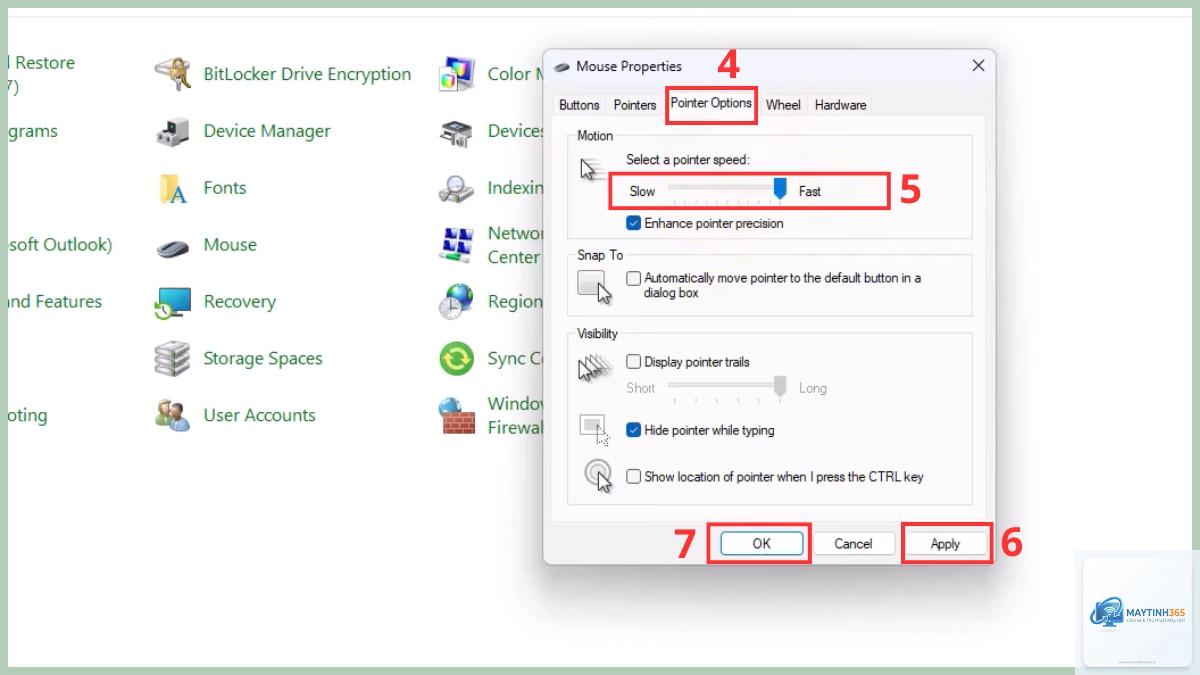
Trong cửa sổ Mouse Properties, chuyển đến tab Pointer Options
Tại phần Motion, kéo thanh trượt để điều chỉnh tốc độ (Select a pointer speed)
Bỏ chọn hoặc chọn Enhance pointer precision tùy theo nhu cầu
Nhấn Apply và OK để lưu thay đổi
Tùy chọn “Enhance pointer precision” là tính năng tăng tốc chuột (mouse acceleration) của Windows. Khi bật, tốc độ con trỏ sẽ phụ thuộc vào tốc độ di chuyển chuột vật lý: di chuyển nhanh thì con trỏ đi xa hơn, di chuyển chậm thì con trỏ đi gần hơn. Game thủ thường tắt tính năng này để có độ chính xác tuyệt đối.
3. Thay đổi tốc độ chuột Windows 11 qua Registry Editor
Registry Editor dành cho người dùng nâng cao muốn tinh chỉnh các thông số mà giao diện đồ họa không hiển thị. Phương pháp này cho phép bạn đặt giá trị tốc độ chính xác đến từng đơn vị.
Các bước thực hiện:
Nhấn Windows + R, gõ regedit và nhấn Enter
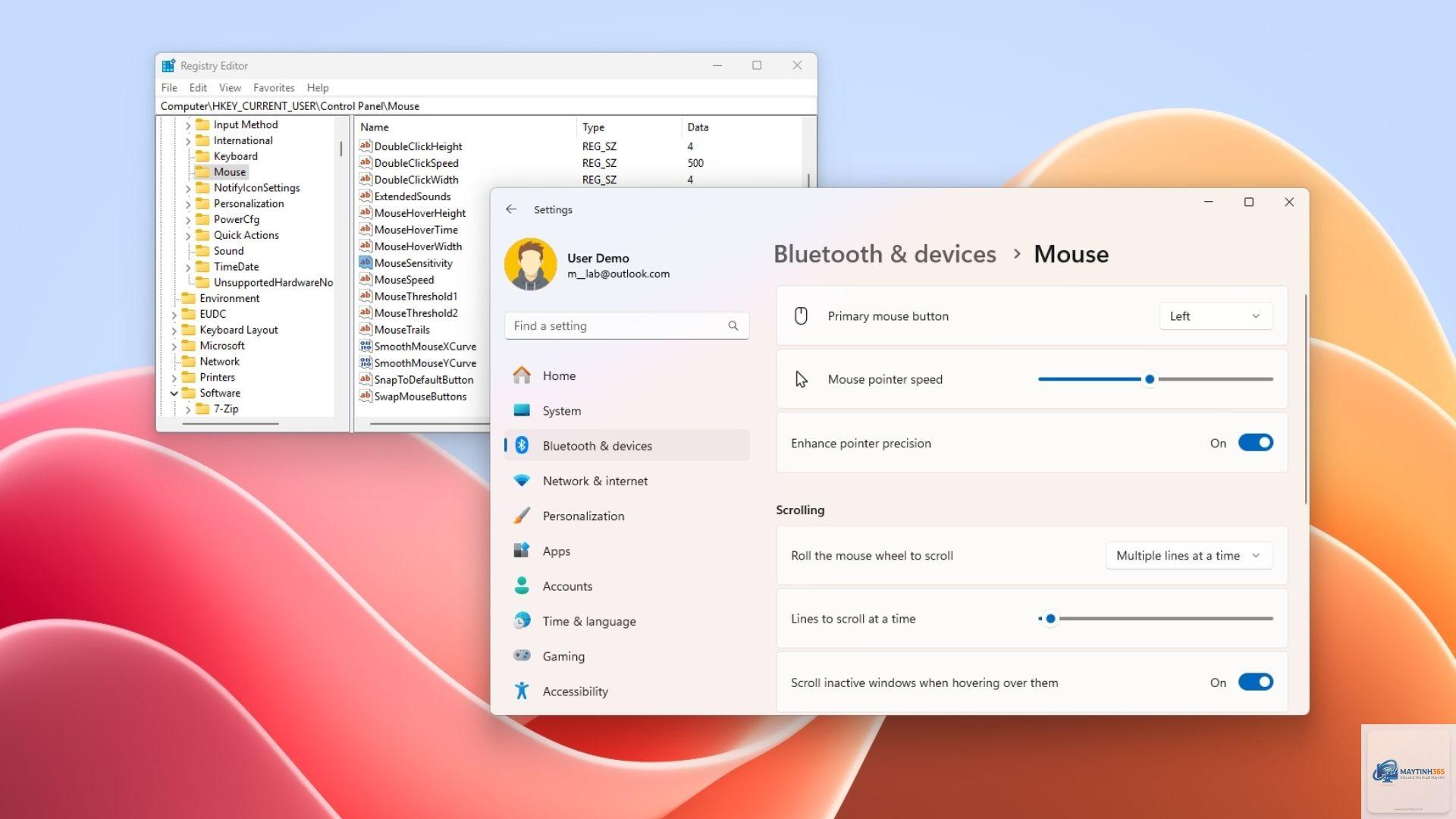
Điều hướng đến đường dẫn: HKEY_CURRENT_USERControl PanelMouse
Tìm giá trị MouseSensitivity trong khung bên phải
Nhấp đúp để chỉnh sửa, nhập giá trị từ 1 đến 20 (tương ứng với thanh trượt trong Settings)
Nhấn OK và khởi động lại máy tính để áp dụng thay đổi
Ngoài MouseSensitivity, bạn cũng có thể điều chỉnh các giá trị khác như MouseSpeed (0, 1, 2) và MouseThreshold1, MouseThreshold2 để kiểm soát mouse acceleration chi tiết hơn. Tuy nhiên, chỉ nên thực hiện nếu bạn hiểu rõ tác động của từng thông số.
4. Sử dụng phần mềm của nhà sản xuất chuột
Hầu hết các dòng chuột gaming và chuột văn phòng cao cấp đều đi kèm phần mềm riêng như Logitech G Hub, Razer Synapse, Corsair iCUE, SteelSeries GG. Các phần mềm này cho phép bạn điều chỉnh DPI (dots per inch) – thông số phần cứng quyết định độ nhạy của chuột, khác với pointer speed trong Windows.
Ví dụ, với Logitech G Hub,
Không có con số tuyệt đối, nhưng mức 10-12 là phù hợp với đa số người dùng màn hình Full HD. Với màn hình 4K, bạn nên đặt ở mức 14-16. Game thủ thường dùng mức 6-8 kết hợp DPI thấp để có độ chính xác cao.
Làm sao để reset tốc độ chuột về mặc định?
Vào Settings > Bluetooth & devices > Mouse, kéo thanh trượt về mức 10. Hoặc vào Control Panel > Mouse > Pointer Options, đặt thanh trượt ở vị trí chính giữa (mặc định).
Tại sao tốc độ chuột thay đổi sau khi cập nhật Windows?
Một số bản cập nhật Windows 11 có thể reset cài đặt chuột về mặc định. Bạn cần kiểm tra lại sau mỗi lần cập nhật lớn. Để tránh mất cài đặt, hãy lưu lại hồ sơ trong phần mềm nhà sản xuất nếu có.
Có thể đặt tốc độ chuột khác nhau cho từng người dùng không?
Có. Mỗi tài khoản người dùng trên Windows 11 có cài đặt chuột riêng. Bạn chỉ cần đăng nhập vào tài khoản của mình và điều chỉnh, không ảnh hưởng đến người dùng khác.
Chuột không dây có ảnh hưởng đến tốc độ không?
Chuột không dây hiện đại sử dụng công nghệ 2.4GHz hoặc Bluetooth 5.0 có độ trễ rất thấp, không ảnh hưởng đáng kể đến tốc độ. Tuy nhiên, pin yếu có thể gây giật lag, khiến bạn tưởng tốc độ chậm. Hãy thay pin hoặc sạc đầy trước khi điều chỉnh.
Kết luận
Cách thay đổi tốc độ chuột Windows 11 không phức tạp nhưng đòi hỏi sự kiên nhẫn để tìm ra mức phù hợp nhất với nhu cầu của bạn. Bắt đầu với Settings cho các điều chỉnh cơ bản, sau đó sử dụng Control Panel để tinh chỉnh mouse acceleration, và cuối cùng là phần mềm nhà sản xuất nếu bạn cần kiểm soát DPI chi tiết. Hãy nhớ rằng, không có cài đặt nào là hoàn hảo cho tất cả mọi người – hãy thử nghiệm và điều chỉnh dần dần để đạt được sự thoải mái và hiệu quả cao nhất trong công việc cũng như giải trí.