Việc cấu hình âm thanh trên máy tính đôi khi mất rất nhiều thời gian, từ tinh chỉnh equalizer, chọn thiết bị phát mặc định cho đến cài đặt không gian âm thanh vòm. Nếu không biết cách sao lưu sound settings, bạn sẽ phải làm lại từ đầu mỗi khi cài lại hệ điều hành hoặc gặp sự cố driver. Bài viết này hướng dẫn chi tiết các phương pháp backup cài đặt âm thanh trên Windows 10, Windows 11 và macOS, giúp bạn khôi phục lại cấu hình yêu thích chỉ trong vài phút.
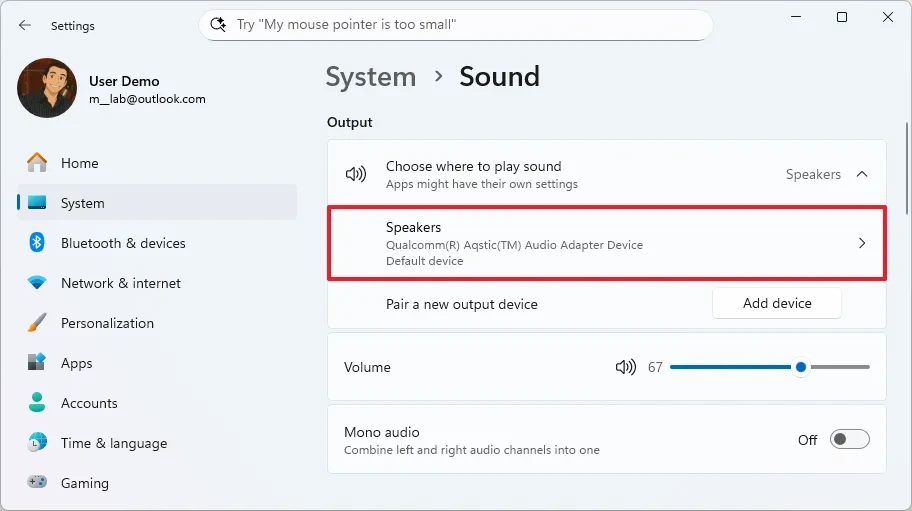
Sound settings bao gồm nhiều thông số như âm lượng từng ứng dụng, hiệu ứng âm thanh, định dạng đầu ra, tần số lấy mẫu và cấu hình loa. Khi bạn format máy, cập nhật driver âm thanh hoặc chuyển sang máy tính mới, tất cả các thiết lập này đều bị xóa sạch. Việc sao lưu giúp bạn tiết kiệm 30–45 phút mỗi lần cài đặt lại, đặc biệt quan trọng với người dùng chuyên nghiệp như nhà sản xuất âm nhạc, game thủ hoặc người làm việc từ xa.
Cách sao lưu sound settings trên Windows 10 và Windows 11
Windows lưu trữ cấu hình âm thanh trong Registry và thư mục hệ thống.
Registry Editor là công cụ mạnh mẽ cho phép bạn xuất toàn bộ cài đặt âm thanh thành file.reg. Các bước thực hiện như sau:
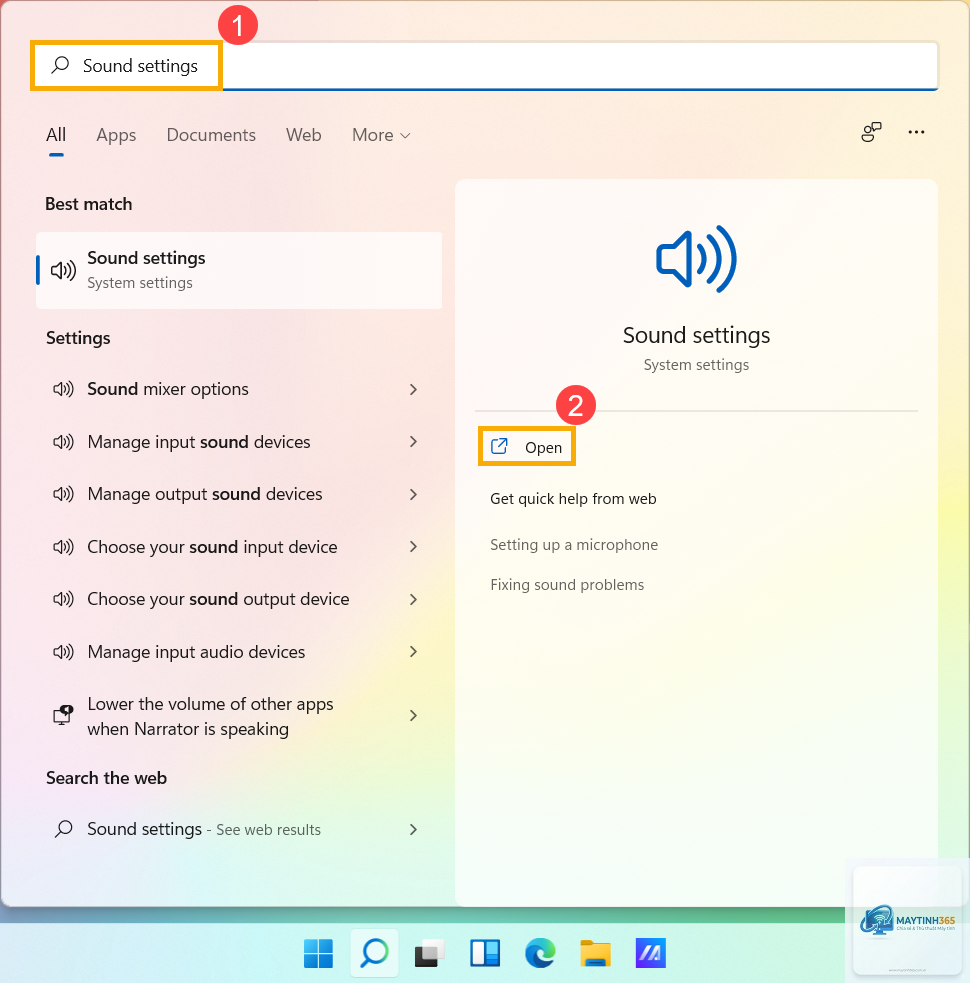
Nhấn tổ hợp phím Windows + R, gõ regedit và nhấn Enter.
Trong cửa sổ Registry Editor, điều hướng đến đường dẫn: HKEY_CURRENT_USERSoftwareMicrosoftMultimediaAudio
Nhấp chuột phải vào thư mục Audio, chọn Export.
Đặt tên file như sound_settings_backup.reg và chọn vị trí lưu an toàn như ổ đĩa ngoài hoặc cloud.
File.reg này chứa tất cả thông tin về thiết bị âm thanh mặc định, âm lượng hệ thống và cấu hình không gian. Khi cần khôi phục, bạn chỉ cần nhấp đúp vào file và xác nhận.
Sao lưu bằng Command Prompt với Power Settings
Một số cài đặt âm thanh liên quan đến sơ đồ nguồn điện.
Không. Việc xuất file.reg hoặc.plist chỉ đọc dữ liệu hiện có, không làm thay đổi cấu hình đang chạy. Quá trình này diễn ra trong vài giây và không tiêu tốn tài nguyên hệ thống.
Có thể sao lưu sound settings từ xa qua mạng không?
Có.
Nếu file.reg bị lỗi,
Đúng. Mỗi tài khoản người dùng trên Windows hoặc macOS có cấu hình âm thanh riêng. Bạn cần đăng nhập vào từng tài khoản và thực hiện backup riêng lẻ để đảm bảo không mất dữ liệu.
Kết luận
Cách sao lưu sound settings không phức tạp như nhiều người nghĩ. Chỉ với vài thao tác đơn giản trên Registry Editor, Command Prompt hoặc file plist, bạn đã có thể bảo vệ hàng giờ tinh chỉnh âm thanh của mình. Dù bạn sử dụng Windows hay macOS, hãy tạo thói quen backup định kỳ mỗi tháng một lần, đặc biệt trước khi nâng cấp hệ điều hành hoặc thay đổi phần cứng âm thanh. Điều này không chỉ giúp bạn tiết kiệm thời gian mà còn đảm bảo trải nghiệm âm thanh luôn nhất quán và chất lượng.