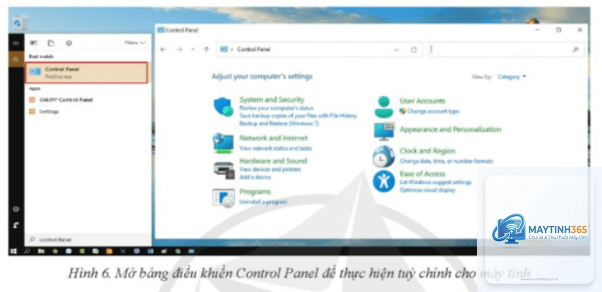
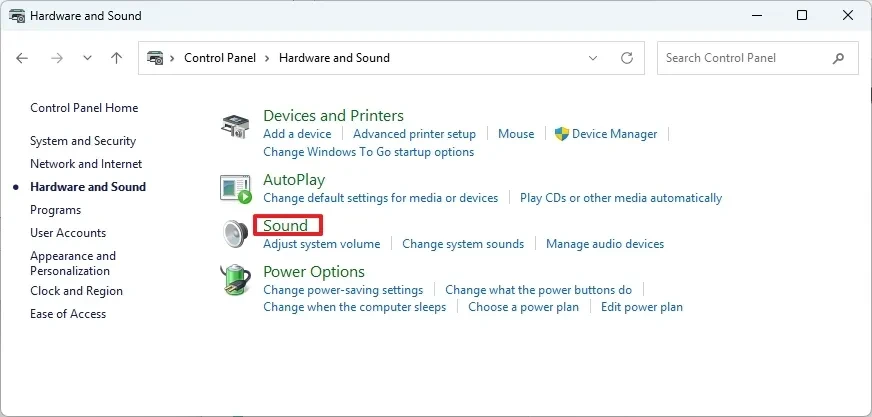
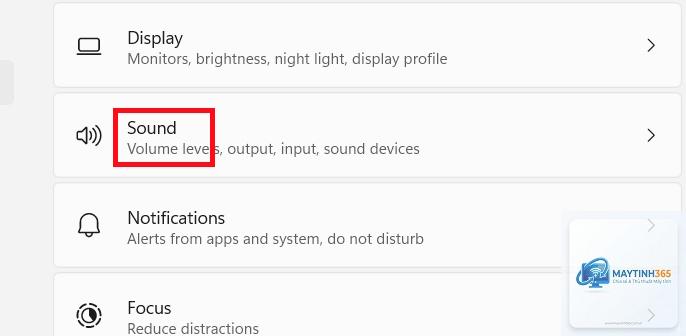
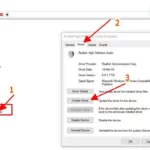
Sound Control Panel là công cụ quản lý âm thanh mặc định trên hệ điều hành Windows, cho phép người dùng điều chỉnh thiết bị phát, thu âm, hiệu ứng và giao tiếp. Việc nắm vững cách cá nhân hóa sound control panel giúp bạn tinh chỉnh chất lượng âm thanh theo sở thích, khắc phục lỗi thường gặp và nâng cao hiệu suất làm việc hoặc giải trí. Bài viết này sẽ hướng dẫn chi tiết từng bước để bạn làm chủ bảng điều khiển âm thanh này.
Sound Control Panel là gì và tại sao cần cá nhân hóa?
Sound Control Panel là một phần của Control Panel trong Windows, tập trung các thiết lập liên quan đến thiết bị âm thanh như loa, tai nghe, micro và card âm thanh. Không giống như thanh âm lượng đơn giản ở khay hệ thống, công cụ này cung cấp quyền truy cập sâu vào cấu hình driver, hiệu ứng không gian, định dạng mẫu và quản lý thiết bị.
Cá nhân hóa sound control panel mang lại nhiều lợi ích thiết thực.
Trong tab Playback hoặc Recording, chọn thiết bị, nhấp vào “Properties”, chuyển đến tab “Advanced” và nhấn nút “Restore Defaults”. Bạn cũng có thể xóa sơ đồ âm thanh tùy chỉnh trong tab Sounds.
Tại sao tôi không thấy tab Enhancements trong Sound Control Panel?
Tab Enhancements chỉ xuất hiện khi driver âm thanh hỗ trợ. Nếu không thấy, hãy cập nhật driver từ trang web nhà sản xuất hoặc kiểm tra xem bạn có đang sử dụng thiết bị âm thanh USB không (thường không có tab này).
Có nên bật Loudness Equalization không?
Tính năng này cân bằng âm lượng giữa các nội dung khác nhau, hữu ích khi xem video hoặc nghe nhạc có sự chênh lệch lớn. Tuy nhiên, nó làm giảm độ động của âm thanh, không phù hợp cho game thủ hoặc người yêu nhạc chất lượng cao.
Làm sao để kiểm tra thiết bị âm thanh nào đang hoạt động?
Trong tab Playback, thiết bị có đèn xanh và dòng chữ “Default Device” là đang hoạt động. Bạn cũng có thể nhấp chuột phải và chọn “Test” để phát âm thanh thử.
Cá nhân hóa Sound Control Panel có ảnh hưởng đến hiệu suất máy tính không?
Hầu hết các tùy chỉnh không ảnh hưởng đáng kể đến hiệu suất. Tuy nhiên, bật Spatial Sound hoặc định dạng mẫu rất cao có thể tiêu tốn thêm một ít tài nguyên CPU, đặc biệt trên máy tính cấu hình thấp.
Kết luận
Cá nhân hóa sound control panel là kỹ năng cần thiết để tận dụng tối đa khả năng âm thanh của máy tính Windows. Từ việc chọn thiết bị mặc định, điều chỉnh định dạng mẫu, bật hiệu ứng không gian cho đến tinh chỉnh micro và âm thanh hệ thống, mỗi thay đổi đều góp phần nâng cao trải nghiệm nghe nhìn hàng ngày. Bằng cách làm theo hướng dẫn chi tiết trong bài viết này, bạn có thể dễ dàng thiết lập hệ thống âm thanh phù hợp với nhu cầu cá nhân, dù là làm việc, giải trí hay sáng tạo nội dung. Hãy bắt đầu khám phá ngay hôm nay để biến sound control panel thành công cụ đắc lực phục vụ bạn.