Sound Control Panel là công cụ quản lý âm thanh quan trọng trên hệ điều hành Windows, cho phép người dùng tinh chỉnh thiết bị phát, thu âm, hiệu ứng và giao tiếp. Nhiều người dùng gặp khó khăn khi tìm cách mở sound control panel vì Microsoft đã thay đổi vị trí qua các phiên bản. Bài viết này cung cấp hướng dẫn toàn diện, từ phương pháp nhanh nhất đến các thủ thuật nâng cao, giúp bạn truy cập công cụ này dễ dàng trên Windows 10, Windows 11 và các phiên bản cũ hơn.
Sound Control Panel là bảng điều khiển âm thanh cổ điển của Windows, khác với ứng dụng Settings hiện đại. Nó cung cấp quyền truy cập vào các tùy chọn nâng cao như quản lý thiết bị phát lại, thiết bị ghi âm, âm thanh hệ thống và giao tiếp. Khi bạn cần thay đổi thiết bị đầu ra mặc định, khắc phục sự cố micro không hoạt động, hoặc điều chỉnh hiệu ứng âm thanh, cách mở sound control panel là bước đầu tiên cần thực hiện.
Sự khác biệt giữa Sound Control Panel và Settings âm thanh
Windows hiện đại có hai giao diện quản lý âm thanh. Settings âm thanh (Sound Settings) là giao diện mới, đơn giản hóa, phù hợp với người dùng cơ bản. Sound Control Panel là giao diện cổ điển, chứa nhiều tùy chọn chuyên sâu hơn như cấu hình loa 5.1, tắt hiệu ứng tăng cường, hoặc quản lý thiết bị Bluetooth chi tiết. Nắm được cách mở sound control panel giúp bạn tiếp cận các tính năng mà Settings không cung cấp.
6 cách mở Sound Control Panel trên Windows 10 và Windows 11
Mỗi cách đều có ưu điểm riêng, tùy thuộc vào thói quen sử dụng và phiên bản Windows của bạn.
Cách 1: Sử dụng Run Command (nhanh nhất)
Phương pháp này hoạt động trên mọi phiên bản Windows từ 7 đến 11. Nhấn tổ hợp phím Windows + R để mở hộp thoại Run. Gõ lệnh control mmsys.cpl và nhấn Enter. Sound Control Panel sẽ xuất hiện ngay lập tức. Đây là cách mở sound control panel được nhiều chuyên gia khuyên dùng vì tốc độ và tính chính xác.
Cách 2: Từ thanh tác vụ (Taskbar)
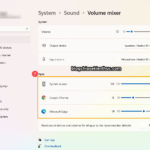
Nhấp chuột phải vào biểu tượng loa trên thanh tác vụ (gần đồng hồ hệ thống). Chọn Sounds từ menu ngữ cảnh. Thao tác này trực tiếp mở Sound Control Panel. Trên Windows 11, nếu không thấy tùy chọn Sounds,
Trên Windows 11,
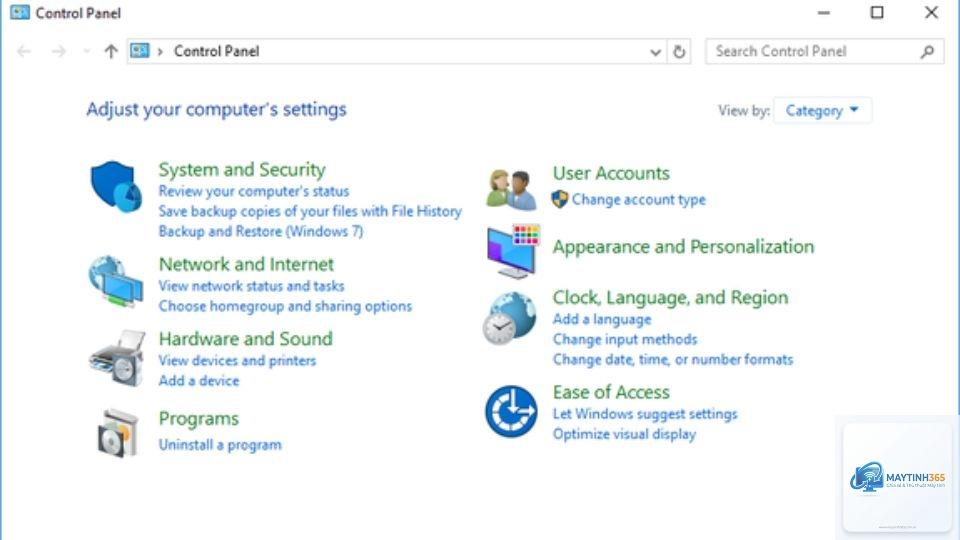
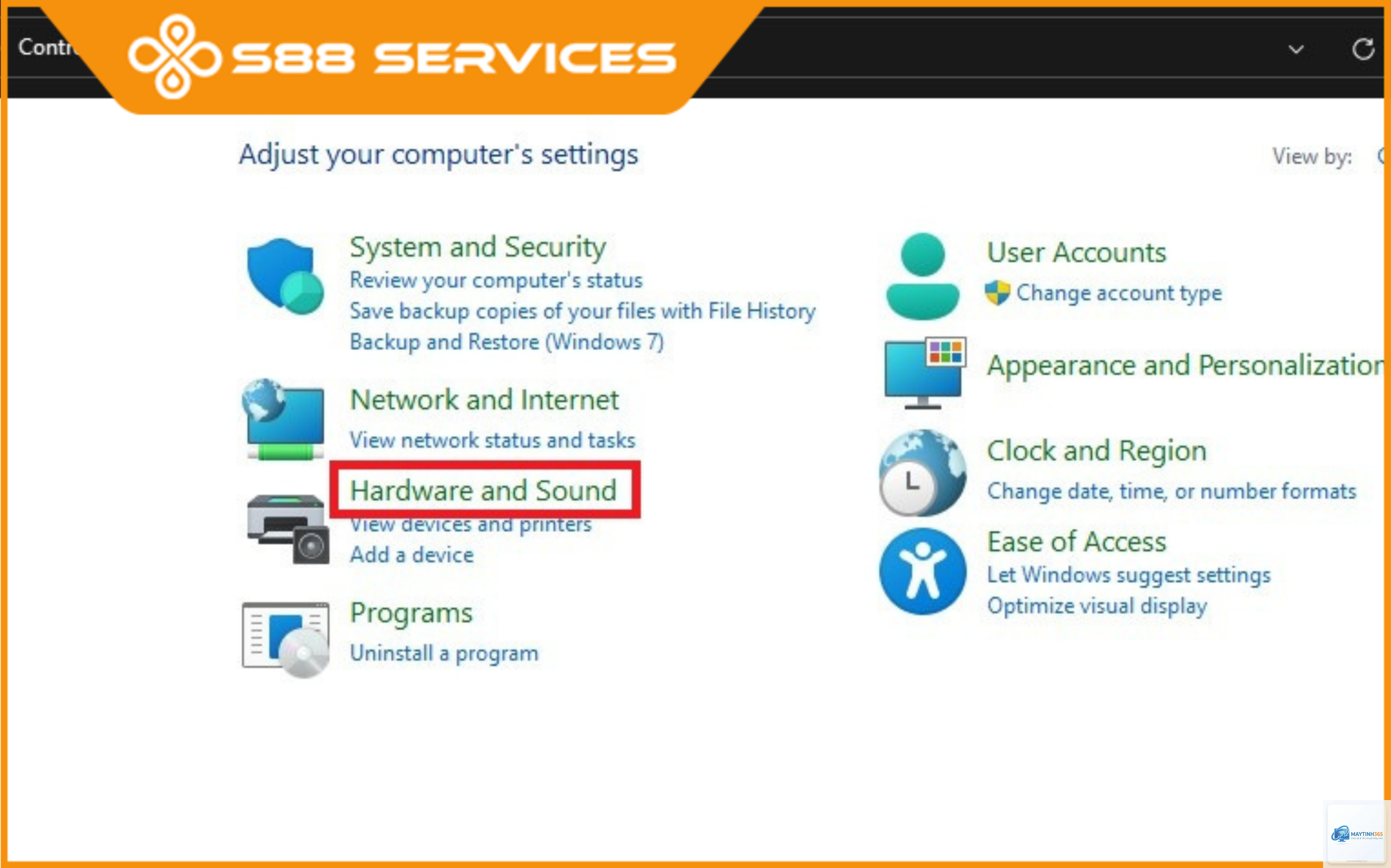
Đảm bảo bạn đang xem Control Panel ở chế độ Large icons hoặc Small icons. Nếu vẫn không thấy, hãy sử dụng Run Command với lệnh control mmsys.cpl để mở trực tiếp.
Có cách nào mở Sound Control Panel bằng phím tắt không?
Không có phím tắt mặc định, nhưng
Không. Sound Settings là giao diện hiện đại, đơn giản hóa. Sound Control Panel là công cụ cổ điển với nhiều tùy chọn nâng cao hơn như quản lý thiết bị, hiệu ứng và giao tiếp.
Tôi có thể mở Sound Control Panel từ Command Prompt không?
Có. Mở Command Prompt hoặc PowerShell, gõ lệnh control mmsys.cpl và nhấn Enter. Sound Control Panel sẽ mở ngay lập tức.
Kết luận
Nắm vững cách mở sound control panel là kỹ năng cơ bản nhưng vô cùng hữu ích cho bất kỳ người dùng Windows nào. Từ việc khắc phục sự cố âm thanh, tối ưu hóa trải nghiệm nghe nhạc, đến cấu hình thiết bị ghi âm chuyên nghiệp, công cụ này đáp ứng mọi nhu cầu quản lý âm thanh. Hãy chọn phương pháp phù hợp nhất với thói quen của bạn, dù là Run Command nhanh chóng, shortcut tiện lợi, hay truy cập qua Settings. Thực hành thường xuyên sẽ giúp bạn sử dụng Sound Control Panel thành thạo và giải quyết các vấn đề âm thanh một cách hiệu quả.