Windows Sonic là công nghệ âm thanh vòm không gian được Microsoft phát triển, tích hợp sẵn trên Windows 10 và Windows 11. Công nghệ này mô phỏng âm thanh 3D, giúp người dùng cảm nhận rõ ràng hướng phát ra của âm thanh trong game, phim ảnh và nhạc. Việc nắm rõ cách bật Windows Sonic sẽ mở ra một thế giới âm thanh sống động, nâng tầm trải nghiệm giải trí trên máy tính. Bài viết này sẽ hướng dẫn bạn từng bước cụ thể, từ cài đặt cơ bản đến các tinh chỉnh nâng cao.
Windows Sonic for Headphones là một giải pháp âm thanh vòm ảo, sử dụng thuật toán xử lý tín hiệu để tái tạo hiệu ứng âm thanh không gian qua tai nghe stereo thông thường. Không giống như Dolby Atmos yêu cầu phần cứng chuyên dụng hoặc giấy phép trả phí, Windows Sonic hoàn toàn miễn phí và được tích hợp sẵn trong hệ điều hành Windows.
Công nghệ này hoạt động dựa trên nguyên lý mô phỏng cách sóng âm tương tác với tai người trong không gian thực. Khi bật Windows Sonic, âm thanh được xử lý để tạo cảm giác âm thanh phát ra từ nhiều hướng khác nhau: trái, phải, trước, sau, trên và dưới. Điều này đặc biệt hữu ích trong các tựa game bắn súng góc nhìn thứ nhất, nơi việc xác định chính xác vị trí đối thủ qua tiếng bước chân hay tiếng súng là yếu tố sống còn.
Hướng dẫn chi tiết cách bật Windows Sonic trên Windows 10 và Windows 11
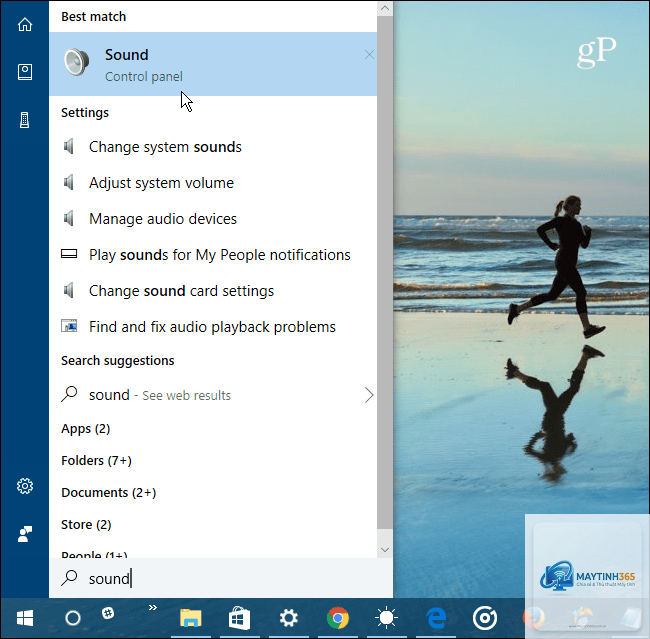
Cách bật Windows Sonic qua Settings (Cài đặt hệ thống)
Đây là phương pháp phổ biến và dễ thực hiện nhất, áp dụng cho cả Windows 10 và Windows 11. Bạn không cần cài đặt thêm bất kỳ phần mềm nào.
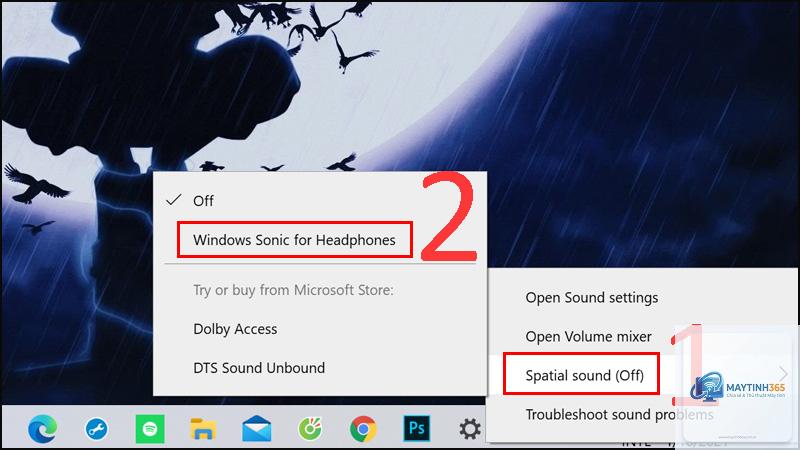
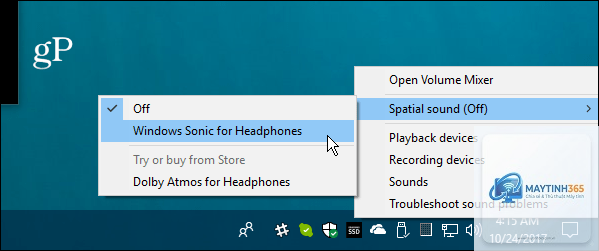
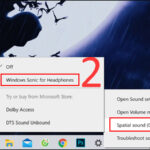
Nhấp chuột phải vào biểu tượng loa trên thanh Taskbar (góc dưới bên phải màn hình).
Chọn “Spatial Sound” (Âm thanh không gian) từ menu hiện ra.
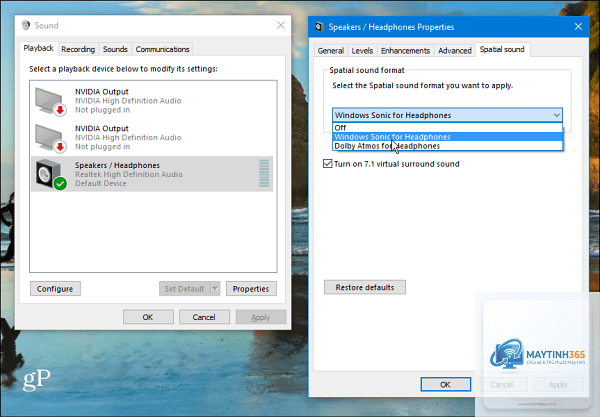
Trong danh sách thả xuống, chọn “Windows Sonic for Headphones”.
Nếu bạn muốn tắt tính năng này, chỉ cần chọn “Off”.
Ngay sau khi chọn, hệ thống sẽ kích hoạt Windows Sonic.
Windows Sonic hoạt động với hầu hết các loại tai nghe stereo có dây và không dây. Tuy nhiên, tai nghe chất lượng cao sẽ cho trải nghiệm tốt hơn. Tai nghe kém chất lượng có thể làm giảm hiệu quả của công nghệ này.
Có cần cài đặt phần mềm bổ sung để bật Windows Sonic không?
Không. Windows Sonic được tích hợp sẵn trong Windows 10 và Windows 11. Bạn chỉ cần bật tính năng này qua cài đặt âm thanh mà không cần tải thêm bất kỳ phần mềm nào.
Windows Sonic có ảnh hưởng đến hiệu suất máy tính không?
Windows Sonic sử dụng rất ít tài nguyên hệ thống. Tác động đến hiệu suất là không đáng kể, ngay cả trên các máy tính cấu hình thấp.
Một số game cũ hoặc game không hỗ trợ âm thanh vòm có thể không tương thích với Windows Sonic. Trong trường hợp này, bạn nên tắt Windows Sonic và sử dụng cài đặt âm thanh mặc định của game.
Windows Sonic và Dolby Atmos khác nhau như thế nào?
Windows Sonic là miễn phí và tích hợp sẵn, trong khi Dolby Atmos yêu cầu trả phí. Dolby Atmos cung cấp chất lượng âm thanh chi tiết và chính xác hơn, nhưng Windows Sonic vẫn đáp ứng tốt nhu cầu của đa số người dùng phổ thông.
Kết luận
Cách bật Windows Sonic vô cùng đơn giản và nhanh chóng, chỉ với vài thao tác trong cài đặt âm thanh. Công nghệ này mang đến trải nghiệm âm thanh vòm không gian miễn phí, giúp nâng tầm giải trí trên máy tính Windows. Dù bạn là game thủ, người yêu phim hay người nghe nhạc, Windows Sonic đều có thể cải thiện đáng kể chất lượng âm thanh bạn đang trải nghiệm.
Hãy thử bật Windows Sonic ngay hôm nay và cảm nhận sự khác biệt. Nếu gặp bất kỳ vấn đề nào, các hướng dẫn khắc phục trong bài viết này sẽ giúp bạn giải quyết nhanh chóng. Âm thanh không gian đang chờ bạn khám phá.