Việc thiết lập micro mặc định trên Windows 11 là một trong những thao tác cơ bản nhưng vô cùng quan trọng để đảm bảo chất lượng cuộc gọi, thu âm hay livestream. Nhiều người dùng gặp rắc rối khi máy tính tự động chuyển đổi giữa các thiết bị âm thanh, dẫn đến mất tiếng hoặc âm thanh bị nhiễu. Bài viết này sẽ hướng dẫn bạn cách chọn micro mặc định Windows 11 một cách chính xác, đồng thời giải thích các cài đặt liên quan để
Micro mặc định là thiết bị thu âm mà hệ điều hành Windows 11 ưu tiên sử dụng cho tất cả các ứng dụng khi không có cấu hình riêng. Khi bạn cắm nhiều thiết bị âm thanh như tai nghe USB, webcam tích hợp micro, hay micro rời, Windows cần biết thiết bị nào là ưu tiên hàng đầu.
Nếu không thiết lập micro mặc định, các ứng dụng như Zoom, Microsoft Teams, Discord hay phần mềm thu âm có thể hoạt động không ổn định. Hệ thống có thể tự động chọn micro từ webcam thay vì tai nghe chuyên dụng, khiến âm thanh thu vào bị vọng hoặc tạp âm.
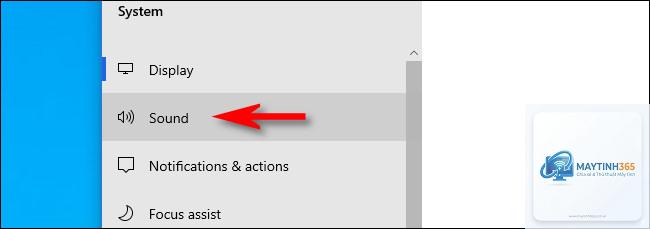
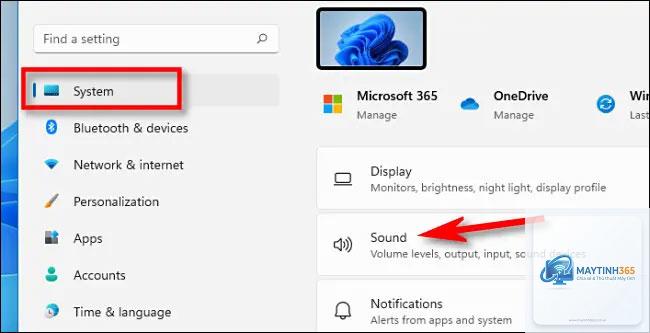
Để bắt đầu, bạn nhấp chuột phải vào biểu tượng loa trên thanh Taskbar (góc phải màn hình) và chọn “Sound settings”. Đây là đường dẫn nhanh nhất để vào phần quản lý thiết bị âm thanh trên Windows 11.
Windows 11 có thể tự động chuyển đổi micro khi bạn cắm hoặc rút thiết bị âm thanh mới. Để ngăn chặn, vào Sound Control Panel, nhấp chuột phải vào micro mong muốn, chọn Properties, tab Advanced, bỏ chọn “Allow applications to take exclusive control of this device”.
Làm sao để đặt micro tai nghe làm mặc định?
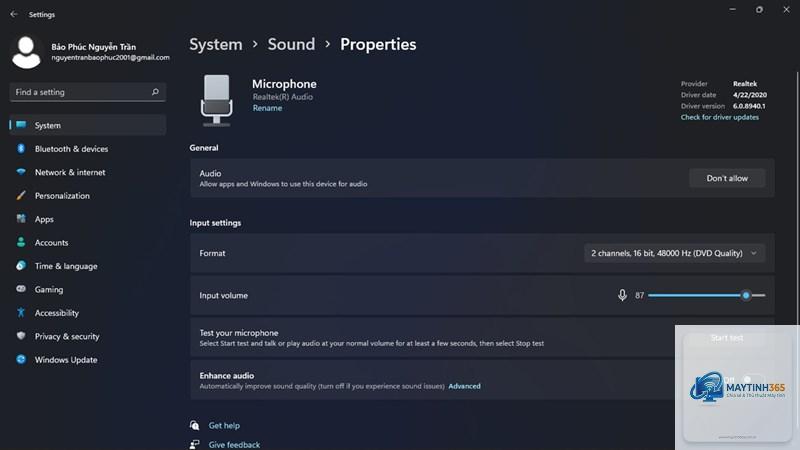
Cắm tai nghe vào cổng âm thanh hoặc USB, vào Settings > System > Sound, chọn tai nghe trong danh sách Input. Nếu không thấy, kiểm tra driver hoặc thử cắm lại thiết bị.
Có thể đặt micro mặc định khác nhau cho từng tài khoản người dùng không?
Có, mỗi tài khoản người dùng trên Windows 11 có cài đặt âm thanh riêng. Bạn cần đăng nhập vào từng tài khoản và thiết lập micro mặc định tương ứng.
Micro USB không hiển thị trong danh sách thiết bị?
Thử cắm vào cổng USB khác, kiểm tra xem đèn trên micro có sáng không. Nếu vẫn không được, vào Device Manager tìm “Universal Serial Bus controllers”, nhấp chuột phải và chọn “Scan for hardware changes”.
Windows 11 có tự động nhận diện micro mới không?
Có, Windows 11 thường tự động cài đặt driver cho micro khi bạn cắm lần đầu. Tuy nhiên, bạn vẫn cần chọn thiết bị đó làm mặc định thủ công nếu muốn ưu tiên sử dụng.
Kết luận
Cách chọn micro mặc định Windows 11 không phải là thao tác phức tạp, nhưng đòi hỏi sự hiểu biết về các tùy chọn cài đặt mà hệ điều hành cung cấp. Từ việc sử dụng giao diện Settings hiện đại đến Control Panel cổ điển, bạn hoàn toàn có thể kiểm soát thiết bị thu âm của mình một cách linh hoạt.
Hãy dành vài phút để thiết lập micro mặc định đúng cách, kiểm tra driver và quyền riêng tư, cũng như tắt các thiết bị không sử dụng. Những bước nhỏ này sẽ giúp trải nghiệm âm thanh trên Windows 11 của bạn trở nên mượt mà và chuyên nghiệp hơn rất nhiều.