Việc sở hữu một màn hình gaming với tần số quét cao là chưa đủ nếu bạn không biết cách tối ưu màn hình FPS gaming đúng chuẩn. Nhiều game thủ đầu tư hàng chục triệu đồng cho cấu hình máy nhưng lại bỏ qua các thiết lập hiển thị quan trọng, dẫn đến trải nghiệm chơi game không như mong đợi. Bài viết này sẽ hướng dẫn bạn từng bước chi tiết để khai thác tối đa sức mạnh của màn hình, giúp mọi chuyển động trong game trở nên mượt mà và sắc nét hơn bao giờ hết.
Cách tối ưu màn hình FPS gaming là gì và tại sao cần thực hiện?
Cách tối ưu màn hình FPS gaming là quá trình điều chỉnh các thông số kỹ thuật và thiết lập phần mềm để màn hình hoạt động ở hiệu suất cao nhất, mang lại số khung hình trên giây (FPS) ổn định và hình ảnh mượt mà trong các tựa game bắn súng góc nhìn thứ nhất. Quá trình này bao gồm việc tinh chỉnh tần số quét, thời gian phản hồi, đồng bộ hóa hình ảnh và các cài đặt màu sắc.
Khi thực hiện đúng cách tối ưu màn hình FPS gaming, bạn sẽ nhận thấy sự khác biệt rõ rệt trong các pha đấu súng căng thẳng. Độ trễ đầu vào giảm xuống mức thấp nhất, hình ảnh không còn bị xé hay giật, giúp bạn phản xạ nhanh hơn và chính xác hơn trong mọi tình huống. Đây là yếu tố quyết định giữa chiến thắng và thất bại trong các tựa game cạnh tranh như Valorant, CS2 hay Apex Legends.
Các thông số quan trọng cần hiểu trước khi tối ưu màn hình FPS gaming
Tần số quét (Refresh Rate)
Tần số quét là số lần màn hình làm mới hình ảnh trong một giây, đo bằng đơn vị Hertz (Hz). Màn hình 60Hz làm mới 60 lần mỗi giây, trong khi màn hình 144Hz hoặc 240Hz làm mới nhanh hơn gấp nhiều lần. Để tối ưu màn hình FPS gaming, bạn cần đảm bảo tần số quét được thiết lập đúng mức tối đa mà màn hình hỗ trợ.
Ví dụ thực tế: Nếu bạn đang sử dụng màn hình 144Hz nhưng Windows vẫn để ở chế độ 60Hz mặc định, bạn đang lãng phí hoàn toàn khả năng của thiết bị. Sự khác biệt giữa 60Hz và 144Hz là cực kỳ lớn, đặc biệt trong các tựa game FPS đòi hỏi phản xạ nhanh.
Thời gian phản hồi (Response Time)
Thời gian phản hồi là khoảng thời gian một điểm ảnh chuyển từ màu này sang màu khác, thường được đo bằng mili giây (ms). Thời gian phản hồi càng thấp, hiện tượng bóng mờ (ghosting) càng ít. Cách tối ưu màn hình FPS gaming hiệu quả bao gồm việc chọn chế độ Overdrive phù hợp để cân bằng giữa tốc độ phản hồi và chất lượng hình ảnh.
Công nghệ đồng bộ hóa hình ảnh
Các công nghệ như G-Sync (NVIDIA) và FreeSync (AMD) giúp đồng bộ tần số quét của màn hình với tốc độ khung hình của card đồ họa, loại bỏ hiện tượng xé hình (screen tearing) và giật hình (stuttering). Đây là phần không thể thiếu trong cách tối ưu màn hình FPS gaming chuyên nghiệp.
Hướng dẫn chi tiết cách tối ưu màn hình FPS gaming từ A đến Z
Bước 1: Thiết lập tần số quét trong Windows
Đầu tiên, bạn cần kiểm tra và điều chỉnh tần số quét trong hệ điều hành. Nhấp chuột phải vào màn hình Desktop, chọn Display Settings, sau đó vào Advanced Display Settings. Tại mục Choose a refresh rate, chọn giá trị cao nhất mà màn hình hỗ trợ, thường là 144Hz, 165Hz hoặc 240Hz tùy theo model.
Nếu không thấy tùy chọn tần số quét cao, hãy kiểm tra cáp kết nối. Cáp HDMI 1.4 chỉ hỗ trợ tối đa 120Hz ở độ phân giải 1080p, trong khi DisplayPort 1.2 trở lên mới đáp ứng được 144Hz hoặc cao hơn. Sử dụng cáp DisplayPort chất lượng cao là giải pháp tối ưu cho cách tối ưu màn hình FPS gaming.
Bước 2: Tinh chỉnh trong menu OSD của màn hình
Mỗi màn hình gaming đều có menu On-Screen Display (OSD) riêng. Truy cập menu này bằng các nút vật lý trên thân màn hình và thực hiện các điều chỉnh sau:
Chế độ Game Mode: Kích hoạt chế độ này để giảm độ trễ đầu vào và tối ưu hóa hình ảnh cho game.
Overdrive/Response Time: Chọn mức cao nhất nhưng không gây ra hiện tượng overshoot (bóng ma ngược). Thử nghiệm với các mức Normal, Fast, Fastest để tìm ra thiết lập phù hợp nhất.
Độ sáng và độ tương phản: Điều chỉnh sao cho dễ nhìn trong môi trường chơi game, thường từ 80-100% độ sáng và 50-70% độ tương phản.
Nhiệt độ màu: Chọn chế độ Cool hoặc Custom với tông màu xanh nhẹ để tăng khả năng nhận diện kẻ địch trong bóng tối.
Bước 3: Kích hoạt G-Sync hoặc FreeSync
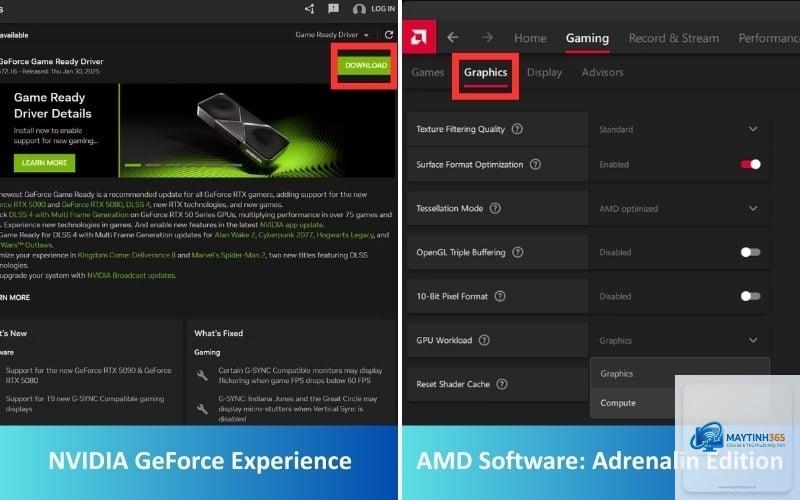
Đây là bước quan trọng trong cách tối ưu màn hình FPS gaming. Nếu bạn dùng card đồ họa NVIDIA, mở NVIDIA Control Panel, vào mục Set up G-Sync, tích chọn Enable G-Sync, G-Sync Compatible. Với card AMD, mở AMD Radeon Software, vào Display, bật AMD FreeSync.
Lưu ý rằng G-Sync và FreeSync chỉ hoạt động hiệu quả khi tốc độ khung hình nằm trong dải tần số quét của màn hình. Ví dụ, màn hình 144Hz sẽ đồng bộ tốt nhất khi FPS dao động từ 40-144. Nếu FPS vượt quá tần số quét, hãy bật V-Sync trong game để tránh xé hình.
Bước 4: Tối ưu cài đặt trong game
Cách tối ưu màn hình FPS gaming không thể thiếu việc điều chỉnh thiết lập đồ họa trong từng tựa game. Thiết lập chế độ năng lượng ở mức Maximum Performance, tắt các tính năng làm đẹp hình ảnh không cần thiết như Ambient Occlusion, Depth of Field. Điều này giúp card đồ họa tập trung toàn bộ sức mạnh vào việc tạo ra nhiều khung hình nhất có thể.
Những sai lầm thường gặp khi thực hiện cách tối ưu màn hình FPS gaming
Không kiểm tra cáp kết nối
Nhiều game thủ mua màn hình 240Hz nhưng vẫn dùng cáp HDMI cũ chỉ hỗ trợ 60Hz. Kết quả là họ không bao giờ đạt được tần số quét mong muốn. Luôn sử dụng cáp DisplayPort chất lượng cao, ưu tiên phiên bản 1.4 trở lên để đảm bảo băng thông đủ lớn.
Bật V-Sync không đúng cách
V-Sync đồng bộ hóa khung hình nhưng gây ra độ trễ đầu vào đáng kể. Trong các tựa game FPS cạnh tranh, độ trễ thêm vài mili giây có thể khiến bạn thua trong các pha đấu súng. Chỉ nên bật V-Sync khi không sử dụng G-Sync hoặc FreeSync và FPS vượt quá tần số quét của màn hình.
Điều chỉnh Overdrive quá mức
Đặt Overdrive ở mức cao nhất có thể gây ra hiện tượng overshoot, làm xuất hiện các bóng ma ngược màu trắng xung quanh vật thể chuyển động. Điều này làm giảm chất lượng hình ảnh và gây khó chịu khi chơi game. Hãy thử nghiệm từng mức để tìm ra điểm cân bằng tối ưu.
Lợi ích khi thực hiện đúng cách tối ưu màn hình FPS gaming
Tăng độ chính xác khi ngắm bắn: Hình ảnh mượt mà giúp bạn theo dõi mục tiêu di chuyển nhanh dễ dàng hơn.
Giảm mỏi mắt: Tần số quét cao và đồng bộ hóa tốt giúp mắt không phải điều tiết quá nhiều, chơi game lâu hơn mà không bị mệt.
Cải thiện phản xạ: Độ trễ đầu vào thấp cho phép các thao tác chuột và bàn phím được hiển thị trên màn hình gần như ngay lập tức.
Trải nghiệm hình ảnh đỉnh cao: Không còn hiện tượng xé hình, giật hình hay bóng ma, mọi chuyển động đều mượt mà như phim.
So sánh các công nghệ đồng bộ hóa trong cách tối ưu màn hình FPS gaming
Tiêu chí
G-Sync (NVIDIA)
FreeSync (AMD)
V-Sync
Độ trễ đầu vào
Thấp
Thấp
Cao
Xé hình
Không
Không
Không
Giật hình
Không
Không
Có thể có
Chi phí
Cao (module phần cứng)
Thấp (tiêu chuẩn mở)
Miễn phí
Tương thích
Card NVIDIA GTX 10 series trở lên
Card AMD và một số card NVIDIA
Tất cả card đồ họa
Ứng dụng thực tế của cách tối ưu màn hình FPS gaming trong các tựa game phổ biến
Valorant và CS2
Đây là những tựa game đòi hỏi độ chính xác cao và phản xạ nhanh. Với màn hình 144Hz được tối ưu đúng cách,
Ép xung tần số quét có thể giúp màn hình đạt tốc độ cao hơn thông số nhà sản xuất, nhưng đi kèm rủi ro. Nếu ép quá mức, màn hình có thể bị lỗi hiển thị, giảm tuổi thọ hoặc thậm chí hỏng vĩnh viễn. Chỉ nên ép xung nhẹ 5-10Hz và kiểm tra kỹ bằng các công cụ như UFO Test trước khi sử dụng lâu dài.
Tại sao màn hình 240Hz của tôi vẫn bị giật?
Nguyên nhân thường đến từ cấu hình máy không đủ mạnh để đạt 240 FPS ổn định trong game. Kiểm tra nhiệt độ CPU và GPU, đảm bảo không bị thermal throttling. Ngoài ra, driver card đồ họa lỗi thời hoặc xung đột phần mềm cũng có thể gây giật hình.
Cách tối ưu màn hình FPS gaming có giống nhau cho mọi dòng màn hình không?
Không hoàn toàn giống nhau. Mỗi dòng màn hình có menu OSD và các tính năng riêng. Màn hình IPS có góc nhìn rộng nhưng thời gian phản hồi thường cao hơn TN. Màn hình VA có độ tương phản tốt nhưng dễ bị ghosting. Bạn cần tìm hiểu kỹ thông số kỹ thuật của màn hình đang sử dụng để áp dụng cách tối ưu phù hợp.
Có cần hiệu chỉnh màu sắc khi tối ưu màn hình FPS gaming không?
Có, hiệu chỉnh màu sắc giúp cải thiện khả năng nhận diện kẻ địch. Tuy nhiên, không nên hiệu chỉnh quá lệch so với tiêu chuẩn vì sẽ làm sai lệch hình ảnh. Sử dụng các mẫu hiệu chỉnh có sẵn trên mạng hoặc phần mềm chuyên dụng để đạt kết quả tốt nhất.
Lưu ý quan trọng khi thực hiện cách tối ưu màn hình FPS gaming
Luôn cập nhật driver card đồ họa và firmware màn hình lên phiên bản mới nhất. Các nhà sản xuất thường xuyên phát hành bản cập nhật sửa lỗi và cải thiện hiệu suất. Kiểm tra trang web hỗ trợ của hãng màn hình ít nhất mỗi tháng một lần.
Không nên sao chép cài đặt từ người khác một cách máy móc. Mỗi màn hình có đặc điểm riêng, và cảm nhận thị giác của mỗi người cũng khác nhau. Dành thời gian thử nghiệm các thiết lập khác nhau trong môi trường chơi game thực tế để tìm ra cấu hình phù hợp nhất với bản thân.
Ghi lại các thiết lập gốc trước khi thay đổi để có thể khôi phục nếu cần. Một số màn hình có tính năng lưu hồ sơ riêng, hãy tận dụng điều này để chuyển đổi nhanh giữa các chế độ chơi game và làm việc.
Kết luận
Cách tối ưu màn hình FPS gaming không phải là một thao tác một lần mà là quá trình liên tục điều chỉnh và tinh chỉnh để đạt hiệu suất tốt nhất. Bắt đầu từ việc thiết lập tần số quét trong Windows, tinh chỉnh menu OSD, kích hoạt công nghệ đồng bộ hóa, đến tối ưu cài đặt trong game và card đồ họa, mỗi bước đều đóng góp vào trải nghiệm chơi game tổng thể.
Với những hướng dẫn chi tiết trong bài viết này, bạn đã có đủ kiến thức để tự mình thực hiện cách tối ưu màn hình FPS gaming một cách chuyên nghiệp. Hãy áp dụng ngay hôm nay để cảm nhận sự khác biệt rõ rệt trong từng pha đấu súng, từng chuyển động trong game. Đừng quên chia sẻ bài viết này với bạn bè cùng đam mê để mọi người cùng nâng cao kỹ năng chơi game của mình.