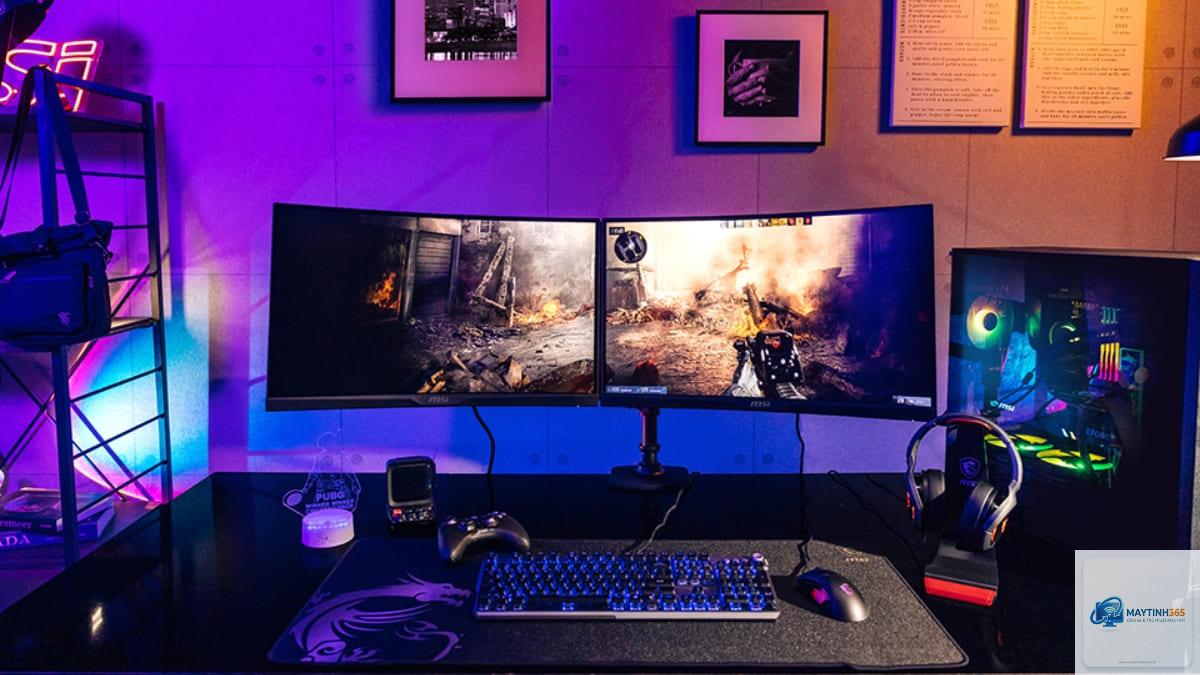
Việc sử dụng nhiều màn hình trong công việc hàng ngày đã trở thành tiêu chuẩn cho dân văn phòng, lập trình viên, nhà thiết kế và trader. Tuy nhiên, không phải ai cũng biết cách tùy chỉnh workspace đa màn hình một cách chuyên nghiệp để khai thác tối đa hiệu quả. Một workspace được sắp xếp hợp lý giúp giảm thời gian chuyển đổi giữa các cửa sổ, tăng khả năng tập trung và cải thiện đáng kể năng suất lao động.
Workspace đa màn hình là hệ thống sắp xếp không gian làm việc kỹ thuật số trên hai hoặc nhiều màn hình vật lý. Thay vì phải thu nhỏ và phóng to các cửa sổ liên tục, người dùng có thể kéo dài không gian desktop để hiển thị nhiều ứng dụng cùng lúc. Hệ điều hành Windows, macOS và Linux đều hỗ trợ tính năng này với các mức độ tinh chỉnh khác nhau.
Đây là cấu hình phổ biến nhất, phù hợp với hầu hết người dùng văn phòng. Một màn hình chính đặt trước mặt, màn hình phụ đặt bên trái hoặc bên phải. Màn hình chính thường hiển thị tác vụ chính như soạn thảo văn bản, trong khi màn hình phụ dùng cho email, trình duyệt hoặc công cụ chat.
Thiết lập ba màn hình
Cấu hình này dành cho những người cần xử lý khối lượng thông tin lớn cùng lúc. Màn hình trung tâm là nơi làm việc chính, hai màn hình hai bên dành cho dữ liệu tham khảo, terminal hoặc bảng điều khiển. Các trader chứng khoán và nhà phân tích dữ liệu thường ưa chuộng thiết lập này.
Thiết lập màn hình dọc (Portrait mode)
Xoay màn hình 90 độ để tạo không gian dọc dài. Cách tùy chỉnh workspace đa màn hình này đặc biệt hữu ích cho lập trình viên đọc code dài, biên tập viên xử lý tài liệu văn bản hoặc đọc feed mạng xã hội. Một màn hình ngang kết hợp một màn hình dọc là công thức phổ biến.
Hướng dẫn chi tiết cách tùy chỉnh workspace đa màn hình trên Windows
Cài đặt hiển thị cơ bản
Nhấp chuột phải vào desktop, chọn Display settings. Hệ thống sẽ hiển thị sơ đồ các màn hình được đánh số. Kéo thả các ô vuông để sắp xếp đúng vị trí vật lý. Nếu màn hình bên phải đặt ở bên phải thực tế, hãy kéo ô số 2 sang bên phải ô số 1 trong giao diện cài đặt.
Trong mục Multiple displays, chọn Extend these displays. Chế độ này cho phép kéo cửa sổ từ màn hình này sang màn hình khác một cách liền mạch. Tránh chọn Duplicate nếu bạn muốn không gian làm việc rộng hơn.
Điều chỉnh độ phân giải và tỷ lệ
Nếu hai màn hình có kích thước hoặc độ phân giải khác nhau, hãy điều chỉnh Scale and layout cho từng màn hình. Ví dụ, màn hình 27 inch 4K cần scale 150%, trong khi màn hình 24 inch Full HD chỉ cần 100%. Điều này đảm bảo kích thước chữ và biểu tượng đồng nhất khi di chuyển giữa các màn hình.
Tinh chỉnh thanh tác vụ
Windows cho phép hiển thị thanh tác vụ trên tất cả màn hình hoặc chỉ màn hình chính. Vào Taskbar settings, bật Show taskbar on all displays. Tại đây,
Trên Windows, vào Personalization > Background, nhấp chuột phải vào ảnh và chọn Set for monitor 1, Set for monitor 2. Trên macOS, trong System Preferences > Desktop & Screen Saver, chọn ảnh riêng cho từng màn hình bằng cách nhấp vào màn hình tương ứng trong giao diện.
Tại sao con trỏ chuột không di chuyển qua màn hình phụ?
Kiểm tra lại vị trí các màn hình trong Display settings. Nếu màn hình phụ đặt bên trái nhưng trong cài đặt lại nằm bên phải, chuột sẽ không thể di chuyển qua. Kéo thả các ô màn hình cho khớp với vị trí thực tế. Khởi động lại máy tính sau khi thay đổi cài đặt.
Hầu hết card đồ họa tích hợp (Intel UHD, AMD Radeon Graphics) hỗ trợ tối đa 3 màn hình. Tuy nhiên, nếu chạy ứng dụng đồ họa nặng hoặc cần độ phân giải 4K trên nhiều màn hình, card đồ họa rời như NVIDIA GeForce RTX hoặc AMD Radeon RX là cần thiết để đảm bảo hiệu suất mượt mà.
Làm sao để cửa sổ tự động mở đúng màn hình mong muốn?
Sử dụng phần mềm DisplayFusion hoặc Actual Window Manager để tạo quy tắc. Ví dụ, quy tắc: nếu tên cửa sổ chứa Chrome, mở ở màn hình 2, kích thước 1920×1080, vị trí góc trên bên trái. Trên macOS, kéo ứng dụng vào desktop ảo mong muốn trong Mission Control, ứng dụng sẽ luôn mở ở desktop đó.
Cách tùy chỉnh workspace đa màn hình cho laptop kết nối màn hình ngoài?
Đóng laptop và sử dụng màn hình ngoài làm màn hình chính. Trong Display settings, chọn màn hình ngoài làm main display. Tắt màn hình laptop để tránh phân tâm. Sử dụng docking station để kết nối nhiều màn hình, bàn phím và chuột chỉ với một cáp USB-C duy nhất.
Kết luận
Nắm vững cách tùy chỉnh workspace đa màn hình là kỹ năng thiết yếu trong môi trường làm việc hiện đại. Việc đầu tư thời gian để thiết lập đúng ngay từ đầu giúp tiết kiệm hàng trăm giờ làm việc mỗi năm. Bắt đầu với cấu hình hai màn hình cơ bản, sau đó mở rộng dần dựa trên nhu cầu thực tế. Sử dụng phần mềm hỗ trợ để tự động hóa các thao tác lặp lại. Luôn ưu tiên sự thoải mái cho mắt và cổ, vì workspace được thiết kế tốt không chỉ tăng năng suất mà còn bảo vệ sức khỏe lâu dài.