Trong thời đại số hóa, việc sử dụng nhiều màn hình cùng lúc không còn là xa lạ với dân văn phòng, game thủ hay nhà sáng tạo nội dung. Tuy nhiên, để thực sự khai thác tối đa tiềm năng của thiết lập đa màn hình, bạn cần nắm vững cách tối ưu trải nghiệm nhiều màn hình một cách bài bản. Một hệ thống được sắp xếp hợp lý không chỉ giúp tăng năng suất lên đến 42% theo nghiên cứu từ Đại học Utah, mà còn giảm thiểu mệt mỏi cho mắt và cổ. Bài viết này sẽ hướng dẫn bạn từ những khái niệm cơ bản đến các kỹ thuật nâng cao, đảm bảo bạn có một không gian làm việc liền mạch và hiệu quả.
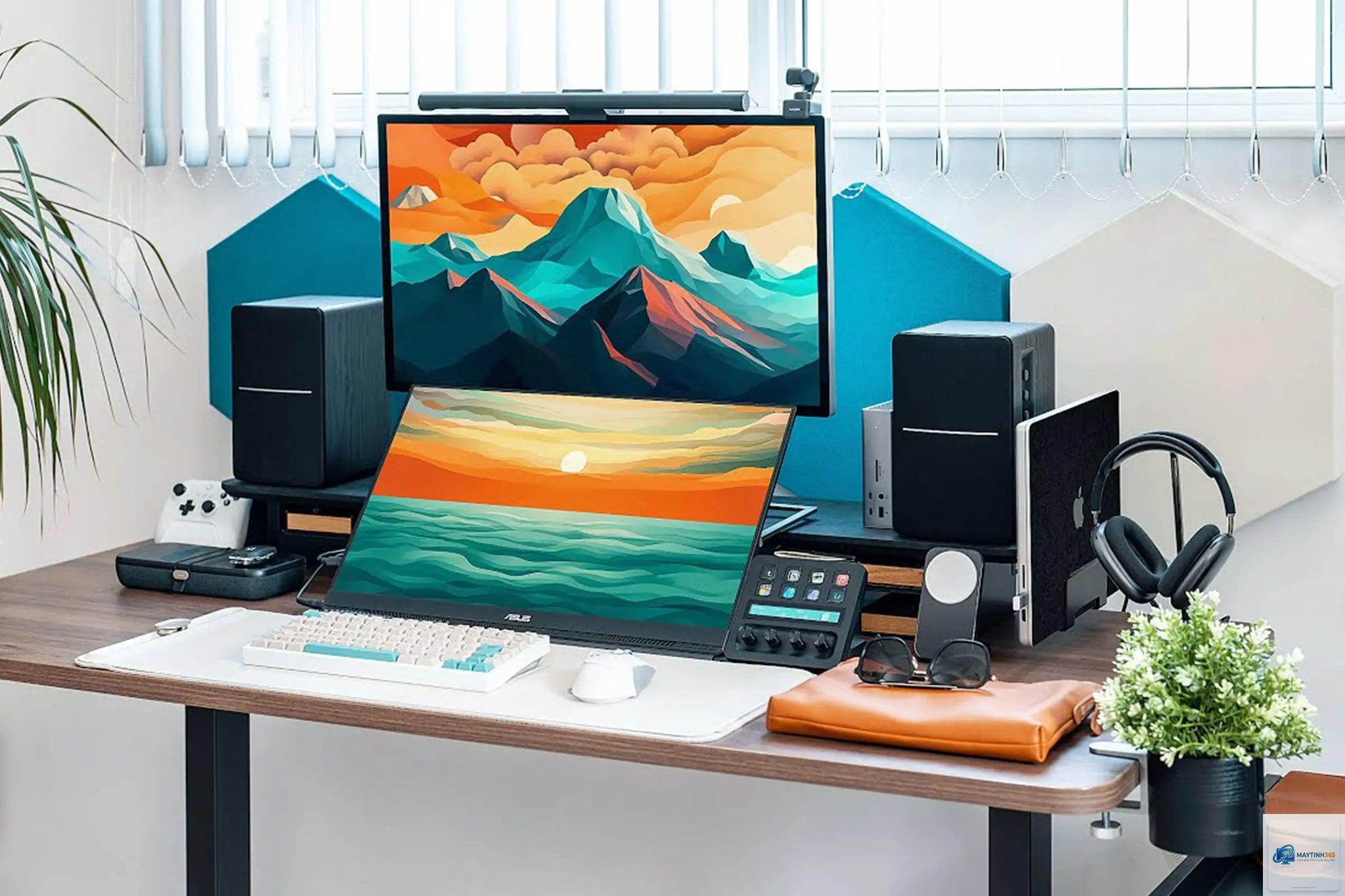
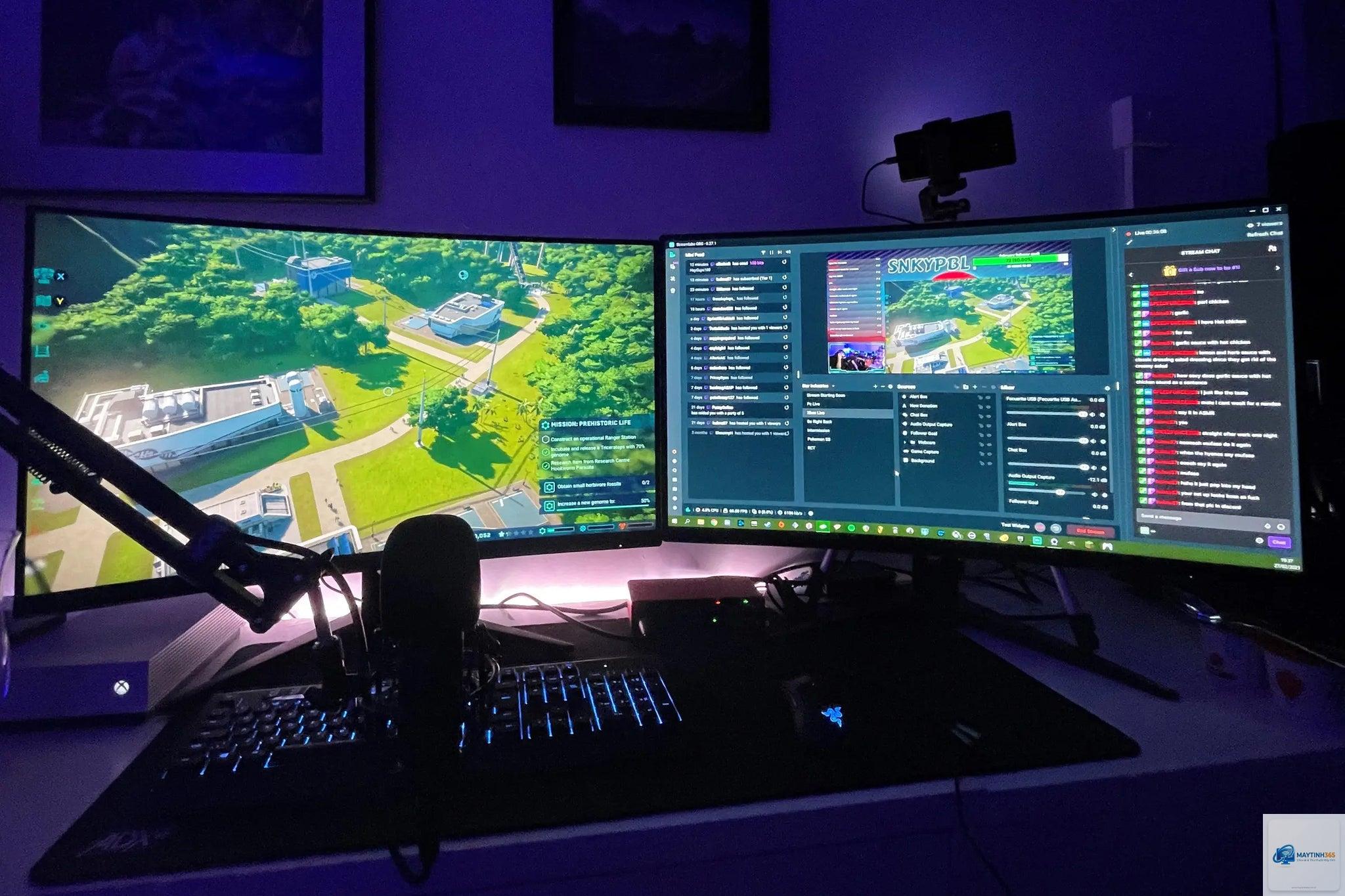
Trải nghiệm nhiều màn hình (multi-monitor setup) là việc kết nối hai hoặc nhiều màn hình hiển thị với một máy tính để mở rộng không gian làm việc ảo. Thay vì bị giới hạn bởi một màn hình duy nhất, người dùng có thể kéo thả cửa sổ, ứng dụng và tài liệu qua lại giữa các màn hình một cách linh hoạt. Bản chất của việc này là tạo ra một “bức tường” thông tin rộng lớn, cho phép bạn theo dõi nhiều luồng công việc cùng lúc mà không cần chuyển đổi tab liên tục.
Hệ thống này hoạt động dựa trên nguyên lý mở rộng desktop. Hệ điều hành (Windows, macOS, Linux) sẽ nhận diện từng màn hình như một phần của không gian làm việc chung.
Vào cài đặt hiển thị của hệ điều hành, kéo thả các ô màn hình sao cho khớp với vị trí thực tế trên bàn. Ví dụ: nếu màn hình phụ nằm bên trái màn hình chính, hãy kéo ô của nó sang bên trái ô chính. Điều này giúp con trỏ chuột di chuyển mượt mà giữa các màn hình.
Có cần card đồ họa rời để chạy ba màn hình không?
Không bắt buộc, nhưng khuyến khích. Card tích hợp có thể chạy được ba màn hình nếu máy tính có đủ cổng xuất hình, nhưng hiệu năng sẽ giảm khi chạy ứng dụng nặng như đồ họa 3D hoặc game. Card rời đảm bảo trải nghiệm mượt mà hơn, đặc biệt ở độ phân giải cao.
Tại sao con trỏ chuột bị kẹt khi di chuyển giữa các màn hình?
Nguyên nhân thường do vị trí các màn hình trong cài đặt không khớp với thực tế. Hãy kiểm tra lại sắp xếp trong Display Settings, đảm bảo các cạnh của màn hình chạm nhau. Nếu màn hình có kích thước khác nhau, hãy điều chỉnh scaling để đồng bộ.
Có thể dùng màn hình TV làm màn hình phụ không?
Có thể, nhưng không lý tưởng. TV thường có độ trễ đầu vào cao hơn màn hình máy tính, gây khó chịu khi làm việc văn phòng hoặc chơi game. Ngoài ra, độ phân giải và tỷ lệ khung hình của TV (16:9) có thể không phù hợp với thiết lập đa màn hình.
Cách tối ưu trải nghiệm nhiều màn hình không chỉ đơn thuần là cắm thêm màn hình vào máy tính. Đó là một quá trình kết hợp giữa lựa chọn phần cứng phù hợp, cấu hình hệ thống chính xác, sử dụng phần mềm hỗ trợ và bố trí không gian làm việc khoa học. Khi thực hiện đúng, bạn sẽ nhận thấy sự khác biệt rõ rệt trong hiệu suất làm việc và chất lượng giải trí. Hãy bắt đầu với hai màn hình, dần dần mở rộng khi cần thiết, và luôn lắng nghe cơ thể để điều chỉnh tư thế ngồi phù hợp. Một thiết lập đa màn hình được tối ưu sẽ là công cụ đắc lực giúp bạn chinh phục mọi thử thách trong công việc và cuộc sống số.