Việc sử dụng nhiều màn hình cùng lúc đã trở thành tiêu chuẩn cho dân văn phòng, lập trình viên và game thủ chuyên nghiệp. Tuy nhiên, cách quản lý wallpaper nhiều màn hình sao cho đồng bộ, đẹp mắt và không bị vỡ hình là điều không phải ai cũng biết. Một bức ảnh nền được thiết lập đúng cách không chỉ tăng tính thẩm mỹ mà còn giúp bạn phân biệt không gian làm việc trên từng màn hình một cách trực quan. Bài viết này sẽ hướng dẫn bạn từ những bước cơ bản nhất đến các thủ thuật nâng cao để làm chủ hoàn toàn hình nền đa màn hình.
Bản chất của việc quản lý wallpaper trên nhiều màn hình
Khi bạn kết nối hai hoặc nhiều màn hình vào một máy tính, hệ điều hành sẽ nhận diện chúng như một không gian làm việc mở rộng duy nhất hoặc các màn hình độc lập. Wallpaper (hình nền) về bản chất là một tấm ảnh được trải dài hoặc lặp lại trên toàn bộ không gian này. Cách quản lý wallpaper nhiều màn hình chính là việc bạn kiểm soát cách thức tấm ảnh đó hiển thị: nó sẽ là một bức tranh toàn cảnh trải dài qua cả hai màn hình, hay mỗi màn hình sẽ có một hình nền riêng biệt.
Sự khác biệt nằm ở chế độ hiển thị mà hệ điều hành hoặc phần mềm bên thứ ba cung cấp. Nếu không hiểu rõ cơ chế này, bạn rất dễ gặp tình trạng hình nền bị kéo giãn, vỡ pixel hoặc bị lệch tâm, gây mất tập trung khi làm việc.
Phân loại các chế độ hiển thị wallpaper đa màn hình
Để thực hiện cách quản lý wallpaper nhiều màn hình một cách chuyên nghiệp, bạn cần nắm rõ ba chế độ hiển thị chính:
Chế độ Span (trải dài): Một bức ảnh duy nhất được kéo dài qua tất cả các màn hình, tạo thành một bức tranh toàn cảnh liền mạch. Phù hợp với những bức ảnh có độ phân giải cực cao (ví dụ 5120×1440 pixel cho hai màn hình 2K).
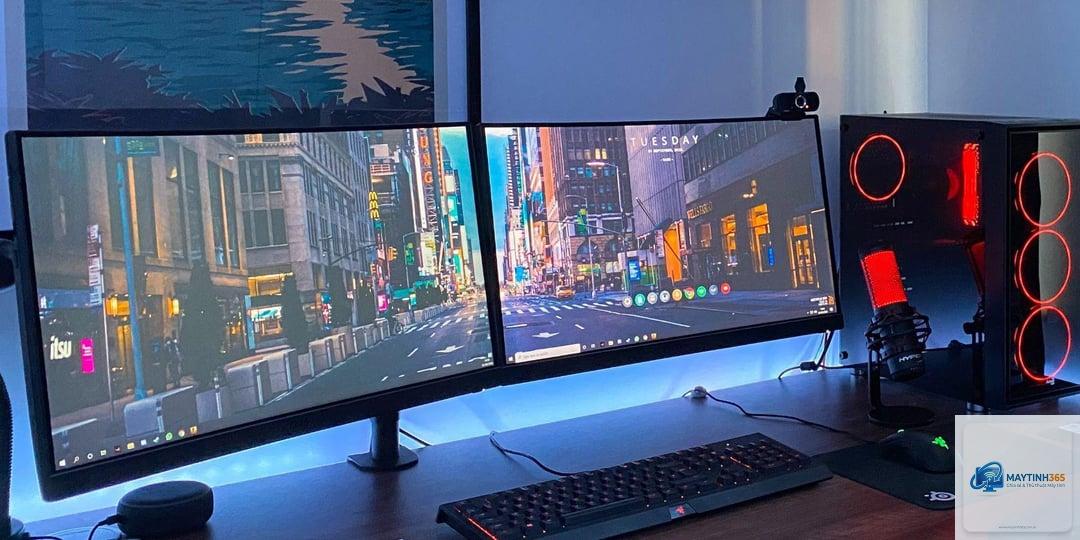
Chế độ Duplicate (nhân bản): Cùng một hình nền được hiển thị giống hệt nhau trên tất cả các màn hình. Đây là chế độ mặc định của nhiều hệ thống khi chưa được cấu hình.
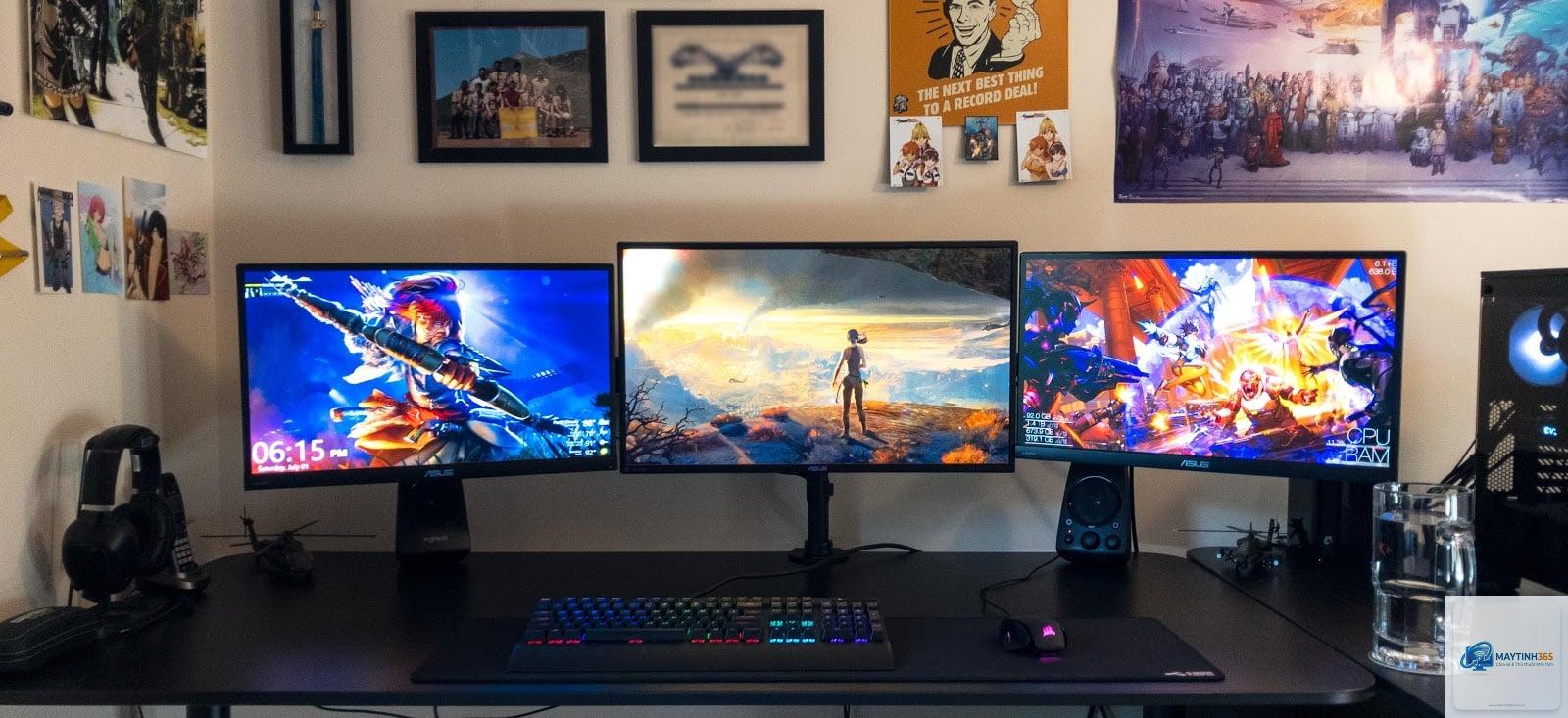
Chế độ Individual (cá nhân hóa): Mỗi màn hình có một hình nền riêng biệt, hoàn toàn độc lập. Đây là chế độ linh hoạt nhất, cho phép bạn đặt ảnh gia đình trên màn hình phụ và ảnh làm việc trên màn hình chính.
Hướng dẫn chi tiết cách quản lý wallpaper nhiều màn hình trên Windows
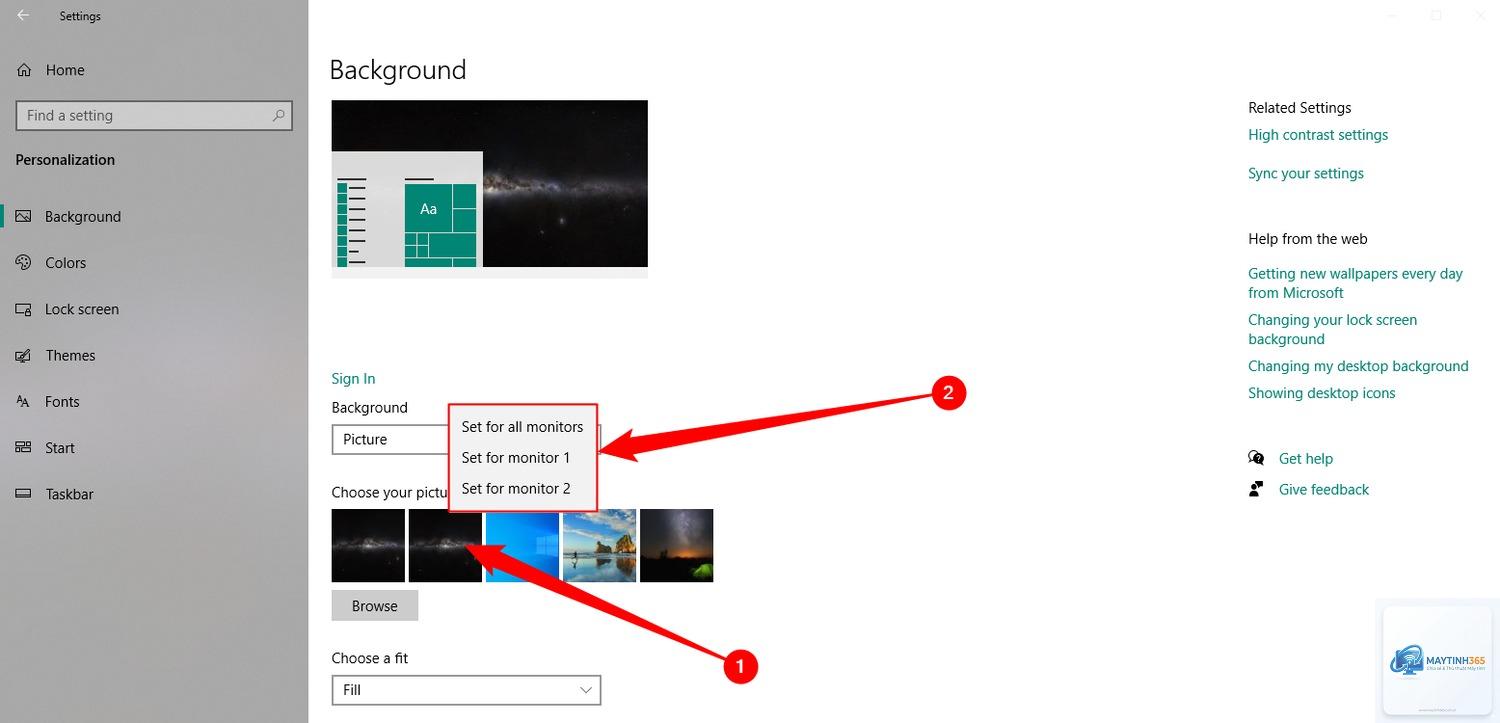
Windows 10 và Windows 11 cung cấp sẵn các công cụ để
Trên Windows 11,
Có,
Nguyên nhân thường là do bức ảnh bạn chọn có tỷ lệ khung hình không khớp với tổng tỷ lệ của các màn hình. Ví dụ, nếu bạn có hai màn hình 16:9, tổng tỷ lệ là 32:9. Một bức ảnh 16:9 sẽ bị kéo giãn theo chiều ngang để lấp đầy không gian. Hãy tìm ảnh có tỷ lệ 32:9 hoặc sử dụng ảnh có nền đen để che đi phần thừa.
Có phần mềm nào miễn phí để quản lý wallpaper đa màn hình không?
John’s Background Switcher và MultiWall là hai phần mềm miễn phí rất tốt. John’s Background Switcher hỗ trợ cả Windows và macOS, cho phép bạn lấy ảnh từ nhiều nguồn khác nhau. MultiWall chỉ hỗ trợ Windows nhưng có giao diện đơn giản, dễ sử dụng.
Kết luận
Cách quản lý wallpaper nhiều màn hình không chỉ đơn thuần là chọn một bức ảnh đẹp. Nó đòi hỏi sự hiểu biết về độ phân giải, tỷ lệ khung hình và các chế độ hiển thị của hệ điều hành. Bằng cách áp dụng các hướng dẫn chi tiết từ bài viết này, bạn có thể biến bộ ba màn hình làm việc của mình thành một không gian sống động, cá nhân hóa và tối ưu cho năng suất. Hãy bắt đầu bằng việc kiểm tra tổng độ phân giải hệ thống, sau đó chọn cho mình một phần mềm quản lý phù hợp. Một không gian làm việc đẹp mắt sẽ là động lực lớn cho mỗi ngày làm việc hiệu quả.