Giới thiệu tổng quan về quản lý workspace nhiều màn hình
Trong thời đại công nghệ số, việc sử dụng nhiều màn hình làm việc đã trở thành xu hướng phổ biến đối với dân văn phòng, lập trình viên, nhà thiết kế đồ họa và các chuyên gia tài chính. Cách quản lý workspace nhiều màn hình không chỉ đơn thuần là kết nối thêm màn hình mà còn là nghệ thuật sắp xếp không gian làm việc số để tối ưu hóa năng suất. Một workspace đa màn hình được quản lý tốt có thể tăng hiệu suất làm việc lên đến 42% theo nhiều nghiên cứu về năng suất lao động.
Bản chất của quản lý workspace nhiều màn hình
Quản lý workspace nhiều màn hình là quá trình tổ chức, sắp xếp và tối ưu hóa cách bố trí các cửa sổ ứng dụng, tài liệu và công cụ làm việc trên nhiều màn hình vật lý. Mục tiêu cuối cùng là tạo ra một môi trường làm việc liền mạch, giảm thiểu thời gian chuyển đổi giữa các tác vụ và tăng cường khả năng tập trung.
Khác với làm việc trên một màn hình đơn lẻ, workspace nhiều màn hình đòi hỏi người dùng phải có chiến lược phân bổ không gian rõ ràng. Mỗi màn hình đóng vai trò như một khu vực chức năng riêng biệt, giúp người dùng không phải liên tục phóng to, thu nhỏ hay chuyển tab khi làm việc.
Phân loại các thiết lập workspace nhiều màn hình phổ biến
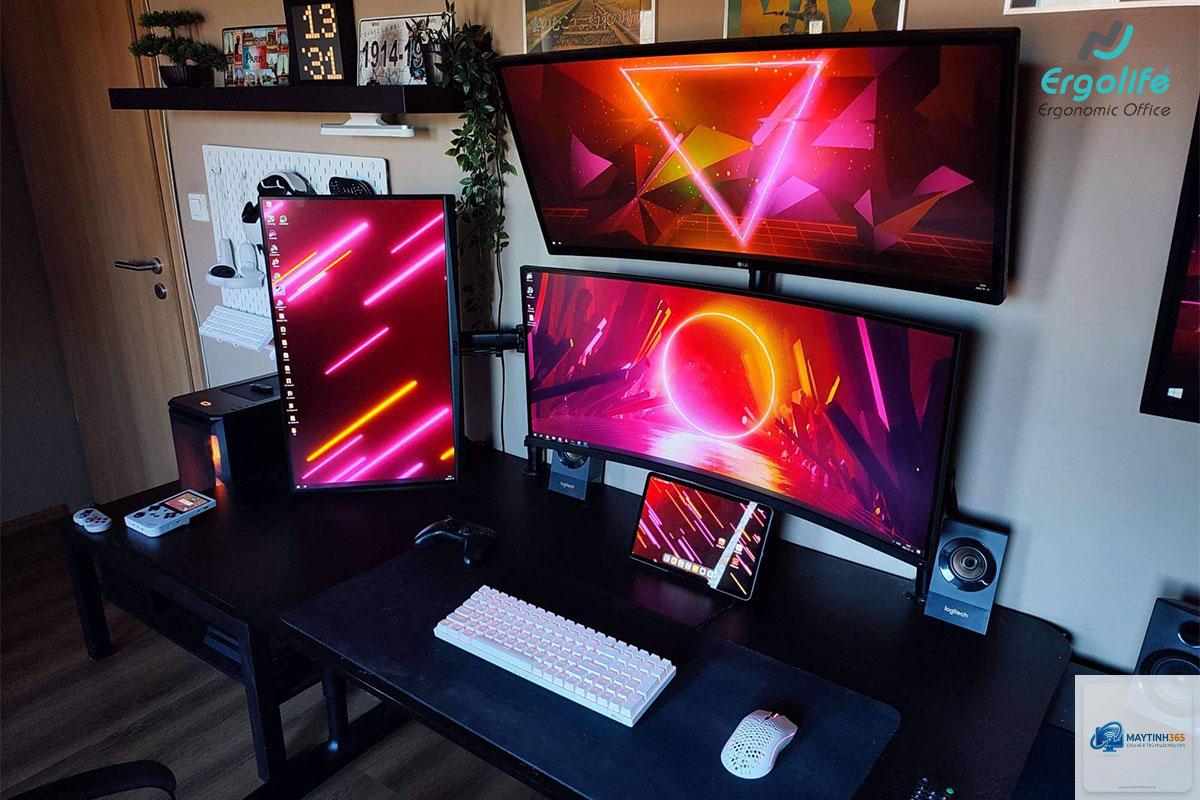
Thiết lập hai màn hình
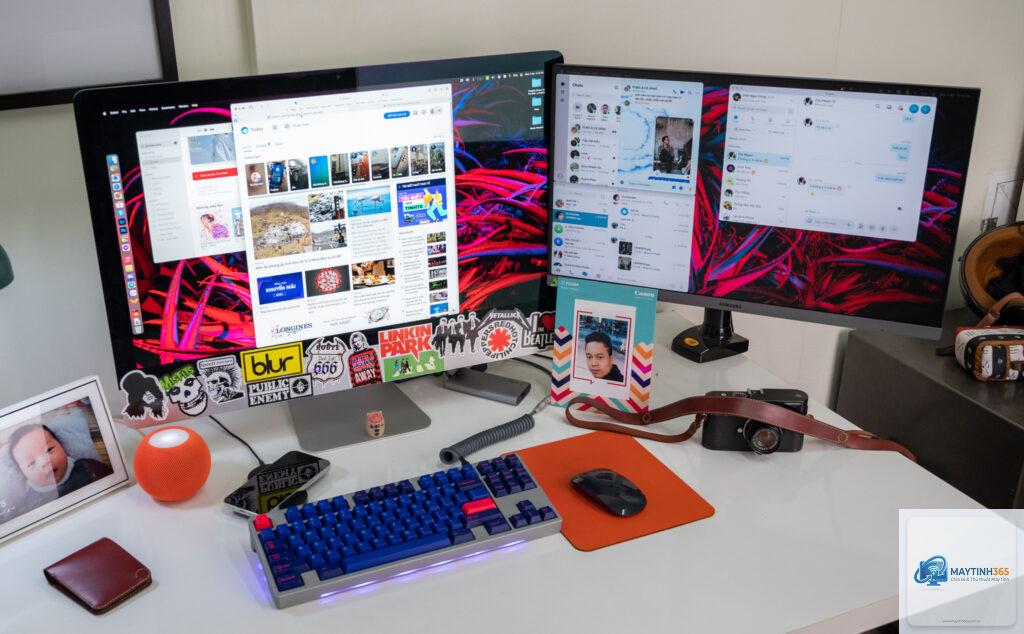
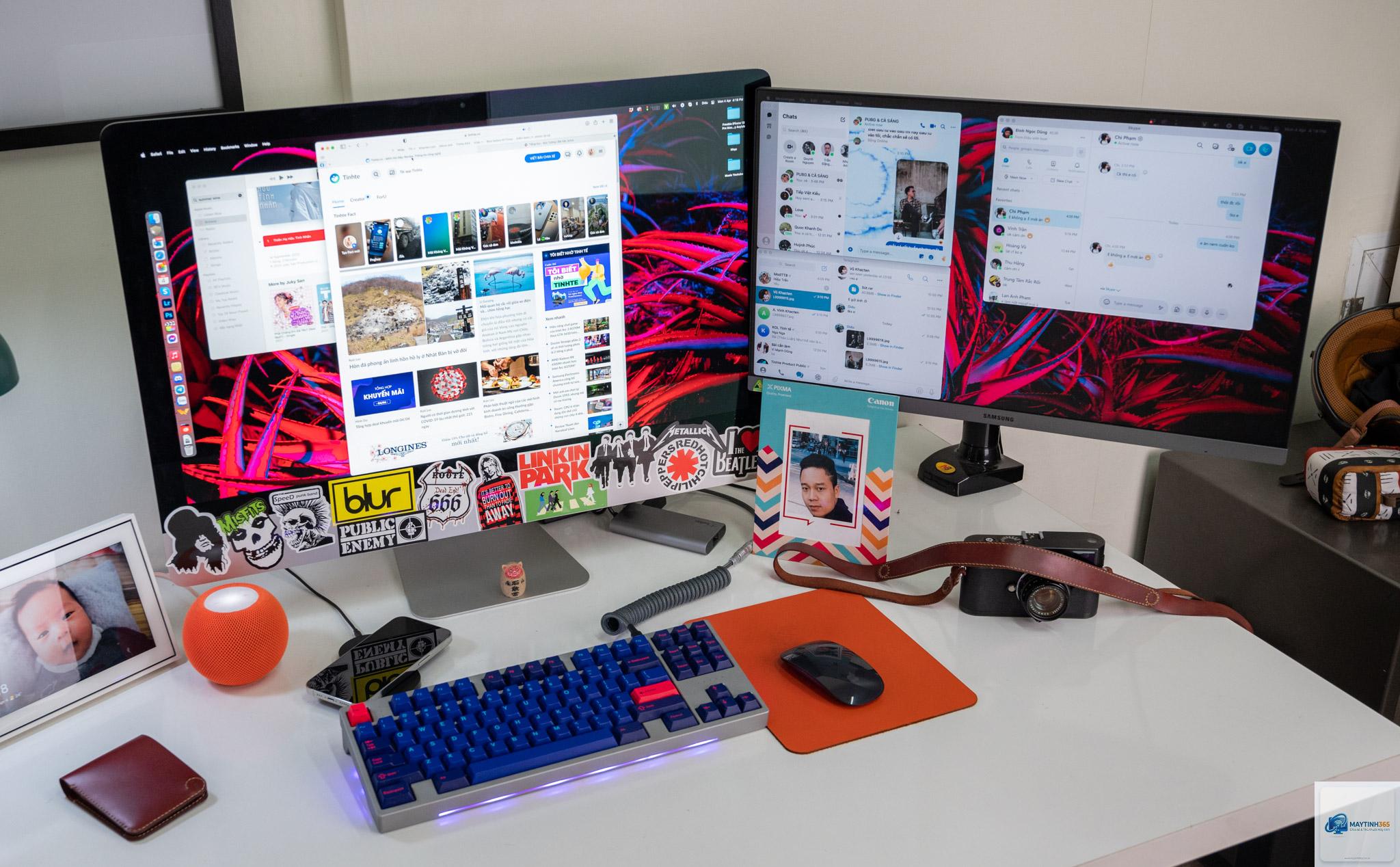
Đây là cấu hình phổ biến nhất, phù hợp với hầu hết người dùng văn phòng. Một màn hình chính thường được đặt trước mặt để làm việc chính, màn hình phụ đặt bên cạnh để chứa các công cụ hỗ trợ như email, lịch làm việc hay tài liệu tham khảo.
Thiết lập ba màn hình
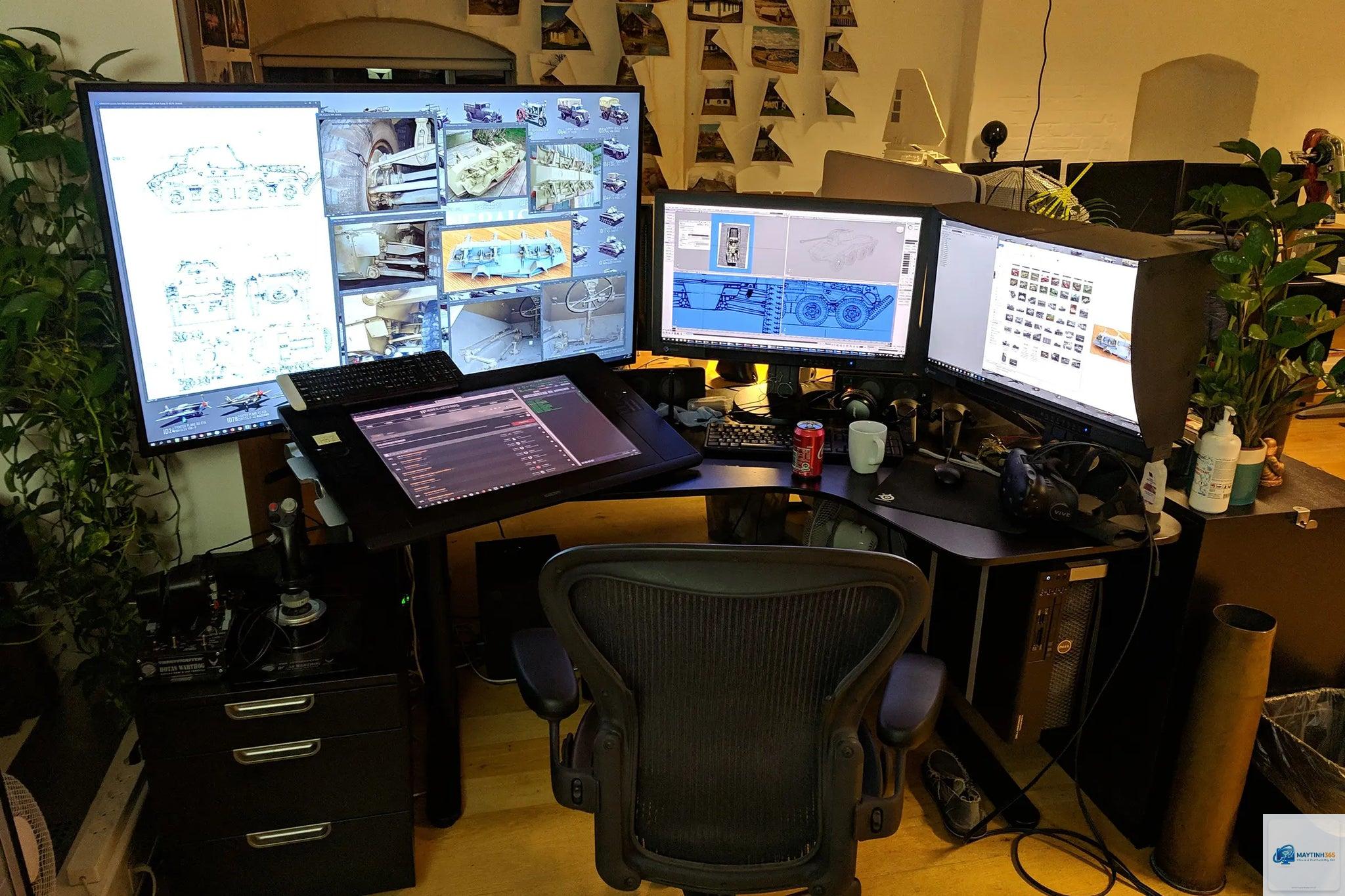
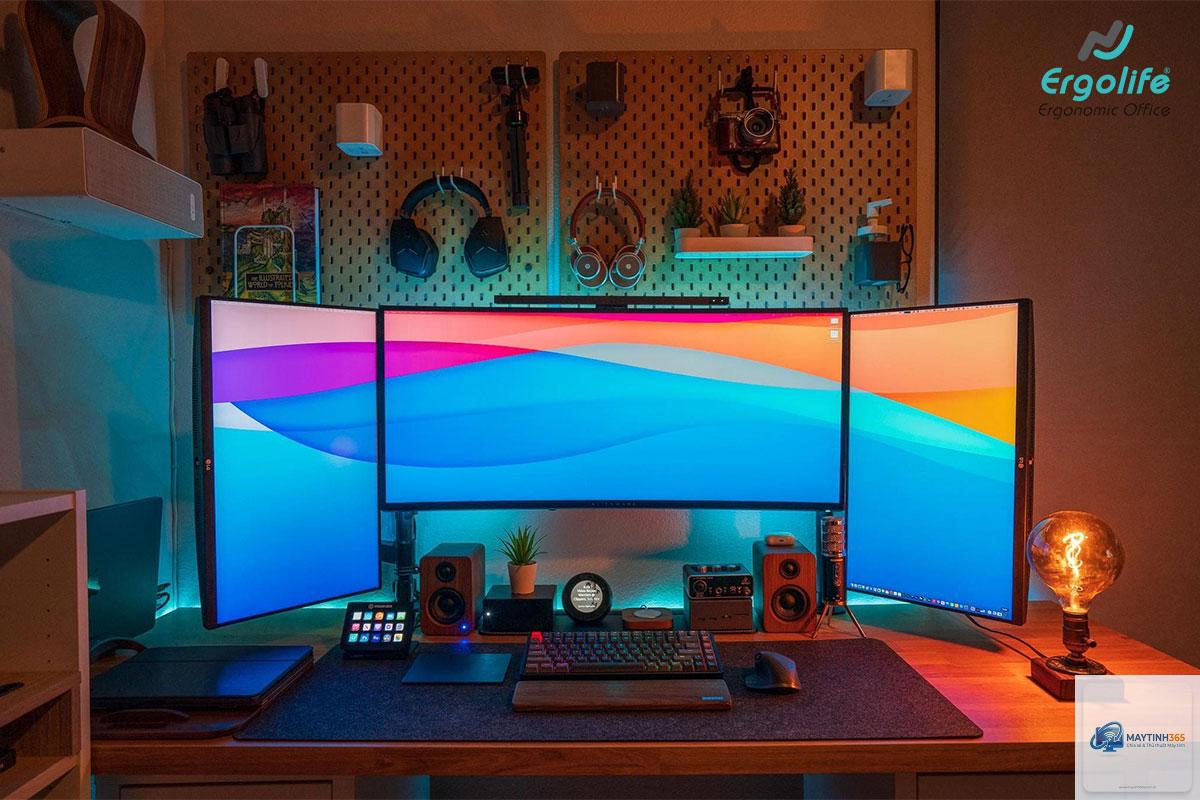
Cấu hình này thường được các lập trình viên và nhà giao dịch chứng khoán ưa chuộng. Ba màn hình cho phép phân chia không gian thành ba khu vực riêng biệt: màn hình trung tâm cho công việc chính, màn hình trái cho thông tin tham khảo, màn hình phải cho các công cụ giao tiếp và quản lý tác vụ.
Thiết lập bốn màn hình trở lên
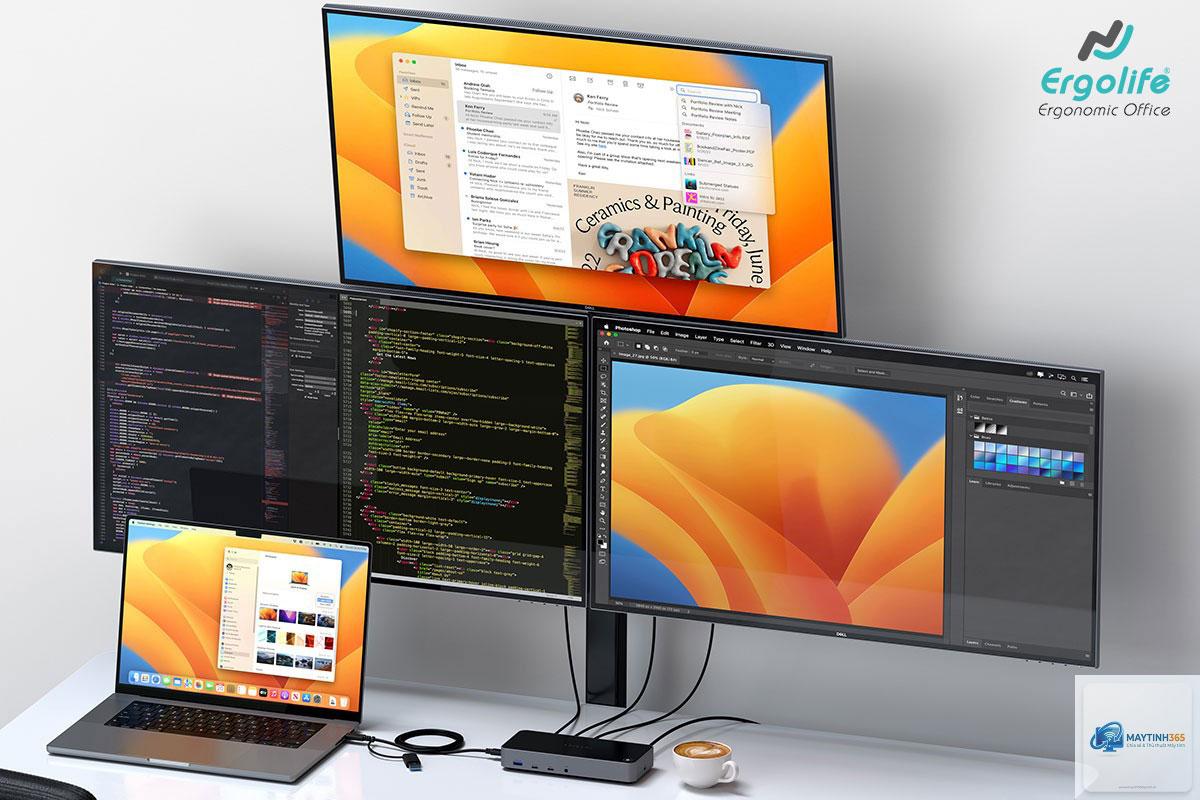
Dành cho các chuyên gia cần giám sát nhiều luồng dữ liệu cùng lúc như nhà phân tích thị trường, kỹ sư hệ thống hay biên tập viên video. Việc quản lý workspace nhiều màn hình ở cấp độ này đòi hỏi kỹ năng tổ chức không gian rất cao và thường cần đến phần mềm hỗ trợ quản lý cửa sổ chuyên dụng.
Lợi ích của việc quản lý workspace nhiều màn hình hiệu quả
- Tăng năng suất làm việc: Giảm thời gian chuyển đổi giữa các ứng dụng, cho phép xử lý đa nhiệm mượt mà hơn
- Cải thiện khả năng tập trung: Mỗi màn hình đảm nhận một vai trò cụ thể, giúp não bộ không bị phân tán
- Giảm sai sót: Khi có thể nhìn thấy tất cả thông tin cùng lúc, nguy cơ bỏ sót dữ liệu quan trọng giảm đáng kể
- Tối ưu hóa không gian làm việc: Sử dụng diện tích bàn làm việc một cách thông minh hơn
- Nâng cao trải nghiệm người dùng: Làm việc thoải mái hơn, ít phải cuộn chuột hay phóng to thu nhỏ
Hạn chế và thách thức khi quản lý workspace nhiều màn hình
| Hạn chế | Mô tả | Giải pháp |
|---|---|---|
| Chi phí đầu tư | Mua thêm màn hình, giá đỡ, card đồ họa | Bắt đầu với 2 màn hình, nâng cấp dần |
| Chiếm diện tích bàn | Không gian bàn làm việc bị thu hẹp | Sử dụng giá đỡ màn hình treo tường hoặc arm |
| Mỏi cổ và mắt | Phải xoay đầu liên tục, điều chỉnh tiêu cự | Đặt màn hình ở khoảng cách và góc nhìn phù hợp |
| Phân tán sự chú ý | Quá nhiều thông tin cùng lúc | Áp dụng quy tắc một màn hình một nhiệm vụ |
Hướng dẫn chi tiết cách quản lý workspace nhiều màn hình
Bước 1: Xác định nhu cầu và mục đích sử dụng
Trước khi thiết lập, hãy xác định rõ bạn cần bao nhiêu màn hình và mỗi màn hình sẽ phục vụ mục đích gì. Một lập trình viên có thể cần màn hình chính để code, màn hình phụ để chạy terminal và xem tài liệu. Một nhà thiết kế đồ họa có thể cần màn hình chính cho phần mềm thiết kế, màn hình phụ cho bảng màu và công cụ tham khảo.
Bước 2: Sắp xếp vị trí màn hình hợp lý
Màn hình chính nên được đặt ngay trước mặt, cách mắt từ 50-70 cm. Màn hình phụ đặt ở góc 30-45 độ so với màn hình chính, hơi xoay vào trong để giảm thiểu việc xoay cổ. Đỉnh màn hình nên ngang tầm mắt hoặc thấp hơn một chút để tránh mỏi cổ.
Bước 3: Cấu hình hiển thị trong hệ điều hành
Trên Windows, vào Settings > System > Display để sắp xếp thứ tự màn hình. Kéo thả các biểu tượng màn hình sao cho khớp với vị trí thực tế trên bàn làm việc. Điều chỉnh độ phân giải và tỷ lệ phóng đại cho phù hợp. Trên macOS, vào System Preferences > Displays và chọn Arrangement để thiết lập.
Bước 4: Phân chia không gian làm việc theo chức năng
Áp dụng nguyên tắc phân vùng chức năng cho workspace nhiều màn hình. Màn hình trung tâm dành cho tác vụ chính đang thực hiện. Màn hình bên trái dành cho thông tin tham khảo tĩnh như tài liệu hướng dẫn, email. Màn hình bên phải dành cho các công cụ giao tiếp như Slack, Messenger và trình quản lý tác vụ.
Bước 5: Sử dụng phần mềm quản lý cửa sổ
Các công cụ như DisplayFusion, Actual Window Manager, hay Magnet (trên macOS) giúp tự động hóa việc sắp xếp cửa sổ.
Sử dụng phím tắt Windows + Shift + Mũi tên trái/phải trên Windows, hoặc Ctrl + Mũi tên trên macOS với ứng dụng hỗ trợ. Ngoài ra, các phần mềm quản lý cửa sổ cho phép gán phím tắt tùy chỉnh để di chuyển cửa sổ đến vị trí mong muốn.
Có nên sử dụng màn hình dọc trong workspace nhiều màn hình không?
Màn hình dọc rất hữu ích cho việc đọc tài liệu dài, code, email và các trang web. Tuy nhiên, không phù hợp cho xem video hay thiết kế đồ họa. Nên sử dụng màn hình dọc làm màn hình phụ thay vì màn hình chính.
Làm sao để giảm mỏi mắt khi làm việc với nhiều màn hình?
Áp dụng quy tắc 20-20-20: cứ 20 phút nhìn xa 20 feet trong 20 giây. Điều chỉnh độ sáng màn hình phù hợp với ánh sáng phòng. Sử dụng chế độ lọc ánh sáng xanh vào buổi tối. Đảm bảo khoảng cách từ mắt đến màn hình tối thiểu 50 cm.
Cần cấu hình máy tính như thế nào để chạy được nhiều màn hình?
Kiểm tra cổng xuất hình trên máy tính: HDMI, DisplayPort, USB-C. Card đồ họa rời thường hỗ trợ 3-4 màn hình, card tích hợp có thể hỗ trợ 2 màn hình. Đảm bảo RAM tối thiểu 8GB và CPU đủ mạnh để xử lý đa nhiệm.
Có phần mềm nào miễn phí để quản lý workspace nhiều màn hình không?
Có nhiều lựa chọn miễn phí như Microsoft PowerToys FancyZones trên Windows, Rectangle trên macOS. Các phần mềm này cho phép chia màn hình thành các vùng và gán phím tắt để sắp xếp cửa sổ nhanh chóng.
Kết luận
Cách quản lý workspace nhiều màn hình hiệu quả không chỉ dừng lại ở việc kết nối phần cứng mà còn đòi hỏi chiến lược tổ chức không gian làm việc thông minh. Bằng cách xác định rõ nhu cầu, sắp xếp vị trí màn hình hợp lý, sử dụng phần mềm hỗ trợ và áp dụng các nguyên tắc phân vùng chức năng, bạn có thể biến workspace đa màn hình thành công cụ đắc lực giúp tăng năng suất làm việc lên nhiều lần.
Đầu tư thời gian để thiết lập và tối ưu hóa workspace nhiều màn hình ngay từ đầu sẽ mang lại lợi ích lâu dài. Hãy bắt đầu với những bước cơ bản, điều chỉnh dần dần dựa trên thói quen làm việc thực tế và đừng ngần ngại thử nghiệm các cấu hình khác nhau để tìm ra setup phù hợp nhất với bản thân. Một workspace được quản lý tốt không chỉ giúp bạn làm việc hiệu quả hơn mà còn bảo vệ sức khỏe thể chất và tinh thần trong quá trình làm việc lâu dài.