Quản lý ứng dụng đồ họa là một kỹ năng thiết yếu đối với bất kỳ designer, studio sáng tạo hay doanh nghiệp nào làm việc với nội dung hình ảnh. Việc nắm vững cách quản lý ứng dụng đồ họa không chỉ giúp tối ưu hiệu suất máy tính mà còn nâng cao đáng kể năng suất làm việc, giảm thiểu rủi ro mất dữ liệu và đảm bảo tính nhất quán trong quy trình sản xuất. Trong bài viết này, chúng
Quản lý ứng dụng đồ họa là quá trình tổ chức, theo dõi và tối ưu hóa các phần mềm thiết kế như Adobe Photoshop, Illustrator, CorelDRAW, Blender, After Effects và các công cụ hỗ trợ khác. Quá trình này bao gồm việc cài đặt, cập nhật, cấu hình tài nguyên hệ thống, quản lý plugin, font chữ, thư viện asset và đồng bộ hóa dữ liệu giữa các ứng dụng.
Khác với quản lý phần mềm văn phòng thông thường, các ứng dụng đồ họa đòi hỏi tài nguyên phần cứng cao và có nhiều thành phần phụ thuộc lẫn nhau. Một sai sót nhỏ trong quản lý có thể dẫn đến tình trạng giật lag, crash đột ngột hoặc mất file thiết kế đang dang dở.
Phân loại ứng dụng đồ họa theo mục đích sử dụng
Để quản lý hiệu quả, trước tiên cần phân loại các ứng dụng đồ họa dựa trên chức năng chính:
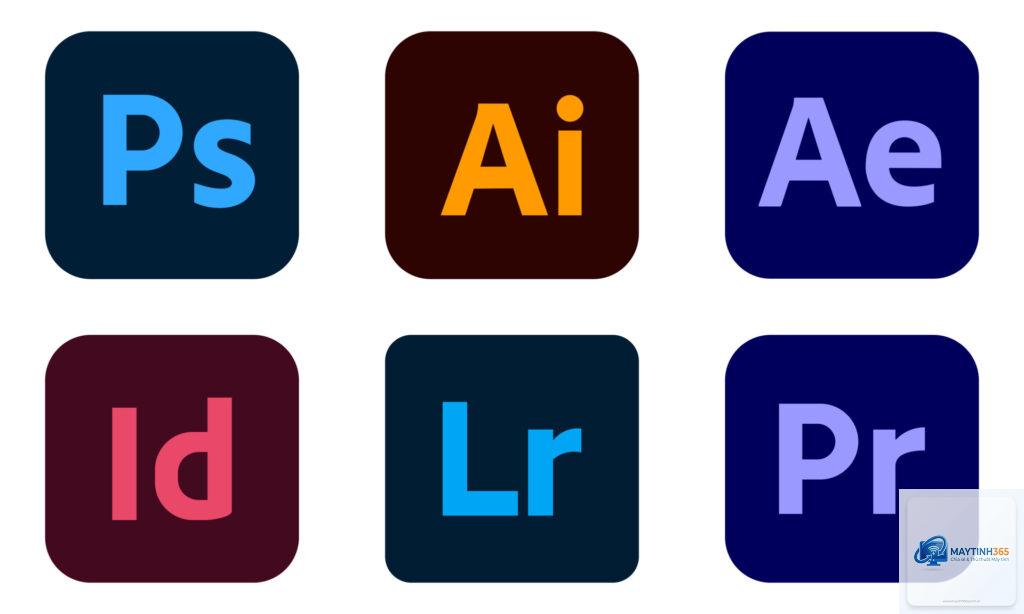
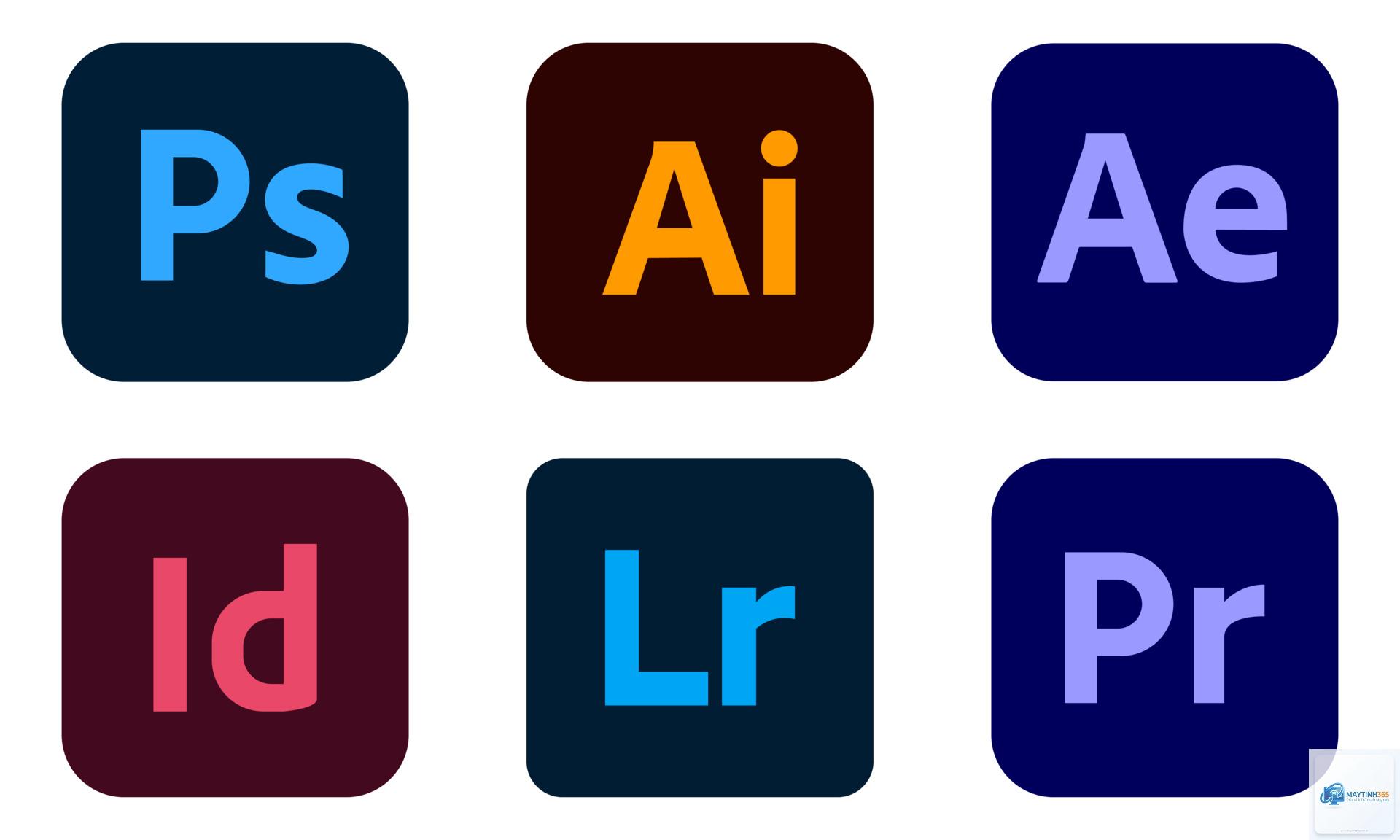
Phần mềm thiết kế đồ họa 2D: Adobe Photoshop, Illustrator, CorelDRAW, Affinity Designer, GIMP
Phần mềm dựng hình 3D và hoạt hình: Blender, Autodesk Maya, Cinema 4D, 3ds Max
Phần mềm chỉnh sửa video và hiệu ứng: Adobe Premiere Pro, After Effects, DaVinci Resolve, Final Cut Pro
Công cụ hỗ trợ: Adobe Bridge, Lightroom, Capture One, các plugin và extension
Phần mềm quản lý font và màu sắc: Suitcase Fusion, FontBase, Pantone Connect
Quy trình quản lý ứng dụng đồ họa chuyên nghiệp
Bước 1: Lập kế hoạch cài đặt và cấu hình hệ thống
Trước khi cài đặt bất kỳ ứng dụng đồ họa nào, cần xác định rõ nhu cầu sử dụng và khả năng đáp ứng của phần cứng. Mỗi ứng dụng đồ họa đều có yêu cầu cấu hình tối thiểu và khuyến nghị riêng. Ví dụ, Adobe After Effects yêu cầu tối thiểu 16GB RAM và card đồ họa có VRAM 2GB, trong khi Blender cần GPU hỗ trợ OpenGL 3.3 trở lên.
Việc cài đặt quá nhiều ứng dụng đồ họa cùng lúc trên một máy tính có thể gây xung đột driver, đặc biệt là giữa các phần mềm sử dụng chung thư viện codec hoặc plugin. Nên ưu tiên cài đặt các ứng dụng thực sự cần thiết và gỡ bỏ những phần mềm không sử dụng để giải phóng tài nguyên.
Bước 2: Thiết lập môi trường làm việc đồng nhất
Một trong những yếu tố quan trọng trong cách quản lý ứng dụng đồ họa là tạo ra môi trường làm việc thống nhất. Điều này bao gồm:
Đồng bộ hóa không gian màu (color space) giữa các ứng dụng: sRGB, Adobe RGB, DCI-P3
Thiết lập cùng một đơn vị đo lường (pixel, inch, mm) trên tất cả phần mềm
Cấu hình shortcut và workspace giống nhau trên các ứng dụng cùng hãng
Sử dụng chung thư viện swatch, brush và pattern
Khi các ứng dụng đồ họa hoạt động trong cùng một môi trường, việc chuyển đổi giữa chúng trở nên mượt mà, giảm thiểu sai sót về màu sắc và kích thước khi xuất file.
Bước 3: Quản lý plugin và extension tập trung
Plugin là con dao hai lưỡi trong quản lý ứng dụng đồ họa. Chúng mở rộng khả năng của phần mềm nhưng cũng là nguyên nhân hàng đầu gây xung đột và làm chậm hệ thống. Cần thiết lập một hệ thống quản lý plugin rõ ràng:
Chỉ cài đặt plugin từ nguồn đáng tin cậy như Adobe Marketplace, Gumroad của nhà phát triển uy tín
Kiểm tra tương thích phiên bản trước khi cập nhật plugin
Tạo danh sách plugin đã cài đặt kèm phiên bản và ngày cập nhật
Sao lưu cấu hình plugin để khôi phục nhanh khi cần
Bước 4: Tối ưu hóa bộ nhớ và tài nguyên hệ thống
Các ứng dụng đồ họa tiêu tốn rất nhiều RAM và VRAM. Để quản lý hiệu quả, cần:
Phân bổ dung lượng RAM ảo (scratch disk) cho từng ứng dụng: Photoshop thường cần 50-100GB, After Effects cần 100-200GB
Giới hạn số lượng ứng dụng đồ họa chạy đồng thời, tối đa 2-3 ứng dụng nặng cùng lúc
Tắt các tính năng không cần thiết như preview tự động, background save quá thường xuyên
Sử dụng Task Manager hoặc Activity Monitor để theo dõi mức sử dụng tài nguyên
Lợi ích của việc quản lý ứng dụng đồ họa bài bản
Lợi ích
Mô tả chi tiết
Tác động thực tế
Tăng tốc độ xử lý
Giảm thời gian render, preview và xuất file
Tiết kiệm 30-50% thời gian chờ đợi
Giảm thiểu lỗi crash
Hạn chế xung đột phần mềm và plugin
Giảm 70% số lần ứng dụng bị đóng đột ngột
Quản lý dữ liệu hiệu quả
Đồng bộ hóa file, font, asset giữa các ứng dụng
Tránh thất lạc file, tiết kiệm 2-3 giờ/tuần
Nâng cao chất lượng đầu ra
Đảm bảo tính nhất quán về màu sắc và định dạng
Sản phẩm đồng bộ trên mọi nền tảng
Sai lầm thường gặp khi quản lý ứng dụng đồ họa
Cài đặt quá nhiều ứng dụng cùng lúc
Nhiều designer có thói quen cài đặt tất cả các ứng dụng đồ họa trong bộ Adobe Creative Cloud cùng lúc. Điều này gây lãng phí dung lượng ổ cứng và tạo ra nhiều service chạy ngầm. Chỉ nên cài đặt những ứng dụng thực sự sử dụng hàng ngày.
Bỏ qua việc cập nhật driver đồ họa
Driver card đồ họa đóng vai trò then chốt trong hiệu suất của ứng dụng đồ họa. Nhiều trường hợp ứng dụng bị lag, hiển thị lỗi màu hoặc crash là do driver GPU đã lỗi thời. Nên kiểm tra và cập nhật driver NVIDIA Studio hoặc AMD Pro Edition hàng tháng.
Không sao lưu cấu hình workspace
Sau khi mất nhiều thời gian thiết lập workspace ưng ý, nhiều người quên sao lưu cấu hình này. Khi cần cài lại ứng dụng hoặc chuyển máy tính, họ phải thiết lập lại từ đầu. Hầu hết các ứng dụng đồ họa đều có tính năng export/import workspace.
Ứng dụng thực tế trong các lĩnh vực khác nhau
Quản lý ứng dụng đồ họa trong studio thiết kế
Các studio thường làm việc với nhiều dự án cùng lúc, sử dụng đa dạng ứng dụng đồ họa. Giải pháp quản lý hiệu quả là sử dụng hệ thống quản lý tài sản số (DAM) kết hợp với quy chuẩn đặt tên file và thư mục thống nhất. Adobe Bridge là công cụ phổ biến giúp quản lý file giữa các ứng dụng Adobe.
Quản lý trong môi trường làm việc từ xa
Khi làm việc từ xa, việc đồng bộ hóa ứng dụng đồ họa giữa các máy tính trở nên phức tạp. Sử dụng Creative Cloud Libraries giúp đồng bộ brush, color swatch, character styles giữa các máy. Các công cụ như Dropbox, Google Drive kết hợp với tính năng sync của ứng dụng giúp duy trì tính liên tục trong công việc.
Lưu ý quan trọng khi quản lý ứng dụng đồ họa
Luôn kiểm tra tính tương thích phiên bản trước khi cập nhật ứng dụng đồ họa, đặc biệt là khi đang trong quá trình thực hiện dự án
Sử dụng ổ SSD riêng cho scratch disk và cache của các ứng dụng đồ họa để tăng tốc độ xử lý
Thiết lập chế độ tự động lưu (auto-save) với khoảng thời gian ngắn, từ 5-10 phút tùy theo mức độ phức tạp của dự án
Kiểm tra định kỳ các bản cập nhật bảo mật và vá lỗi từ nhà phát hành phần mềm
Hạn chế sử dụng bản crack hoặc patch vì chúng thường chứa mã độc và gây mất ổn định hệ thống
Làm thế nào để xử lý khi ứng dụng đồ họa bị crash thường xuyên?
Khi ứng dụng đồ họa thường xuyên bị crash, trước tiên hãy kiểm tra driver card đồ họa và cập nhật lên phiên bản mới nhất. Tiếp theo, tắt các plugin không cần thiết và giảm dung lượng scratch disk. Nếu vẫn không khắc phục được, hãy reset preferences của ứng dụng bằng cách giữ phím Ctrl+Alt+Shift (Windows) hoặc Cmd+Option+Shift (Mac) khi khởi động.
Có nên cài đặt nhiều phiên bản của cùng một ứng dụng đồ họa không?
Việc cài đặt nhiều phiên bản của cùng một ứng dụng đồ họa chỉ nên thực hiện khi có nhu cầu tương thích với các dự án cũ. Tuy nhiên, điều này có thể gây xung đột registry và chiếm nhiều dung lượng ổ cứng. Giải pháp tốt hơn là sử dụng máy ảo hoặc giữ lại file cài đặt của phiên bản cũ để cài đặt khi cần.
Làm sao để đồng bộ cài đặt giữa các ứng dụng đồ họa trên nhiều máy tính?
Sử dụng tài khoản đám mây của nhà phát hành phần mềm như Adobe Creative Cloud, Affinity Account để đồng bộ cài đặt. Đối với các ứng dụng không hỗ trợ đồng bộ đám mây, có thể export file cấu hình dưới dạng.prefs,.workspace và lưu trữ trên Google Drive hoặc Dropbox để import vào máy khác.
Kết luận
Quản lý ứng dụng đồ họa không chỉ đơn thuần là cài đặt và sử dụng phần mềm, mà là một quy trình có hệ thống bao gồm lập kế hoạch, cấu hình, tối ưu hóa và bảo trì liên tục. Việc áp dụng đúng cách quản lý ứng dụng đồ họa sẽ giúp designer và studio tiết kiệm thời gian, giảm stress và nâng cao chất lượng sản phẩm đầu ra. Hãy bắt đầu bằng việc đánh giá lại hệ thống hiện tại, loại bỏ những ứng dụng không cần thiết, thiết lập môi trường làm việc đồng nhất và duy trì thói quen sao lưu định kỳ. Với những kiến thức và kỹ thuật được trình bày trong bài viết này, bạn hoàn toàn có thể kiểm soát và tối ưu hóa toàn bộ hệ sinh thái ứng dụng đồ họa của mình một cách chuyên nghiệp.