Ánh sáng xanh từ màn hình điện thoại, máy tính và máy tính bảng là một trong những nguyên nhân hàng đầu gây mỏi mắt, rối loạn giấc ngủ và đau đầu vào buổi tối. Tính năng Night Light (hay còn gọi là chế độ ánh sáng ban đêm, lọc ánh sáng xanh) ra đời như một giải pháp tối ưu để bảo vệ thị lực. Tuy nhiên, không phải ai cũng biết cách điều chỉnh night light sao cho phù hợp với nhu cầu sử dụng và thiết bị của mình. Bài viết này sẽ cung cấp cho bạn hướng dẫn chi tiết, chuyên sâu về cách tinh chỉnh tính năng này trên mọi nền tảng phổ biến, từ Windows, macOS, Android cho đến iOS.
Night Light Là Gì Và Tại Sao Cần Điều Chỉnh Đúng Cách?
Night Light là một tính năng tích hợp sẵn trên hầu hết các hệ điều hành hiện đại. Nó hoạt động bằng cách giảm cường độ ánh sáng xanh (blue light) phát ra từ màn hình và thay thế bằng các tông màu ấm hơn (vàng hoặc cam). Mục đích chính là giảm thiểu tác động tiêu cực của ánh sáng xanh lên nhịp sinh học của cơ thể, giúp bạn dễ ngủ hơn sau khi sử dụng thiết bị vào ban đêm.
Việc biết cách điều chỉnh night light không chỉ đơn giản là bật hay tắt. Mỗi người có một độ nhạy cảm khác nhau với ánh sáng, và mỗi môi trường làm việc cũng có những yêu cầu riêng. Điều chỉnh sai nhiệt độ màu hoặc thời gian kích hoạt có thể khiến màn hình quá vàng, gây khó chịu khi làm việc với đồ họa, hoặc ngược lại, không đủ ấm để bảo vệ mắt.
Hướng Dẫn Chi Tiết Cách Điều Chỉnh Night Light Trên Các Hệ Điều Hành
Cách Điều Chỉnh Night Light Trên Windows 10 và Windows 11
Windows là một trong những hệ điều hành đầu tiên tích hợp sâu tính năng này với tên gọi “Ánh sáng ban đêm”.
Bật/Tắt và Truy Cập Cài Đặt Cơ Bản
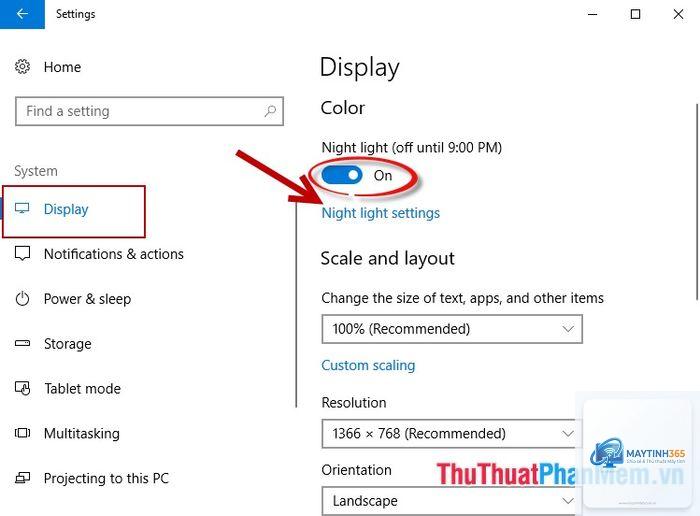
Nhấn tổ hợp phím Windows + I để mở Cài đặt (Settings).
Chọn mục Hệ thống (System).
Trong menu bên trái, chọn Màn hình (Display).
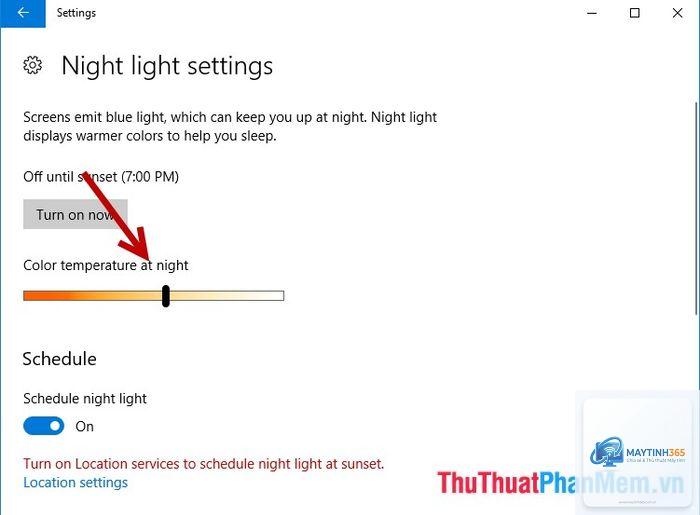
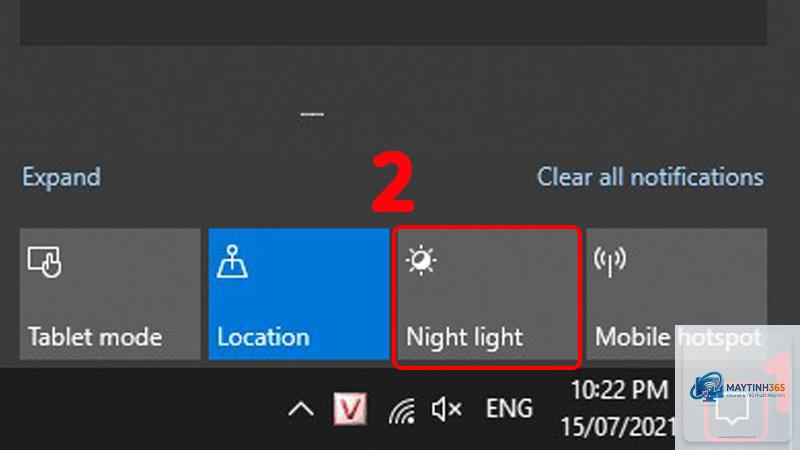
Tìm công tắc bật/tắt Ánh sáng ban đêm (Night light).
Hoàn toàn không. Night Light chỉ là một lớp phủ phần mềm điều chỉnh nhiệt độ màu, không làm thay đổi phần cứng hay gây hại cho màn hình.
Có một số nguyên nhân: driver màn hình lỗi thời, thiết bị không hỗ trợ (một số màn hình rẻ tiền), hoặc bạn đang ở chế độ tiết kiệm pin khiến tính năng bị vô hiệu hóa. Hãy kiểm tra lại cài đặt nguồn điện và cập nhật driver.
Có nên bật Night Light 24/7 không?
Không nên. Việc bật night light suốt cả ngày sẽ làm giảm độ chính xác màu sắc, gây khó khăn khi làm việc với hình ảnh và video. Chỉ nên bật vào buổi tối hoặc khi bạn ở trong môi trường thiếu sáng.
Làm sao để biết mức nhiệt độ màu nào là phù hợp?
Một mẹo nhỏ là hãy điều chỉnh cho đến khi bạn cảm thấy màu trắng trên màn hình chuyển sang màu vàng nhạt, giống như màu của một tờ giấy trắng dưới ánh đèn sợi đốt. Nếu bạn cảm thấy màn hình quá vàng hoặc quá trắng, hãy tinh chỉnh lại.
Kết Luận
Nắm vững cách điều chỉnh night light không chỉ là một thao tác kỹ thuật đơn giản mà còn là một kỹ năng chăm sóc sức khỏe quan trọng trong thời đại số. Mỗi hệ điều hành, mỗi thiết bị đều có những tùy chỉnh riêng, nhưng nguyên tắc cốt lõi vẫn là tìm ra sự cân bằng giữa bảo vệ mắt và trải nghiệm thị giác. Hãy dành ra vài phút để thử nghiệm các mức cài đặt khác nhau, thiết lập lịch tự động và biến night light thành người bạn đồng hành đắc lực cho đôi mắt của bạn mỗi ngày. Đừng quên kết hợp với việc nghỉ ngơi theo quy tắc 20-20-20 (cứ 20 phút nhìn xa 20 feet trong 20 giây) để đạt hiệu quả bảo vệ mắt tốt nhất.