Độ phân giải màn hình là yếu tố quyết định trực tiếp đến chất lượng hiển thị và trải nghiệm thị giác của người dùng. Việc nắm vững cách tối ưu độ phân giải màn hình không chỉ giúp bạn có được hình ảnh sắc nét, chữ viết rõ ràng mà còn cải thiện đáng kể hiệu suất làm việc và giải trí. Trong bài viết chuyên sâu này, chúng
Độ phân giải màn hình là gì và tại sao cần tối ưu?
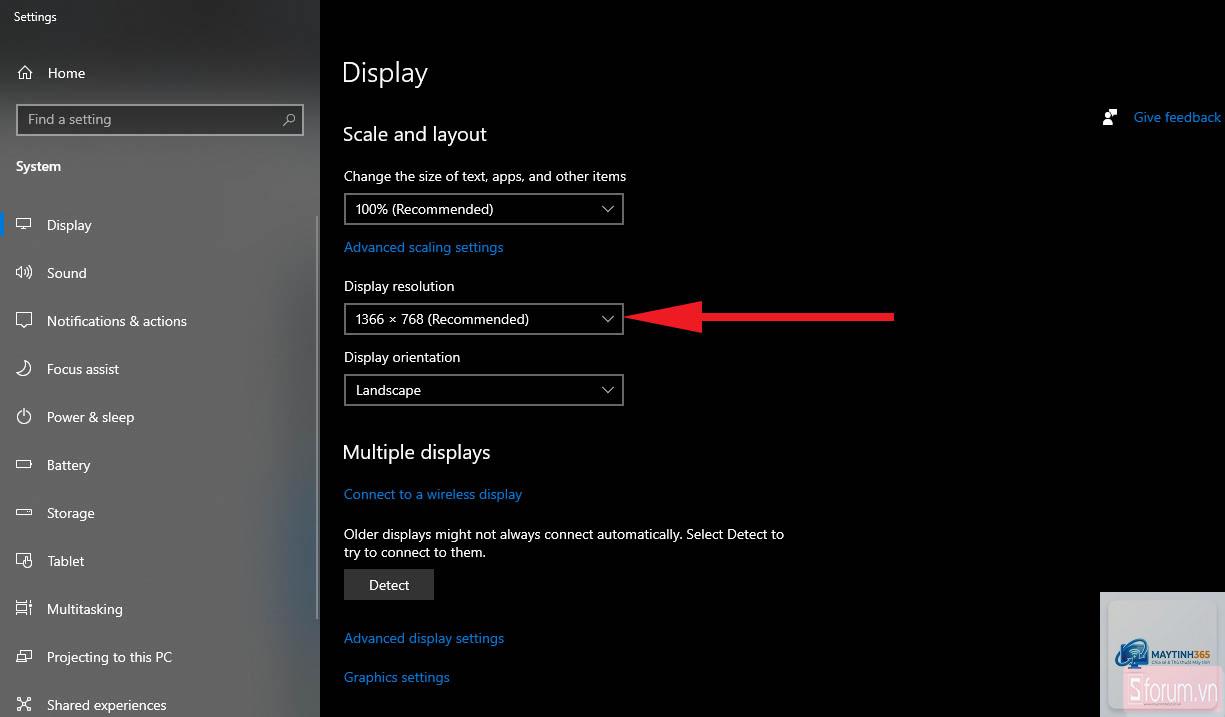
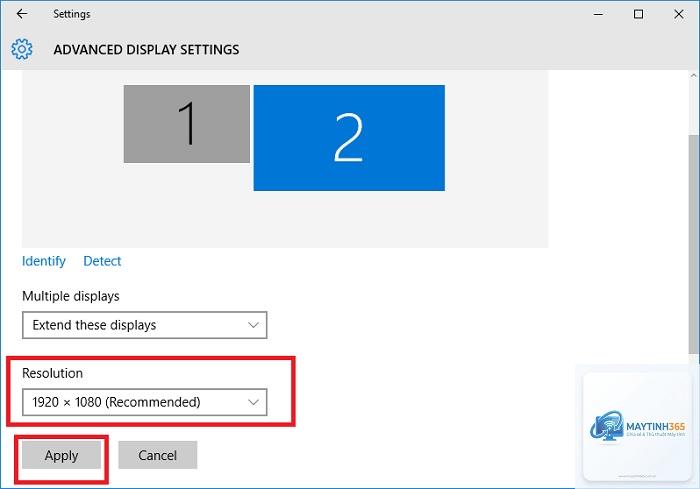
Độ phân giải màn hình là số lượng điểm ảnh (pixel) được hiển thị trên màn hình theo chiều ngang và chiều dọc. Thông số này thường được biểu diễn dưới dạng như 1920×1080 (Full HD), 2560×1440 (2K) hay 3840×2160 (4K). Mỗi điểm ảnh là một ô vuông nhỏ chứa thông tin màu sắc, và khi hàng triệu điểm ảnh kết hợp lại, chúng tạo nên hình ảnh hoàn chỉnh.
Khi bạn thực hiện cách tối ưu độ phân giải màn hình đúng chuẩn, bạn sẽ nhận được những lợi ích sau: hình ảnh mượt mà hơn, giảm mỏi mắt khi làm việc kéo dài, tiết kiệm tài nguyên hệ thống và kéo dài tuổi thọ thiết bị. Ngược lại, nếu cài đặt sai độ phân giải,
Đúng vậy, giảm độ phân giải xuống một nấc có thể giúp laptop tiết kiệm từ 10-20% pin. Tuy nhiên, bạn chỉ nên làm điều này khi không yêu cầu chất lượng hình ảnh cao, chẳng hạn như khi đang di chuyển hoặc làm việc với văn bản đơn thuần.
Tại sao màn hình 4K của tôi hiển thị chữ quá nhỏ?
Đây là vấn đề phổ biến khi chuyển từ màn hình Full HD lên 4K. Giải pháp là tăng tỷ lệ Scale lên 150% hoặc 200% trong cài đặt hiển thị. Cách tối ưu độ phân giải màn hình này giúp chữ và biểu tượng lớn hơn mà vẫn giữ được độ sắc nét của 4K.
Độ phân giải nào tốt nhất cho màn hình 27 inch?
Màn hình 27 inch hoạt động tốt nhất ở độ phân giải 2K (2560×1440) hoặc 4K (3840×2160). Với 2K, bạn không cần Scale và mọi thứ hiển thị tự nhiên. Với 4K, bạn nên Scale 150% để có trải nghiệm tối ưu.
Cách khắc phục màn hình bị nhòe sau khi thay đổi độ phân giải?
Đầu tiên, hãy đặt lại độ phân giải về mức Recommended. Nếu vẫn bị nhòe, kiểm tra cáp kết nối và cập nhật driver đồ họa. Trong trường hợp nghiêm trọng, bạn có thể sử dụng tính năng ClearType trên Windows để làm mịn font chữ.
Kết luận
Cách tối ưu độ phân giải màn hình không chỉ đơn thuần là chọn một con số trong menu cài đặt. Đó là cả một quá trình tinh chỉnh dựa trên nhu cầu sử dụng, cấu hình phần cứng và điều kiện làm việc cụ thể. Bằng cách áp dụng những kiến thức và hướng dẫn chi tiết trong bài viết này, bạn hoàn toàn có thể tự mình thiết lập một hệ thống hiển thị hoàn hảo, vừa đáp ứng yêu cầu công việc vừa mang lại trải nghiệm giải trí tuyệt vời.
Hãy nhớ rằng, không có một công thức chung cho tất cả mọi người. Hãy thử nghiệm với các thiết lập khác nhau, lắng nghe cảm nhận của đôi mắt và hiệu suất của máy tính để tìm ra điểm cân bằng lý tưởng nhất. Việc đầu tư thời gian để hiểu và áp dụng đúng cách tối ưu độ phân giải màn hình sẽ mang lại lợi ích lâu dài cho cả sức khỏe và hiệu quả công việc của bạn.