Windows 11 mang đến giao diện hiện đại và nhiều tính năng mới, nhưng theo thời gian, các ứng dụng có thể hoạt động chậm chạp, ngốn RAM và ảnh hưởng đến trải nghiệm tổng thể. Việc nắm vững cách tối ưu ứng dụng Windows 11 không chỉ giúp máy tính chạy mượt mà hơn mà còn kéo dài tuổi thọ pin và tăng hiệu suất làm việc. Bài viết này sẽ cung cấp cho bạn một lộ trình toàn diện, từ những thiết lập cơ bản đến các kỹ thuật nâng cao, giúp bạn khai thác tối đa sức mạnh của hệ điều hành.
Tối ưu ứng dụng Windows 11 là quá trình điều chỉnh cài đặt, xóa bỏ các thành phần không cần thiết và tinh chỉnh cách hệ thống quản lý tài nguyên cho từng phần mềm. Mục tiêu cuối cùng là giảm thiểu độ trễ, tiết kiệm bộ nhớ RAM, giảm tải cho CPU và ổ cứng, từ đó mang lại hiệu năng tổng thể tốt hơn mà không cần nâng cấp phần cứng.
Phân loại các phương pháp tối ưu ứng dụng Windows 11
Có ba nhóm chính trong cách tối ưu ứng dụng Windows 11: tối ưu hệ thống nền tảng, tối ưu từng ứng dụng cụ thể và tối ưu thông qua công cụ bên thứ ba. Mỗi nhóm đều có vai trò riêng và cần được thực hiện đồng bộ để đạt hiệu quả cao nhất.
Tối ưu hệ thống nền tảng
Đây là bước đầu tiên và quan trọng nhất. Trước khi can thiệp vào từng ứng dụng, bạn cần đảm bảo hệ điều hành Windows 11 đang hoạt động ở trạng thái tốt nhất. Điều này bao gồm việc cập nhật driver, tắt các hiệu ứng đồ họa không cần thiết và quản lý các chương trình khởi động cùng Windows.
Tối ưu từng ứng dụng cụ thể
Mỗi ứng dụng đều có những thiết lập riêng về mức độ ưu tiên, bộ nhớ đệm và quyền truy cập. Việc tinh chỉnh các thông số này giúp ứng dụng chạy nhanh hơn mà không ảnh hưởng đến các phần mềm khác.
Sử dụng công cụ bên thứ ba
Các phần mềm như CCleaner, Advanced SystemCare hay IObit Uninstaller có thể tự động hóa quá trình dọn dẹp và tối ưu, giúp tiết kiệm thời gian cho người dùng không chuyên.
Lợi ích khi thực hiện cách tối ưu ứng dụng Windows 11
Tăng tốc độ khởi động ứng dụng: Các ứng dụng nặng như Adobe Photoshop hay Visual Studio sẽ mở nhanh hơn từ 30% đến 50% sau khi tối ưu.
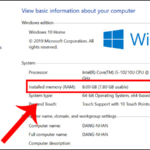
Giảm tiêu thụ RAM: Trung bình, một hệ thống được tối ưu có thể tiết kiệm từ 1GB đến 2GB RAM so với trạng thái mặc định.
Cải thiện thời lượng pin: Trên laptop, việc tắt các ứng dụng chạy ngầm không cần thiết có thể kéo dài thời gian sử dụng thêm 45-60 phút.
Giảm nhiệt độ CPU: Khi CPU không phải xử lý các tác vụ vô ích, nhiệt độ hoạt động có thể giảm từ 5 đến 10 độ C.
Hướng dẫn chi tiết cách tối ưu ứng dụng Windows 11
Bước 1: Vô hiệu hóa ứng dụng khởi động cùng Windows
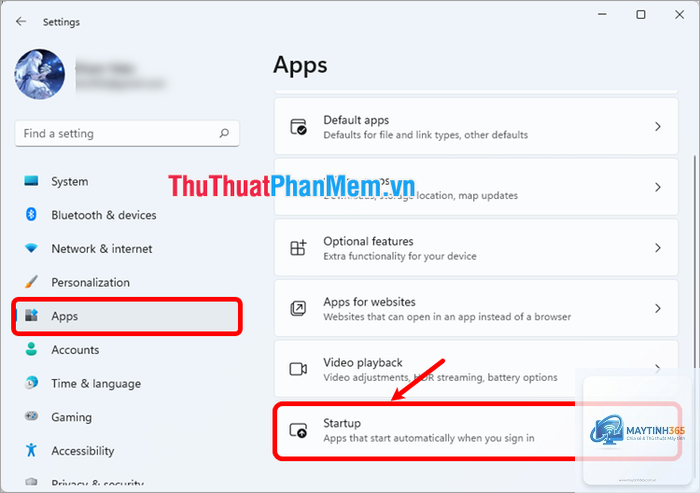
Nhiều ứng dụng tự động đăng ký khởi động khi bạn bật máy, gây ra tình trạng chậm chạp ngay từ đầu. Để kiểm soát điều này, nhấn Ctrl + Shift + Esc để mở Task Manager, chuyển sang tab Startup. Tại đây, bạn sẽ thấy danh sách tất cả ứng dụng khởi động cùng hệ thống. Nhấp chuột phải vào bất kỳ ứng dụng nào có trạng thái Enabled và chọn Disable. Chỉ nên giữ lại những ứng dụng thực sự cần thiết như driver card đồ họa, phần mềm diệt virus hoặc các công cụ đồng bộ đám mây bạn dùng hàng ngày.
Bước 2: Tắt ứng dụng chạy ngầm không cần thiết
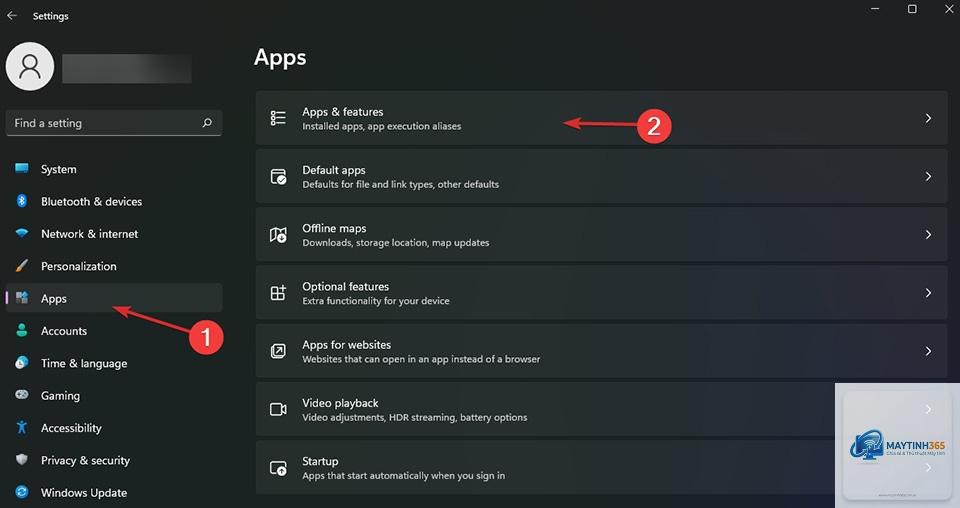
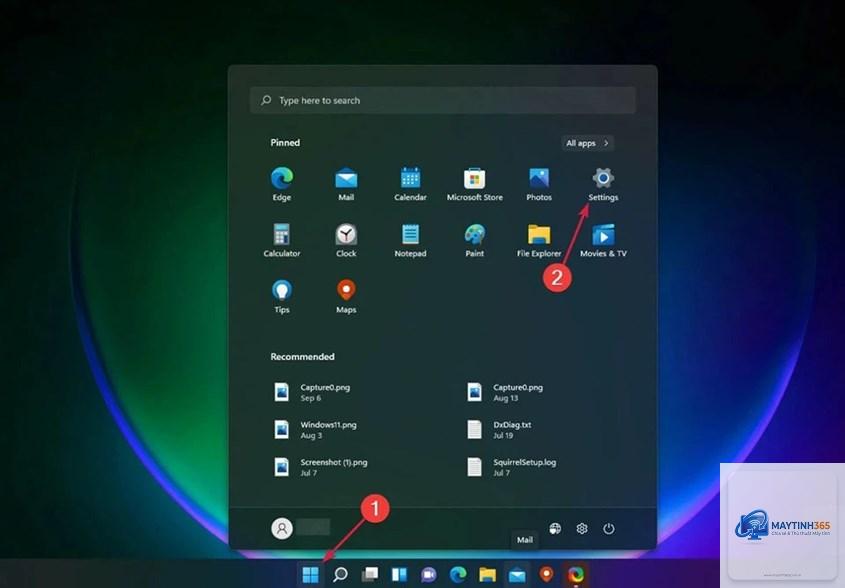
Windows 11 cho phép nhiều ứng dụng chạy ngầm ngay cả khi bạn không mở chúng. Để tinh chỉnh, vào Settings > Apps > Installed apps. Tìm từng ứng dụng, nhấp vào ba dấu chấm bên cạnh và chọn Advanced options. Trong mục Background apps permissions, chọn Never để ngăn ứng dụng chạy ngầm. Các ứng dụng như Xbox Game Bar, OneDrive (nếu không dùng), Skype hay các ứng dụng thời tiết mặc định thường là những ứng cử viên sáng giá để tắt.
Bước 3: Tối ưu hiệu suất đồ họa cho từng ứng dụng
Windows 11 cung cấp tính năng Graphics settings cho phép bạn chỉ định ứng dụng nào được sử dụng card đồ họa rời (GPU) và ứng dụng nào dùng card tích hợp. Vào Settings > System > Display > Graphics. Nhấn Add an app và chọn ứng dụng bạn muốn tinh chỉnh. Sau đó, chọn Options và chọn High performance nếu ứng dụng cần nhiều sức mạnh đồ họa (game, dựng phim) hoặc Power saving cho các ứng dụng văn phòng thông thường.
Bước 4: Xóa bộ nhớ đệm (cache) của ứng dụng
Bộ nhớ đệm giúp ứng dụng tải nhanh hơn nhưng theo thời gian, nó có thể phình to và gây ra lỗi. Để xóa cache cho từng ứng dụng, vào Settings > System > Storage > Temporary files. Tích chọn các mục như Delivery Optimization Files, Windows Update Cleanup và đặc biệt là mục App cache. Nhấn Remove files để dọn dẹp. Đối với các ứng dụng cụ thể như Microsoft Store,
Không, các bước tối ưu cơ bản như tắt ứng dụng khởi động, xóa cache hay gỡ bloatware không ảnh hưởng đến dữ liệu cá nhân. Tuy nhiên, nếu bạn tinh chỉnh registry hoặc dịch vụ hệ thống, hãy sao lưu trước để phòng trường hợp xảy ra lỗi.
Có cần phần mềm bên thứ ba để tối ưu ứng dụng Windows 11 không?
Không bắt buộc. Windows 11 đã tích hợp đầy đủ các công cụ như Task Manager, Settings, và Storage Sense để bạn tự tối ưu. Phần mềm bên thứ ba chỉ giúp tự động hóa quy trình và tiết kiệm thời gian.
Tại sao sau khi tối ưu, máy tính vẫn chậm?
Có thể do phần cứng đã quá cũ (RAM dưới 8GB, ổ cứng HDD thay vì SSD) hoặc do virus. Hãy kiểm tra bằng Windows Security hoặc phần mềm diệt virus uy tín. Nếu vẫn chậm, cân nhắc nâng cấp lên SSD hoặc tăng thêm RAM.
Bao lâu nên thực hiện tối ưu ứng dụng một lần?
Mỗi tháng một lần là tần suất hợp lý.
Có nhiều điểm tương đồng, nhưng Windows 11 có thêm các tùy chọn như Graphics settings chi tiết hơn và Game Mode được cải tiến. Ngoài ra, giao diện Settings trên Windows 11 được thiết kế lại, dễ thao tác hơn.
Kết luận
Cách tối ưu ứng dụng Windows 11 không phải là một thủ thuật phức tạp mà là một quy trình có hệ thống, bao gồm việc quản lý khởi động, tắt ứng dụng chạy ngầm, xóa cache, gỡ bloatware và tinh chỉnh dịch vụ. Bằng cách áp dụng đúng các bước trên, bạn có thể cải thiện đáng kể hiệu năng máy tính mà không tốn một đồng nào cho nâng cấp phần cứng. Hãy bắt đầu với những thay đổi nhỏ nhất như tắt ứng dụng khởi động, bạn sẽ thấy sự khác biệt ngay lập tức. Duy trì thói quen tối ưu định kỳ sẽ giúp Windows 11 của bạn luôn hoạt động như mới, đáp ứng mọi nhu cầu công việc và giải trí một cách mượt mà nhất.