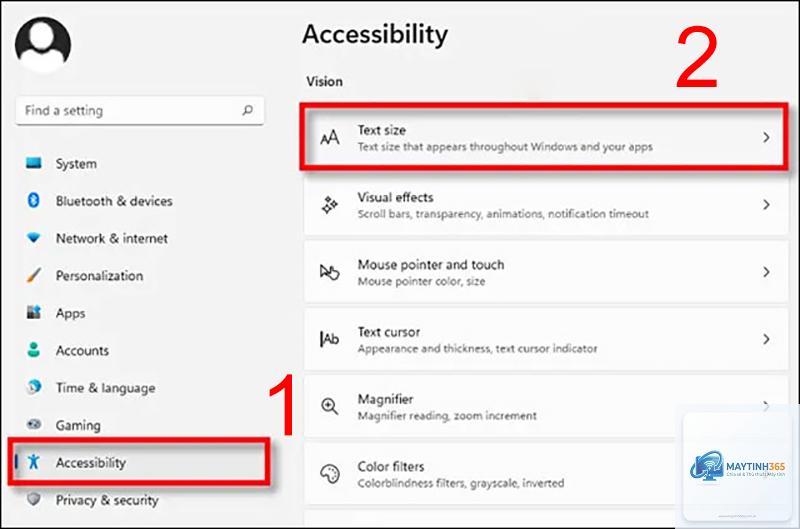
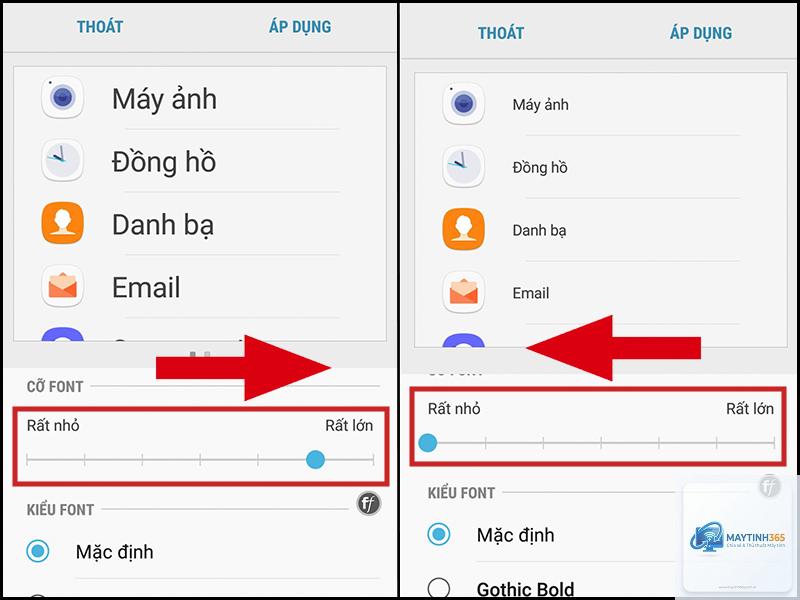
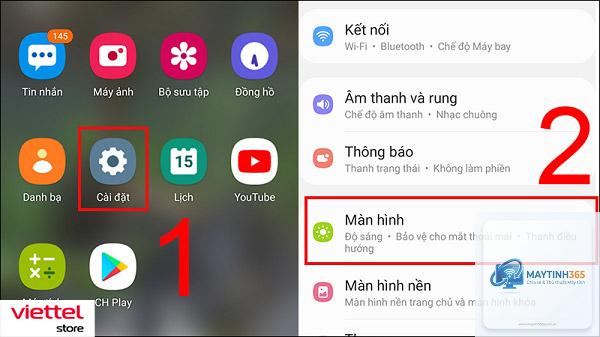
Việc điều chỉnh cỡ chữ phù hợp không chỉ giúp bảo vệ thị lực mà còn nâng cao trải nghiệm đọc và làm việc. Nhiều người dùng gặp khó khăn khi muốn phóng to hoặc thu nhỏ văn bản trên điện thoại, máy tính hay các trình duyệt web. Bài viết này sẽ hướng dẫn chi tiết cách thay đổi kích thước chữ trên tất cả nền tảng phổ biến, từ hệ điều hành Windows, macOS, Android, iOS cho đến các ứng dụng như Word, Chrome và Photoshop.
Kích thước chữ (font size) được đo bằng đơn vị point (pt), pixel (px) hoặc em trong thiết kế web. Mỗi hệ thống và ứng dụng có cách quản lý cỡ chữ riêng, nhưng nguyên lý cốt lõi là tác động đến tỷ lệ hiển thị của glyph – hình dạng của từng ký tự. Khi bạn tăng kích thước chữ, khoảng cách giữa các dòng và độ rộng của khung văn bản cũng thay đổi theo để duy trì tính dễ đọc.
Trên các thiết bị di động, việc thay đổi kích thước chữ thường liên quan đến cài đặt Accessibility (Trợ năng), cho phép điều chỉnh toàn bộ giao diện. Trong khi đó, trên máy tính,
Trên Adobe Acrobat Reader, vào View > Zoom > Zoom To và chọn tỷ lệ phần trăm. Bạn cũng có thể dùng phím tắt Ctrl + Plus/Minus. Lưu ý rằng việc thay đổi kích thước chữ trong PDF chỉ ảnh hưởng đến cách hiển thị, không làm thay đổi nội dung gốc.
Thay đổi kích thước chữ có ảnh hưởng đến dung lượng file không?
Không. Việc thay đổi kích thước chữ chỉ tác động đến cách hiển thị, không làm tăng dung lượng file văn bản hay hình ảnh. Tuy nhiên, nếu bạn xuất file PDF với font chữ nhúng, dung lượng có thể tăng nhẹ.
Tại sao kích thước chữ trên web không thay đổi dù đã cài đặt?
Một số trang web sử dụng đơn vị px cố định hoặc vô hiệu hóa khả năng thay đổi kích thước chữ bằng CSS.
YouTube không có tùy chọn riêng cho kích thước chữ. Bạn có thể phóng to toàn bộ trang web bằng Ctrl + Plus, hoặc bật chế độ phụ đề và điều chỉnh kích thước phụ đề trong Settings > Subtitles/CC > Options.
Kết luận
Việc nắm vững cách thay đổi kích thước chữ trên các thiết bị và ứng dụng khác nhau giúp bạn tối ưu hóa trải nghiệm số hàng ngày. Từ cài đặt hệ thống trên Windows, macOS cho đến tinh chỉnh trong Word hay Chrome, mỗi phương pháp đều có ưu điểm riêng. Hãy bắt đầu bằng việc điều chỉnh ở cấp độ hệ điều hành để có nền tảng vững chắc, sau đó tùy biến thêm trong từng ứng dụng nếu cần. Đừng quên kiểm tra thường xuyên để đảm bảo kích thước chữ phù hợp với thị lực và nhu cầu công việc của bạn.