Magnifier (Kính lúp) là công cụ trợ năng tích hợp sẵn trong Windows 11, giúp phóng to một phần hoặc toàn bộ màn hình để người dùng có thể nhìn rõ hơn các chi tiết nhỏ. Tính năng này đặc biệt hữu ích cho người khiếm thị nhẹ, người lớn tuổi, hoặc bất kỳ ai cần làm việc với văn bản nhỏ, hình ảnh chi tiết. Việc nắm rõ cách bật magnifier windows 11 sẽ giúp bạn tận dụng tối đa công cụ này mà không mất thời gian tìm kiếm.
Theo thống kê từ Microsoft, hơn 15% người dùng Windows 11 sử dụng các tính năng trợ năng hàng tháng, trong đó Magnifier là một trong ba công cụ được truy cập nhiều nhất. Windows 11 đã cải tiến đáng kể giao diện và tốc độ của Magnifier so với các phiên bản trước, mang lại trải nghiệm mượt mà hơn.
Magnifier Windows 11 là gì và hoạt động như thế nào?
Magnifier là một ứng dụng hệ thống cho phép phóng đại màn hình với tỷ lệ từ 100% đến 1600%. Không giống như phóng to ảnh trong trình duyệt, Magnifier hoạt động ở cấp độ hệ điều hành, nghĩa là nó phóng to mọi thứ trên màn hình bao gồm menu, hộp thoại, văn bản trong ứng dụng bất kỳ.
Cơ chế hoạt động của Magnifier dựa trên ba chế độ chính:
Chế độ toàn màn hình (Full-screen): Phóng to toàn bộ màn hình, di chuyển theo con trỏ chuột hoặc bàn phím.
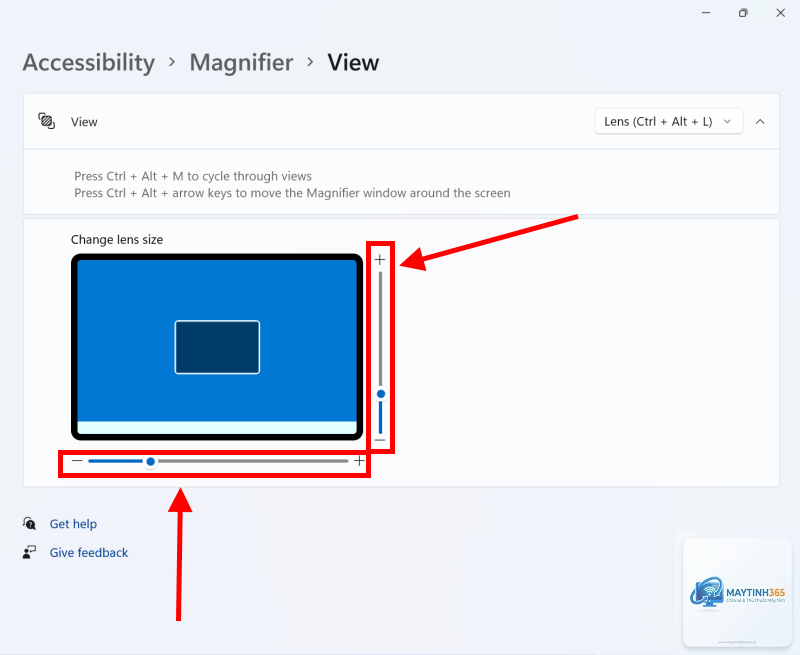
Chế độ ống kính (Lens): Tạo một vùng phóng to hình chữ nhật di chuyển theo chuột, phần còn lại giữ nguyên kích thước.
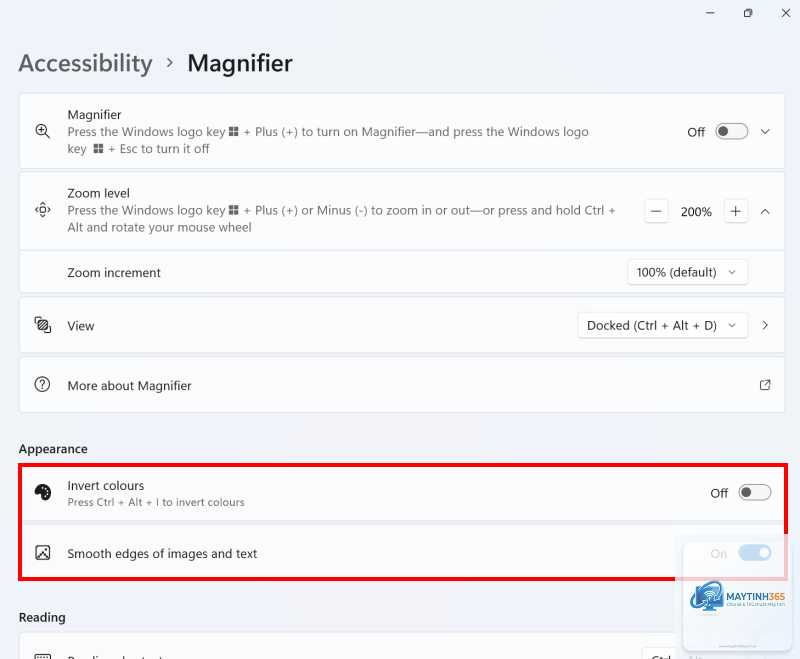
Chế độ ghim (Docked): Cố định vùng phóng to ở một phần màn hình (thường là phía trên), phần còn lại hoạt động bình thường.
Hướng dẫn chi tiết cách bật Magnifier Windows 11
Cách 1: Sử dụng phím tắt nhanh nhất
Phím tắt là phương pháp nhanh nhất để bật Magnifier. Nhấn tổ hợp phím Windows + Dấu cộng (+) để bật ngay lập tức. Để tắt, nhấn Windows + Esc.
Khi đã bật,
Nhấn tổ hợp phím Windows + Dấu cộng (+) để bật ngay lập tức. Đây là cách nhanh nhất mà không cần vào menu cài đặt.
Tại sao Magnifier không hoạt động trên Windows 11 của tôi?
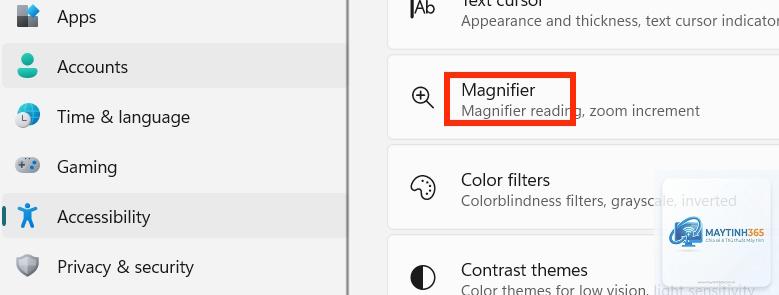
Nguyên nhân có thể do dịch vụ trợ năng bị tắt. Vào Settings > Accessibility > Magnifier, đảm bảo công tắc đã bật. Nếu vẫn không được, hãy chạy Windows Update để cập nhật driver đồ họa.
Có thể thay đổi phím tắt cho Magnifier không?
Windows 11 không cho phép tùy chỉnh phím tắt mặc định của Magnifier. Tuy nhiên,
Có. Trên thiết bị màn hình cảm ứng,
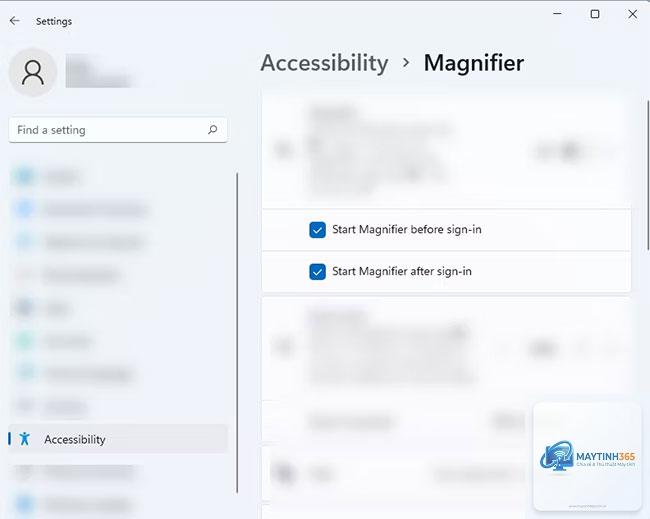
Vào Settings > Accessibility > Magnifier, bật tùy chọn “Start Magnifier after sign-in”. Lần sau khi đăng nhập, Magnifier sẽ tự động bật.
Cách bật magnifier windows 11 rất đơn giản với nhiều phương pháp khác nhau, từ phím tắt đến menu cài đặt. Công cụ này không chỉ hỗ trợ người khiếm thị mà còn hữu ích cho bất kỳ ai cần làm việc với chi tiết nhỏ trên màn hình. Với các tùy chỉnh linh hoạt về chế độ xem, mức phóng đại và theo dõi con trỏ, Magnifier thực sự là một tính năng trợ năng mạnh mẽ mà người dùng Windows 11 nên tận dụng.
Hãy thử nghiệm các chế độ khác nhau để tìm ra thiết lập phù hợp nhất với nhu cầu của bạn. Nếu gặp bất kỳ vấn đề nào, các bước khắc phục trong bài viết này sẽ giúp bạn giải quyết nhanh chóng.