Narrator là công cụ đọc màn hình tích hợp sẵn trong Windows 11, giúp người khiếm thị hoặc người gặp khó khăn về thị giác tương tác với máy tính một cách dễ dàng. Cách sử dụng Narrator Windows 11 không chỉ đơn giản là bật và tắt, mà còn bao gồm hàng loạt tính năng mạnh mẽ như điều hướng bằng bàn phím, tùy chỉnh giọng đọc, và quét văn bản thông minh. Bài viết này sẽ hướng dẫn bạn từng bước cụ thể để làm chủ công cụ này.
Narrator Windows 11 là gì và hoạt động như thế nào?
Narrator là một trình đọc màn hình (screen reader) do Microsoft phát triển, được cài đặt mặc định trên Windows 11. Công cụ này sử dụng công nghệ chuyển văn bản thành giọng nói (Text-to-Speech) để mô tả mọi thứ trên màn hình, từ nút bấm, menu, đến nội dung văn bản. Narrator hoạt động dựa trên các phím tắt và cử chỉ cảm ứng, cho phép người dùng điều khiển máy tính mà không cần nhìn vào màn hình.
Khác với các phiên bản trước, Narrator trên Windows 11 được cải tiến với giọng đọc tự nhiên hơn, hỗ trợ nhiều ngôn ngữ và tích hợp sâu với các ứng dụng phổ biến như Microsoft Edge, Office, và File Explorer. Công cụ này không chỉ dành cho người khiếm thị mà còn hữu ích cho những ai muốn giảm mỏi mắt khi làm việc lâu dài.
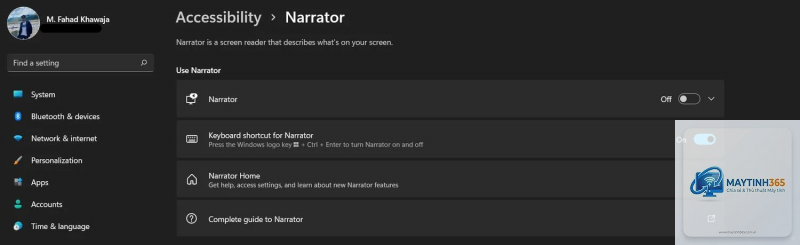
Cách nhanh nhất để kích hoạt Narrator là nhấn tổ hợp phím Windows + Ctrl + Enter. Ngay lập tức, giọng đọc sẽ thông báo rằng Narrator đã được bật. Đây là phương pháp được nhiều người dùng ưa chuộng vì không cần vào cài đặt.
Bật Narrator qua Settings
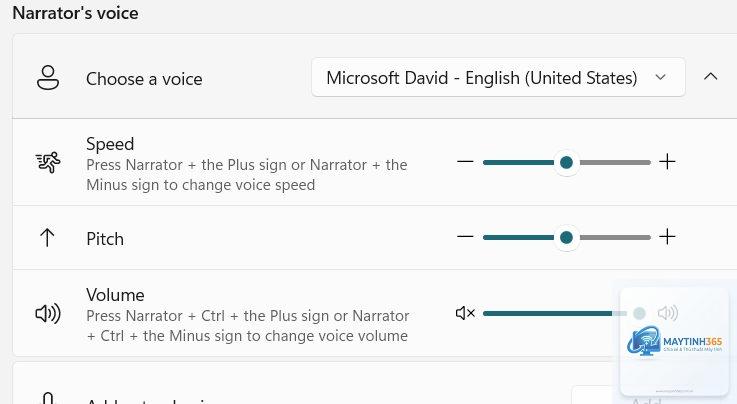
Nếu bạn muốn tùy chỉnh trước khi sử dụng, hãy vào Settings > Accessibility > Narrator. Tại đây,
Vào Settings > Accessibility > Narrator > Keyboard settings. Tại đây,
Có, Narrator hỗ trợ tiếng Việt với giọng đọc cơ bản.
Một số ứng dụng không được thiết kế tương thích với trình đọc màn hình. Hãy thử cập nhật ứng dụng lên phiên bản mới nhất hoặc sử dụng chế độ quét để Narrator nhận diện tốt hơn.
Có thể sử dụng Narrator bằng giọng nói không?
Narrator không hỗ trợ điều khiển bằng giọng nói trực tiếp. Tuy nhiên,
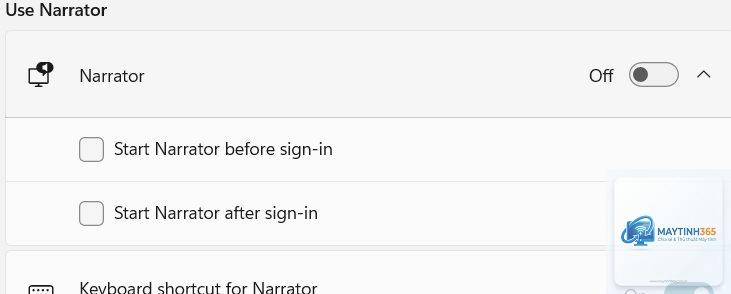
Vào Settings > Accessibility > Narrator, bật tùy chọn “Start Narrator after sign-in” và “Start Narrator before sign-in for everyone” nếu muốn Narrator chạy ngay từ màn hình đăng nhập.
Kết luận
Cách sử dụng Narrator Windows 11 không hề phức tạp nếu bạn nắm vững các phím tắt cơ bản và hiểu rõ chế độ quét. Công cụ này là giải pháp miễn phí và mạnh mẽ cho người khiếm thị, đồng thời cũng hữu ích cho bất kỳ ai muốn tăng năng suất làm việc mà không cần nhìn màn hình. Hãy dành thời gian thực hành các thao tác cơ bản như bật/tắt, điều chỉnh giọng đọc, và điều hướng bằng phím tắt. Khi đã quen, bạn sẽ thấy Narrator là một trợ thủ đắc lực trong công việc hàng ngày.