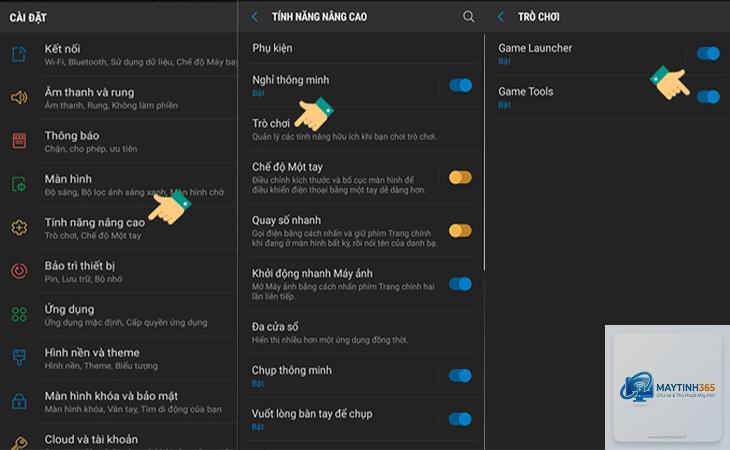
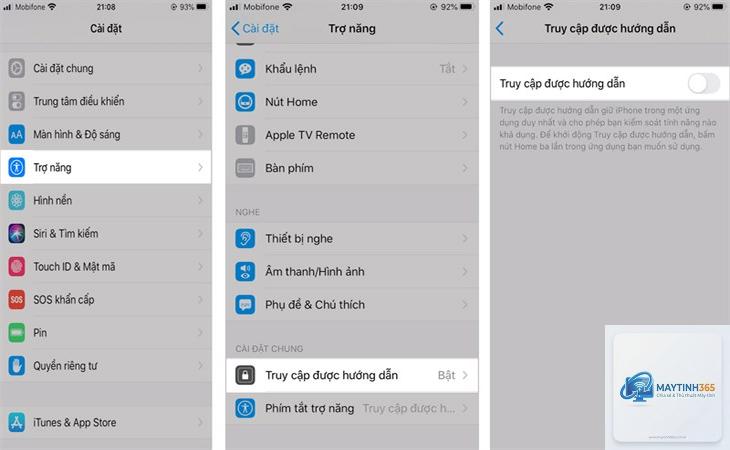
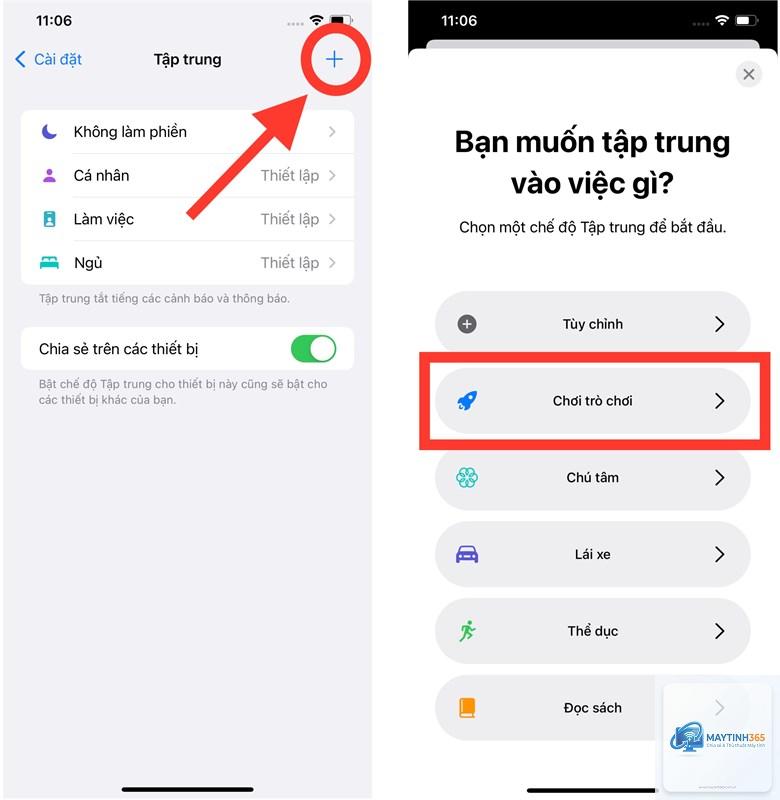
Game Mode là một tính năng quan trọng được Microsoft tích hợp sẵn trong hệ điều hành Windows, giúp tối ưu hóa hiệu suất máy tính khi chơi game. Nhiều người dùng vẫn chưa biết cách bật game mode đúng cách hoặc hiểu rõ cơ chế hoạt động của nó. Bài viết này sẽ cung cấp hướng dẫn chi tiết, phân tích chuyên sâu về cách kích hoạt và tận dụng tối đa tính năng này trên cả Windows 10 và Windows 11.
Game Mode là một tính năng ưu tiên tài nguyên hệ thống dành cho các ứng dụng game đang chạy. Khi được kích hoạt, Windows sẽ tự động điều chỉnh các thiết lập hệ thống để đảm bảo game nhận được ưu tiên cao nhất về CPU, GPU và bộ nhớ RAM.
Cơ chế hoạt động của Game Mode dựa trên việc giảm thiểu các tiến trình nền không cần thiết. Windows sẽ tạm thời vô hiệu hóa các bản cập nhật tự động, thông báo hệ thống và các dịch vụ chạy ngầm khác để dành toàn bộ sức mạnh xử lý cho game.
Khi Game Mode được bật, hệ điều hành sẽ ưu tiên phân bổ luồng xử lý (threads) cho game, giảm độ trễ đầu vào và cải thiện tốc độ khung hình. Điều này đặc biệt hữu ích trên các máy tính có cấu hình trung bình hoặc thấp.
Hướng dẫn chi tiết cách bật game mode trên Windows 11
Cách bật game mode qua Settings
Bước đầu tiên để kích hoạt Game Mode trên Windows 11 là mở ứng dụng Settings. Nhấn tổ hợp phím Windows + I hoặc click chuột phải vào nút Start và chọn Settings từ menu hiện ra.
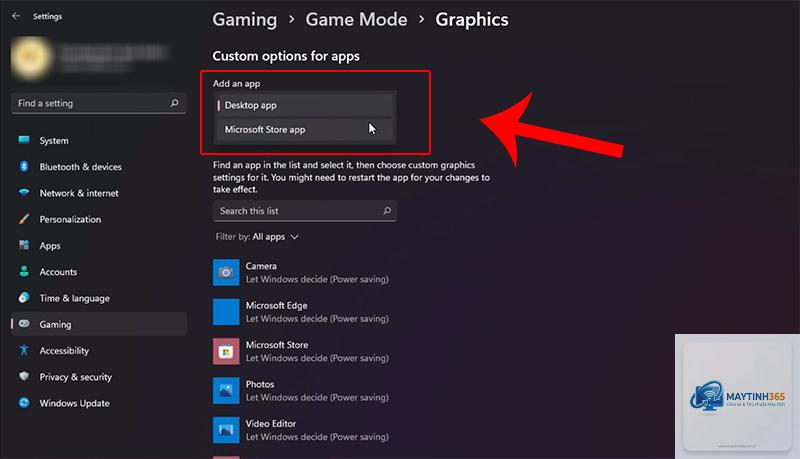
Trong cửa sổ Settings, chọn mục Gaming ở cột bên trái. Đây là khu vực tập trung tất cả các thiết lập liên quan đến game trên Windows 11.
Tiếp theo, click vào Game Mode. Tại đây bạn sẽ thấy một công tắc bật/tắt. Chuyển công tắc sang vị trí On để kích hoạt tính năng này.
Sau khi bật, Windows sẽ tự động nhận diện các game đang chạy và áp dụng các tối ưu hóa tương ứng. Bạn không cần phải thực hiện thêm bất kỳ thiết lập nào khác.
Cách bật game mode qua Registry Editor
Đối với người dùng nâng cao, có thể kích hoạt Game Mode thông qua Registry Editor. Nhấn Windows + R, gõ regedit và nhấn Enter.
Điều hướng đến đường dẫn: HKEY_CURRENT_USERSoftwareMicrosoftGameBar. Tìm giá trị AllowAutoGameMode và đặt giá trị thành 1 để bật, 0 để tắt.
Phương pháp này hữu ích khi tùy chọn trong Settings bị ẩn hoặc không hoạt động do lỗi hệ thống.
Trên Windows 10, quy trình kích hoạt Game Mode tương tự nhưng có một số khác biệt nhỏ trong giao diện. Mở Settings bằng tổ hợp phím Windows + I.
Chọn mục Gaming, sau đó click vào Game Mode ở menu bên trái. Tại đây, bật công tắc Game Mode lên vị trí On.
Windows 10 cũng cho phép tùy chỉnh Game Mode cho từng game cụ thể. Trong mục Gaming, chọn Game Mode, sau đó click vào Manage specific games để thêm game vào danh sách ưu tiên.
Game Mode hoàn toàn an toàn và không gây hại cho phần cứng. Tính năng này chỉ điều chỉnh cách hệ điều hành phân bổ tài nguyên, không can thiệp vào các thông số điện áp hay xung nhịp phần cứng.
Tại sao bật Game Mode rồi mà game vẫn bị lag?
Có nhiều nguyên nhân dẫn đến tình trạng này. Cấu hình máy quá yếu, driver lỗi thời, nhiễm malware hoặc ổ cứng đầy là những nguyên nhân phổ biến. Game Mode chỉ là một phần trong chuỗi tối ưu hóa tổng thể.
Có nên bật Game Mode cho tất cả game không?
Nên bật cho các game nặng như AAA, game bắn súng góc nhìn thứ nhất hoặc game đòi hỏi đồ họa cao. Đối với các game nhẹ hoặc game indie, việc bật Game Mode có thể không mang lại khác biệt rõ rệt.
Game Mode có ảnh hưởng đến các ứng dụng khác không?
Có, Game Mode sẽ ưu tiên tài nguyên cho game, làm chậm các ứng dụng nền. Các tác vụ như tải file, cập nhật phần mềm hoặc duyệt web có thể bị ảnh hưởng trong khi game đang chạy.
Mở Task Manager bằng Ctrl + Shift + Esc, vào tab Performance. Nếu Game Mode hoạt động, bạn sẽ thấy mức sử dụng CPU và GPU được ưu tiên cho tiến trình game. Cũng có thể kiểm tra trong Settings > Gaming > Game Mode để xem trạng thái.
Kết luận
Cách bật game mode trên Windows 10 và Windows 11 là thao tác đơn giản nhưng mang lại hiệu quả tối ưu hóa đáng kể cho trải nghiệm chơi game. Tính năng này giúp hệ thống tập trung tài nguyên vào game, giảm thiểu gián đoạn từ các tiến trình nền và cải thiện tốc độ khung hình.
Để đạt hiệu quả tốt nhất, người dùng nên kết hợp Game Mode với các biện pháp tối ưu hóa khác như cập nhật driver, tắt ứng dụng không cần thiết và sử dụng chế độ năng lượng cao. Game Mode không phải là giải pháp thần kỳ cho mọi vấn đề hiệu suất, nhưng là công cụ hữu ích trong bộ tối ưu hóa game của Windows.
Việc hiểu rõ cách bật game mode và cách nó hoạt động sẽ giúp game thủ tận dụng tối đa sức mạnh phần cứng, mang lại những giờ phút giải trí mượt mà và trọn vẹn hơn.