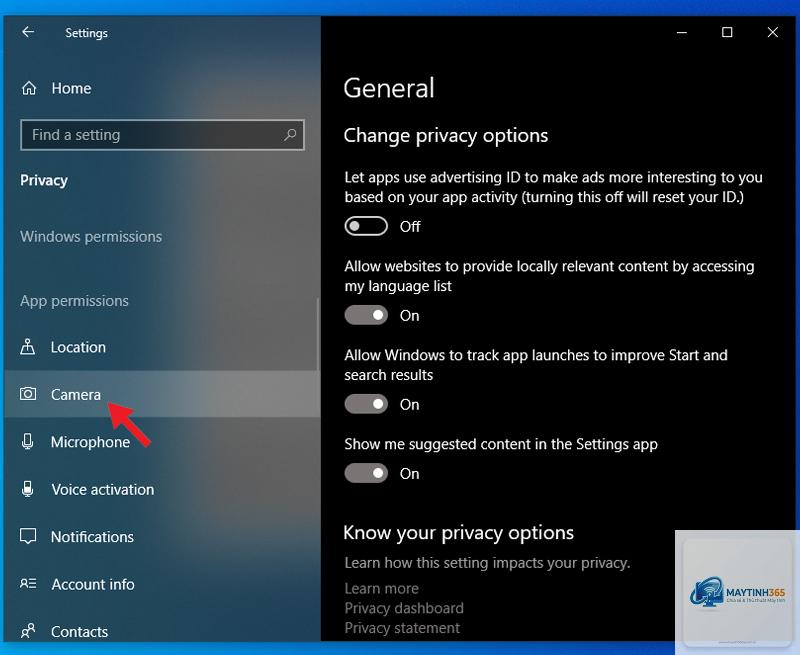
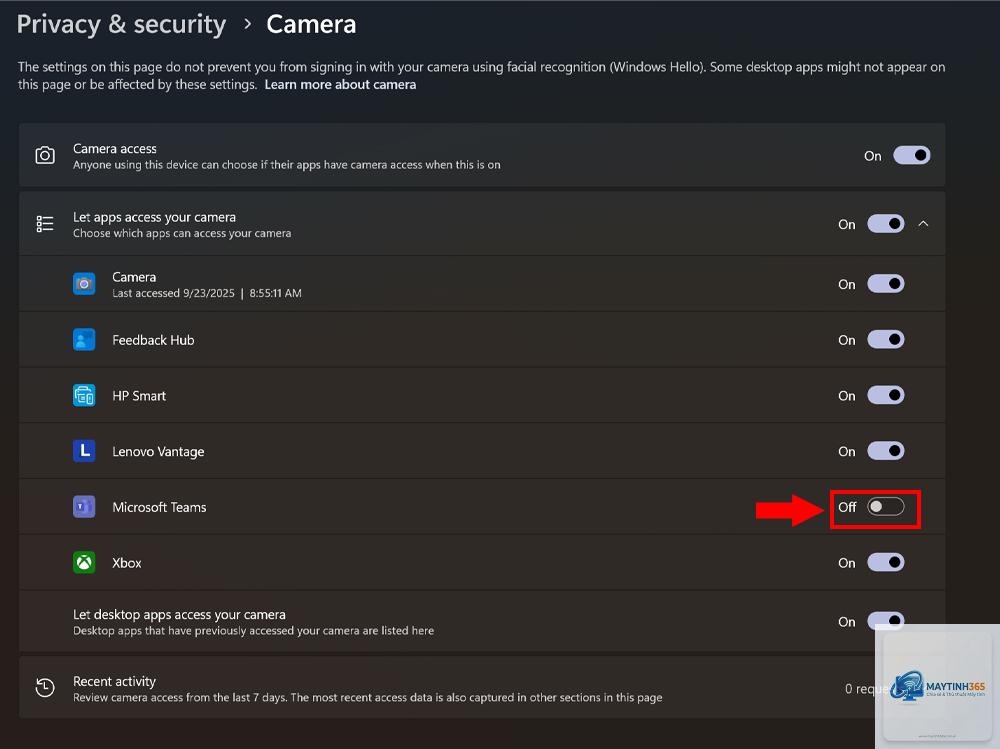
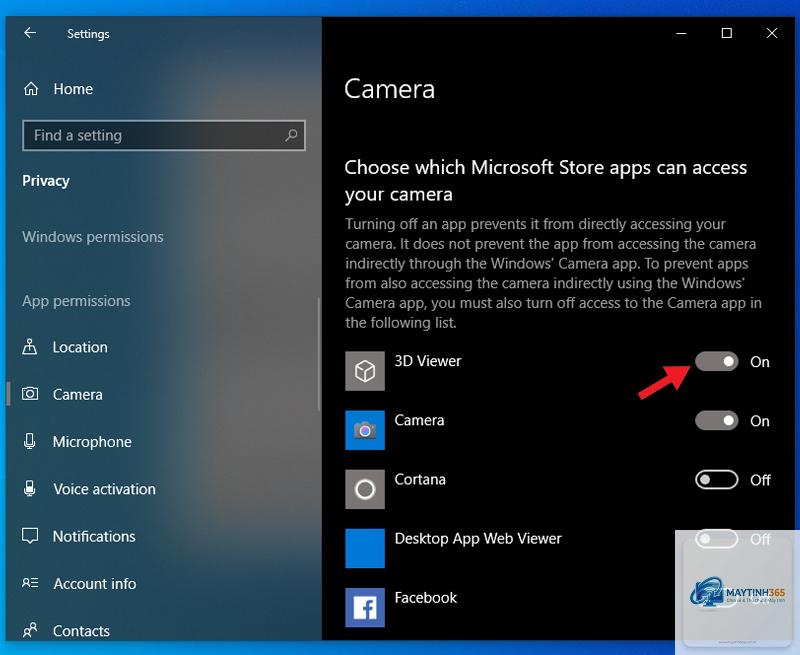
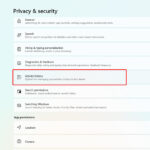
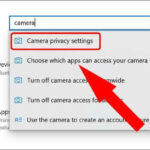
Trong thời đại số, camera trên điện thoại thông minh, máy tính bảng và laptop trở thành công cụ không thể thiếu. Tuy nhiên, việc các ứng dụng truy cập trái phép vào camera đang là mối lo ngại lớn về an ninh mạng. Nắm vững cách quản lý camera permissions không chỉ giúp bạn kiểm soát quyền riêng tư mà còn ngăn chặn nguy cơ bị theo dõi, quay lén từ xa. Bài viết này sẽ hướng dẫn bạn từ cơ bản đến nâng cao về cách thiết lập và kiểm tra quyền camera trên các hệ điều hành phổ biến.
Camera permissions là gì và tại sao cần quản lý chặt chẽ?
Camera permissions là quyền truy cập mà hệ điều hành cấp cho ứng dụng để sử dụng camera của thiết bị. Mỗi khi bạn cài đặt một ứng dụng mới, hệ thống thường yêu cầu bạn cho phép hoặc từ chối quyền này. Nếu không quản lý đúng cách, các ứng dụng độc hại có thể kích hoạt camera mà bạn không hề hay biết, ghi lại hình ảnh cá nhân, thông tin nhạy cảm hoặc thậm chí theo dõi hoạt động hàng ngày.
Theo thống kê từ các báo cáo an ninh mạng, hơn 60% người dùng không bao giờ kiểm tra lại quyền camera sau khi cài đặt ứng dụng. Điều này tạo ra lỗ hổng bảo mật nghiêm trọng. Quản lý camera permissions đúng cách giúp bạn:
Ngăn chặn ứng dụng truy cập camera khi không cần thiết
Bảo vệ hình ảnh và video cá nhân khỏi bị đánh cắp
Giảm nguy cơ bị tấn công qua webcam (camfecting)
Kiểm soát thời điểm và mục đích sử dụng camera
Tiết kiệm pin và tài nguyên hệ thống
Phân loại quyền camera trên các hệ điều hành
Mỗi hệ điều hành có cách phân loại và quản lý camera permissions khác nhau.
Trên Android 12+, iOS 14+ và macOS, hệ thống hiển thị biểu tượng hoặc đèn báo khi camera hoạt động. Trên Windows,
Không nên tắt hoàn toàn vì nhiều ứng dụng hợp pháp cần camera để hoạt động (ví dụ: ngân hàng, xác thực khuôn mặt, quét mã QR). Thay vào đó, hãy quản lý quyền cho từng ứng dụng cụ thể.
Tại sao ứng dụng vẫn truy cập camera dù đã tắt quyền?
Một số ứng dụng có thể sử dụng lỗ hổng bảo mật hoặc yêu cầu quyền qua các kênh khác. Hãy cập nhật hệ điều hành lên phiên bản mới nhất và kiểm tra lại quyền trong Settings. Nếu vẫn xảy ra, hãy gỡ cài đặt ứng dụng đó.
Quyền camera có ảnh hưởng đến hiệu suất pin không?
Có. Camera hoạt động ngầm tiêu tốn năng lượng đáng kể. Quản lý camera permissions giúp giảm hao pin và tăng thời gian sử dụng thiết bị.
Cách khôi phục quyền camera nếu đã vô tình từ chối?
Bạn có thể vào Settings > Apps > [Tên ứng dụng] > Permissions > Camera và chọn lại “Allow”. Trên iOS, vào Settings > Privacy > Camera và bật công tắc cho ứng dụng đó.
Kết luận
Quản lý camera permissions không phải là việc làm một lần mà là quy trình bảo mật liên tục. Mỗi khi cài đặt ứng dụng mới, cập nhật hệ điều hành hoặc nhận thấy dấu hiệu bất thường, hãy kiểm tra lại quyền camera. Với các hướng dẫn chi tiết trên Android, iOS, Windows và macOS trong bài viết này, bạn đã có đủ kiến thức để bảo vệ quyền riêng tư của mình một cách hiệu quả. Hãy áp dụng ngay hôm nay để đảm bảo không ai có thể theo dõi bạn qua camera mà không được phép.