Windows 11 là hệ điều hành hiện đại hỗ trợ đa ngôn ngữ, cho phép người dùng cài đặt nhiều bàn phím và giao diện khác nhau. Tuy nhiên, việc có quá nhiều ngôn ngữ không cần thiết có thể gây rối khi chuyển đổi, chiếm dung lượng ổ cứng và làm chậm quá trình xử lý. Bài viết này sẽ hướng dẫn bạn cách xóa ngôn ngữ Windows 11 một cách chi tiết, từ thao tác cơ bản đến nâng cao, giúp hệ thống gọn nhẹ và tối ưu hơn.
Tại sao cần xóa ngôn ngữ không dùng trên Windows 11?
Việc giữ lại nhiều ngôn ngữ trên Windows 11 không chỉ gây bất tiện khi gõ văn bản mà còn ảnh hưởng đến hiệu suất máy tính. Khi bạn cài đặt một ngôn ngữ mới, hệ thống sẽ tải về các gói ngôn ngữ tương ứng, bao gồm từ điển, giọng nói và nhận dạng chữ viết tay. Những gói này chiếm từ vài trăm MB đến hơn 1 GB dung lượng ổ cứng.
Ngoài ra, thanh tác vụ và menu Start có thể hiển thị thêm biểu tượng ngôn ngữ, khiến bạn mất thời gian chuyển đổi qua lại. Đặc biệt, nếu bạn vô tình cài nhầm ngôn ngữ tiếng Trung, tiếng Ả Rập hoặc tiếng Nhật, việc xóa chúng sẽ giúp tránh xung đột font chữ và lỗi hiển thị trong các ứng dụng.
Phân biệt các loại ngôn ngữ trong Windows 11
Trước khi thực hiện cách xóa ngôn ngữ Windows 11, bạn cần hiểu rõ ba loại ngôn ngữ tồn tại trong hệ điều hành này:
Ngôn ngữ hiển thị (Display language): Đây là ngôn ngữ chính của toàn bộ giao diện Windows, bao gồm menu, hộp thoại, ứng dụng hệ thống. Bạn không thể xóa ngôn ngữ hiển thị đang dùng.
Ngôn ngữ bàn phím (Keyboard language): Bộ gõ cho phép bạn nhập liệu bằng các ký tự khác nhau. Mỗi ngôn ngữ hiển thị có thể đi kèm một hoặc nhiều bàn phím.
Gói ngôn ngữ (Language pack): Tệp dữ liệu chứa bản dịch, giọng nói, từ điển cho một ngôn ngữ cụ thể. Đây là thành phần chiếm nhiều dung lượng nhất.
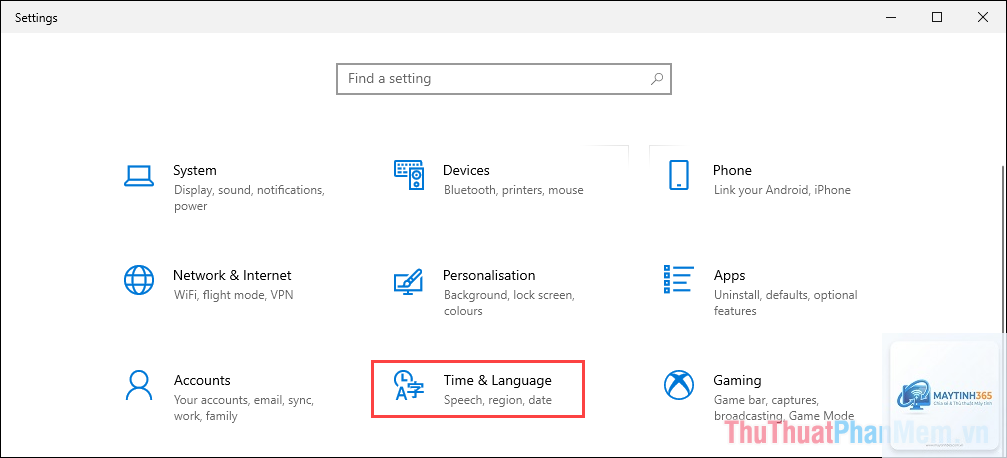
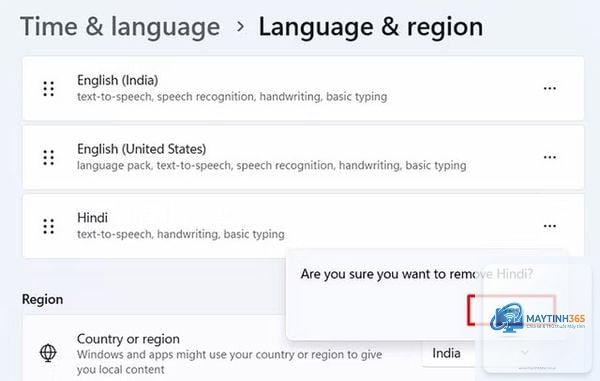
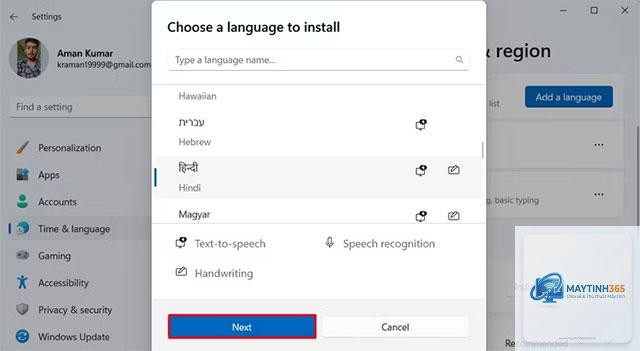
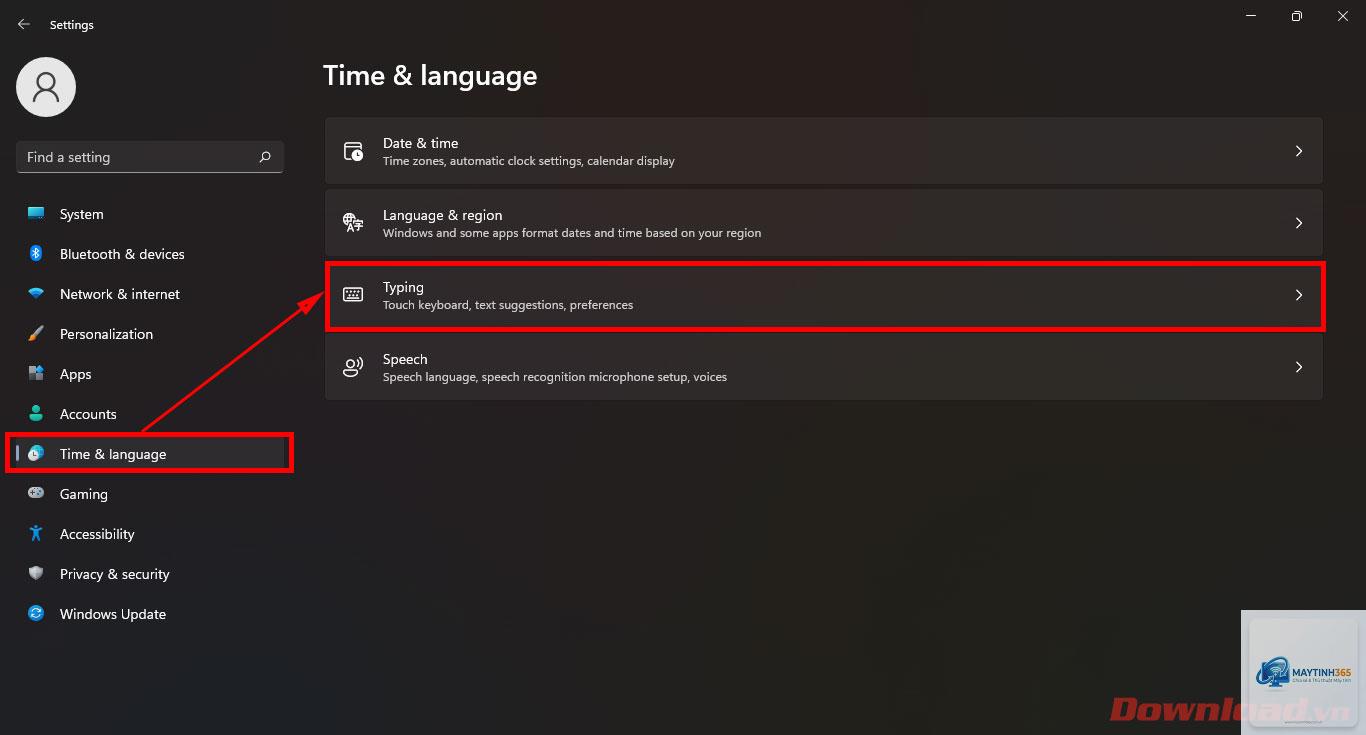
Hướng dẫn chi tiết cách xóa ngôn ngữ Windows 11 qua Settings
Đây là phương pháp an toàn và được Microsoft khuyến nghị.
Không, bạn không thể xóa ngôn ngữ đang được sử dụng làm ngôn ngữ hiển thị chính. Trước tiên, hãy chuyển sang ngôn ngữ khác trong Settings > Time & Language > Language & Region, sau đó mới xóa được.
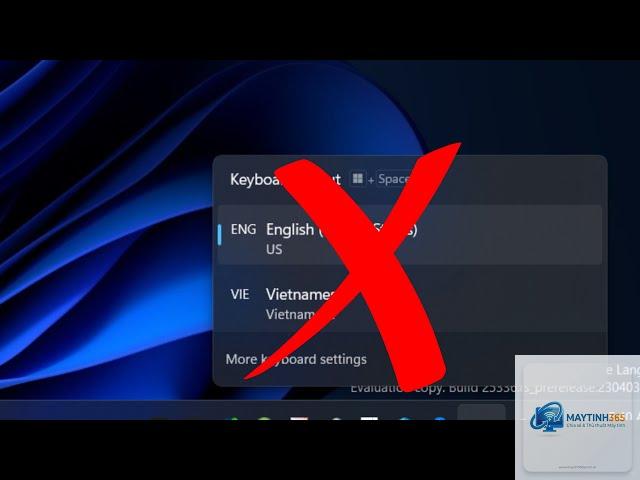
Sau khi xóa ngôn ngữ, bàn phím cũ có biến mất không?
Không hoàn toàn. Một số bàn phím có thể vẫn tồn tại trong danh sách nhập liệu. Bạn cần vào Advanced keyboard settings để gỡ bỏ thủ công.
Cách xóa ngôn ngữ Windows 11 có ảnh hưởng đến ứng dụng không?
Không, việc xóa ngôn ngữ chỉ ảnh hưởng đến giao diện hệ thống và bàn phím. Các ứng dụng như Office, trình duyệt web vẫn hoạt động bình thường với ngôn ngữ riêng của chúng.
Tôi vô tình xóa nhầm ngôn ngữ, làm sao khôi phục?
Có, sử dụng PowerShell với lệnh Set-WinUserLanguageList chỉ giữ lại một ngôn ngữ duy nhất. Ví dụ: Set-WinUserLanguageList vi-VN -Force sẽ xóa tất cả ngôn ngữ khác ngoại trừ tiếng Việt.
Kết luận
Cách xóa ngôn ngữ Windows 11 không phức tạp như nhiều người nghĩ. Với ba phương pháp từ Settings, PowerShell đến Registry Editor, bạn hoàn toàn có thể dọn dẹp hệ thống gọn gàng chỉ trong vài phút. Hãy bắt đầu bằng cách kiểm tra danh sách ngôn ngữ hiện có, loại bỏ những thứ không dùng và khởi động lại máy để thay đổi có hiệu lực. Một hệ thống tinh gọn không chỉ giúp bạn làm việc hiệu quả hơn mà còn kéo dài tuổi thọ ổ cứng và tăng tốc độ xử lý.