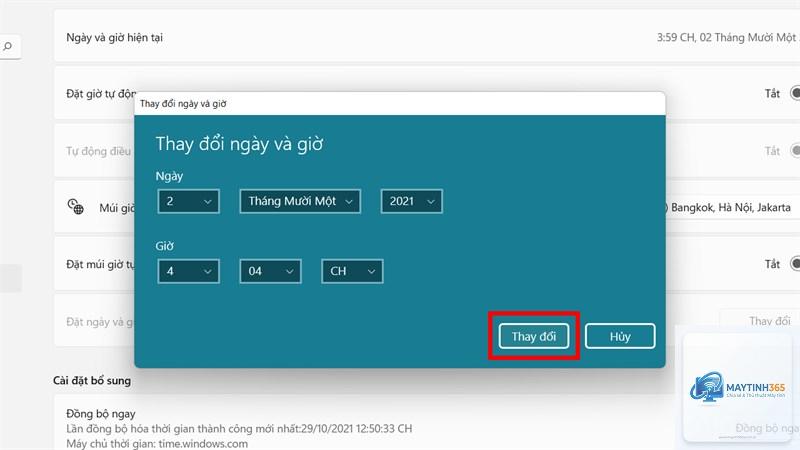
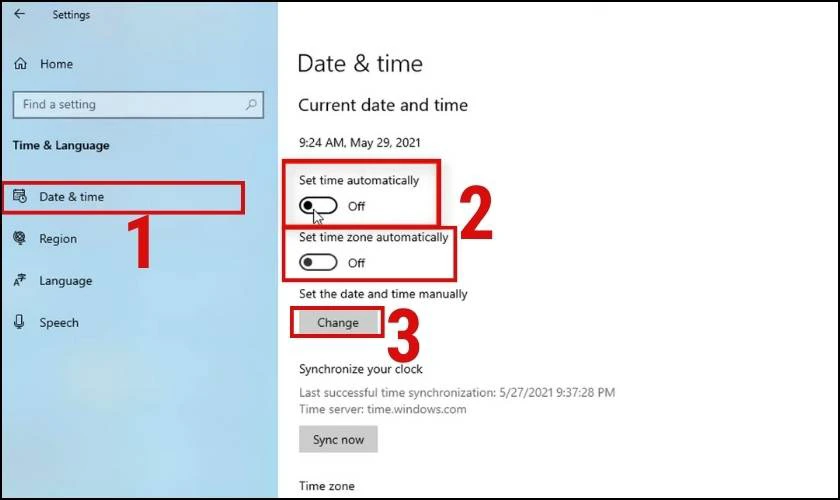
Việc thiết lập đúng múi giờ trên máy tính Windows 11 là một trong những thao tác cơ bản nhưng cực kỳ quan trọng. Một sai sót nhỏ trong cài đặt thời gian có thể dẫn đến hàng loạt vấn đề như lịch họp bị lệch, email gửi sai thời gian, hoặc các ứng dụng đồng bộ dữ liệu không chính xác. Bài viết này sẽ hướng dẫn bạn cách đổi múi giờ Windows 11 một cách chi tiết, từ những bước cơ bản nhất cho đến các thủ thuật nâng cao, giúp bạn kiểm soát hoàn toàn đồng hồ hệ thống.
Múi giờ trên Windows 11 không chỉ đơn thuần là con số hiển thị trên thanh Taskbar. Nó là một hệ thống phức tạp liên quan đến đồng bộ thời gian qua Internet, cập nhật tự động theo mùa (Daylight Saving Time – DST) và tương tác với các dịch vụ đám mây. Windows 11 sử dụng giao thức NTP (Network Time Protocol) để tự động đồng bộ thời gian với các máy chủ thời gian của Microsoft, đảm bảo độ chính xác đến từng mili giây.
Phương pháp 1: Sử dụng Settings (Cài đặt) – Cách cơ bản nhất
Đây là cách trực quan và dễ thực hiện nhất cho đa số người dùng. Bạn không cần phải nhớ bất kỳ lệnh phức tạp nào.
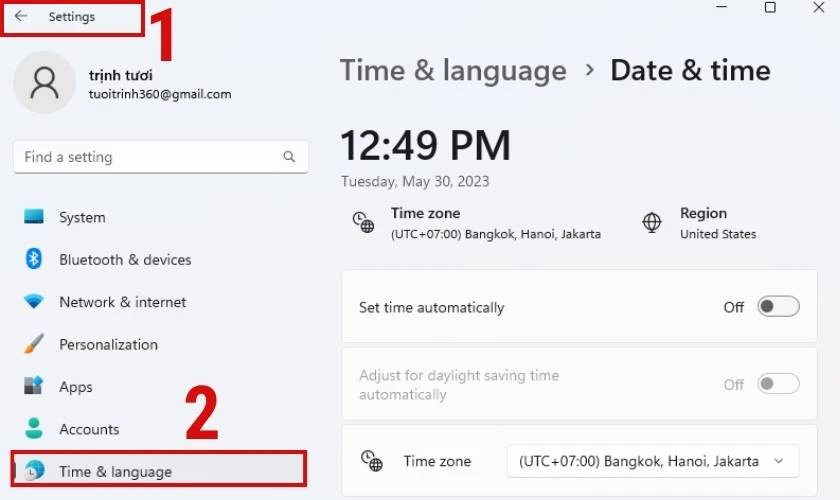
Nhấn tổ hợp phím Windows + I để mở cửa sổ Settings.
Chọn mục Time & language (Thời gian & ngôn ngữ) ở cột bên trái.
Nhấp vào Date & time (Ngày & giờ).
Tại phần Time zone (Múi giờ), bạn sẽ thấy một menu thả xuống. Tắt tùy chọn Set time zone automatically (Tự động đặt múi giờ) nếu nó đang bật.
Chọn múi giờ mong muốn từ danh sách. Ví dụ: (UTC+07:00) Bangkok, Hanoi, Jakarta cho Việt Nam.
Sau khi chọn, Windows 11 sẽ tự động cập nhật thời gian hiển thị ngay lập tức.
Nguyên nhân phổ biến nhất là do thiếu quyền Administrator. Bạn cần đăng nhập bằng tài khoản quản trị viên để thay đổi cài đặt thời gian. Ngoài ra, một số máy tính do công ty quản lý có thể bị khóa bởi chính sách nhóm (Group Policy). Trong trường hợp này, hãy liên hệ với bộ phận IT.
Làm thế nào để thêm nhiều múi giờ trên Windows 11?
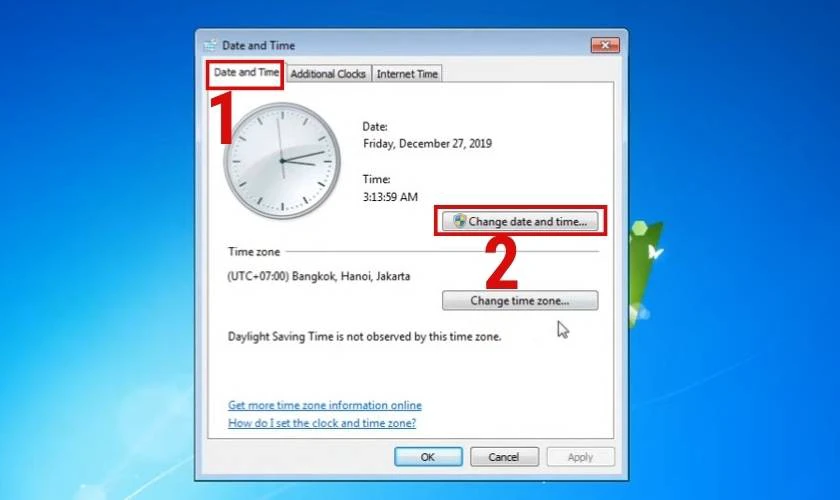
Vào Control Panel > Clock and Region > Date and Time. Chọn tab Additional Clocks.
Hầu hết các ứng dụng hiện đại đều xử lý tốt việc thay đổi múi giờ. Tuy nhiên, một số ứng dụng cũ hoặc trò chơi có thể gặp lỗi hiển thị thời gian. Bạn nên đóng các ứng dụng quan trọng trước khi thay đổi để tránh mất dữ liệu.
Có cách nào để tự động đổi múi giờ Windows 11 theo vị trí không?
Có. Bạn chỉ cần bật tùy chọn “Set time zone automatically” trong Settings > Time & language > Date & time. Windows 11 sẽ sử dụng dịch vụ định vị (Location Services) để xác định múi giờ dựa trên vị trí hiện tại của bạn. Tuy nhiên, tính năng này yêu cầu máy tính có kết nối Internet và bật dịch vụ định vị.
Kết luận
Cách đổi múi giờ Windows 11 không hề phức tạp như nhiều người vẫn nghĩ. Dù bạn chọn phương pháp nào – từ Settings trực quan, Control Panel quen thuộc, hay Command Prompt mạnh mẽ – điều quan trọng nhất là hiểu rõ bản chất của múi giờ và các tác động của nó đến hệ thống. Một chiếc đồng hồ chính xác không chỉ giúp bạn quản lý thời gian hiệu quả mà còn đảm bảo mọi hoạt động số, từ công việc đến giải trí, diễn ra suôn sẻ. Hãy dành vài phút để kiểm tra và tinh chỉnh múi giờ trên máy tính của bạn ngay hôm nay.