Việc thay đổi tài khoản người dùng trên Windows 11 là một thao tác cơ bản nhưng vô cùng quan trọng, giúp bạn quản lý quyền riêng tư, bảo mật dữ liệu và cá nhân hóa trải nghiệm sử dụng máy tính. Nếu bạn đang tìm kiếm cách đổi tài khoản Windows 11 một cách nhanh chóng và an toàn, bài viết này sẽ cung cấp cho bạn mọi phương pháp từ đơn giản đến nâng cao, phù hợp với mọi nhu cầu sử dụng.
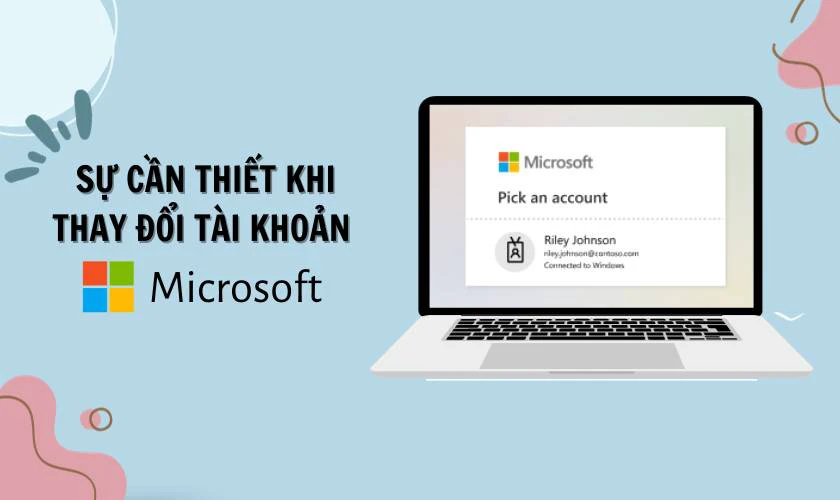
Windows 11 hỗ trợ hai loại tài khoản chính: tài khoản Microsoft (đăng nhập bằng email) và tài khoản cục bộ (Local Account). Mỗi loại đều có ưu điểm riêng và cách đổi tài khoản Windows 11 sẽ khác nhau tùy thuộc vào loại tài khoản bạn đang sử dụng. Tài khoản Microsoft cho phép đồng bộ hóa cài đặt, ứng dụng và dữ liệu trên nhiều thiết bị, trong khi tài khoản cục bộ hoạt động độc lập và không yêu cầu kết nối Internet.
Phân loại các phương pháp đổi tài khoản Windows 11
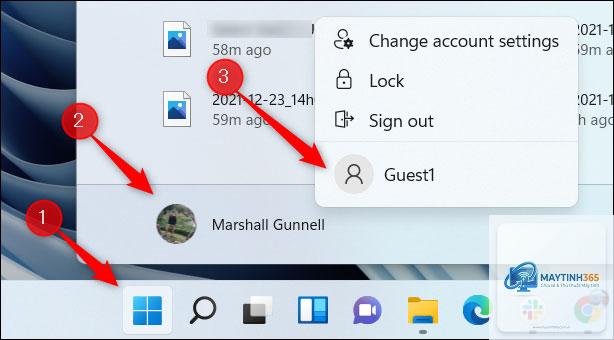
Có nhiều cách để thực hiện việc thay đổi tài khoản trên Windows 11, từ việc chuyển đổi giữa các tài khoản đã có sẵn cho đến việc tạo mới hoặc chuyển từ tài khoản Microsoft sang tài khoản cục bộ. Nhấn tổ hợp phím Ctrl + Alt + Delete, sau đó chọn “Switch user” (Chuyển đổi người dùng). Bạn cũng có thể vào Start Menu, nhấp vào biểu tượng tên người dùng ở góc trái, chọn tài khoản khác từ danh sách thả xuống.
Phương pháp này đặc biệt hữu ích khi nhiều người dùng chung một máy tính, mỗi người có không gian làm việc riêng biệt với các ứng dụng và dữ liệu được bảo vệ độc lập.
Cách 2: Thêm tài khoản mới qua Settings
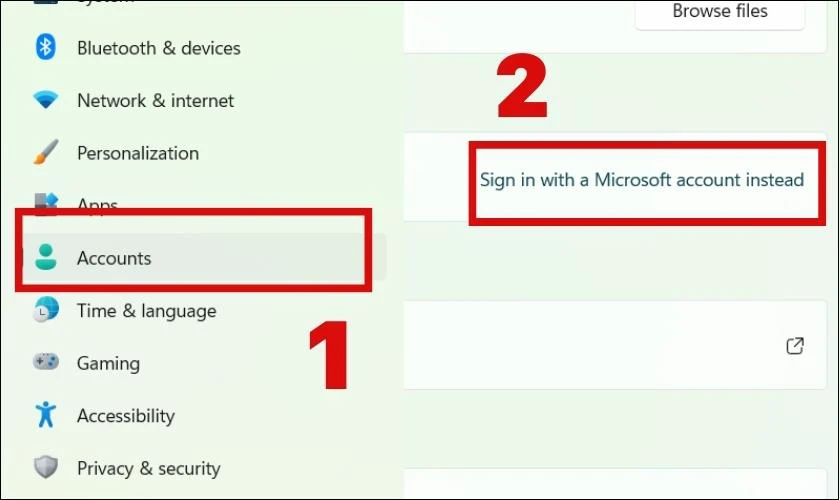
Mở Settings bằng cách nhấn Windows + I, chọn “Accounts” (Tài khoản), sau đó chọn “Family & other users” (Gia đình và người dùng khác). Nhấp vào “Add account” (Thêm tài khoản) và làm theo hướng dẫn.
Sao lưu toàn bộ dữ liệu trong thư mục Users (Documents, Pictures, Desktop) vào ổ cứng ngoài hoặc dịch vụ đám mây như OneDrive, Google Drive. Sau khi tạo tài khoản mới,
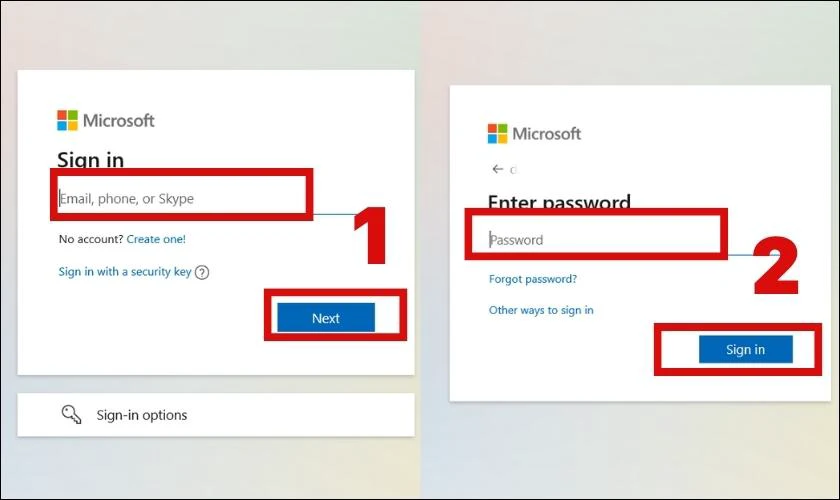
Không, quá trình này yêu cầu kết nối Internet để xác thực tài khoản Microsoft. Nếu không có mạng, bạn chỉ có thể sử dụng tài khoản cục bộ.
Tại sao tôi không thấy tùy chọn “Sign in with a local account instead”?
Điều này thường xảy ra khi bạn đang sử dụng tài khoản Microsoft duy nhất trên máy và chưa có tài khoản cục bộ nào khác. Bạn cần tạo một tài khoản cục bộ mới trước, sau đó mới có thể chuyển đổi.
Đổi tài khoản Windows 11 có ảnh hưởng đến các ứng dụng đã cài đặt không?
Các ứng dụng cài đặt cho tất cả người dùng (All Users) vẫn hoạt động bình thường. Tuy nhiên, các ứng dụng cài đặt riêng cho tài khoản cũ sẽ không xuất hiện trên tài khoản mới. Bạn cần cài đặt lại chúng hoặc sử dụng tính năng “Run as administrator” để truy cập.
Làm sao để xóa tài khoản cũ sau khi đã đổi tài khoản Windows 11?
Vào Settings > Accounts > Family & other users, chọn tài khoản cũ và nhấp “Remove” (Xóa). Lưu ý rằng thao tác này sẽ xóa toàn bộ dữ liệu của tài khoản đó, bao gồm file, email và cài đặt.
Kết luận
Cách đổi tài khoản Windows 11 không hề phức tạp nếu bạn nắm rõ các bước cơ bản và lựa chọn phương pháp phù hợp với nhu cầu sử dụng. Dù bạn muốn chuyển đổi nhanh giữa các tài khoản, thêm tài khoản mới cho thành viên gia đình, hay thay đổi loại tài khoản để tăng cường bảo mật, Windows 11 đều cung cấp đầy đủ công cụ để thực hiện một cách an toàn và hiệu quả.
Hãy luôn nhớ sao lưu dữ liệu trước khi thực hiện bất kỳ thay đổi nào liên quan đến tài khoản người dùng. Việc quản lý tài khoản đúng cách không chỉ giúp bảo vệ thông tin cá nhân mà còn tối ưu hóa hiệu suất làm việc trên hệ điều hành Windows 11. Nếu gặp bất kỳ khó khăn nào trong quá trình thực hiện, bạn có thể tham khảo lại các bước hướng dẫn chi tiết trong bài viết này để giải quyết nhanh chóng.