Tần số quét màn hình là thông số quyết định độ mượt mà của hình ảnh hiển thị. Nhiều người dùng vẫn đang sử dụng màn hình ở tần số quét mặc định mà không biết rằng việc tinh chỉnh đúng cách có thể cải thiện đáng kể trải nghiệm chơi game, làm việc và xem phim. Bài viết này sẽ hướng dẫn bạn cách chỉnh tần số quét màn hình trên Windows 10, Windows 11, macOS và cả card đồ họa NVIDIA, AMD một cách chi tiết nhất.
Tần số quét màn hình, đo bằng đơn vị Hertz (Hz), cho biết số lần màn hình làm mới hình ảnh trong một giây. Màn hình 60Hz làm mới 60 lần mỗi giây, trong khi màn hình 144Hz làm mới 144 lần. Tần số quét càng cao, chuyển động trên màn hình càng mượt mà và giảm hiện tượng nhòe hình.
Việc chỉnh tần số quét màn hình đúng cách mang lại nhiều lợi ích thiết thực. Với game thủ, tần số quét cao giúp phản xạ nhanh hơn trong các tựa game bắn súng hoặc đua xe. Với dân văn phòng, tần số quét phù hợp giúp giảm mỏi mắt khi làm việc nhiều giờ liên tục.
Cách chỉnh tần số quét màn hình trên Windows 10 và Windows 11
Phương pháp 1: Chỉnh qua Cài đặt Windows
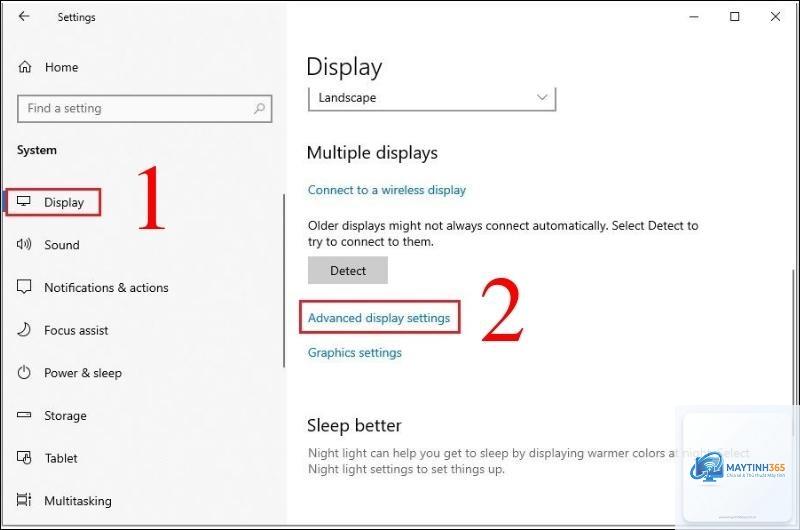
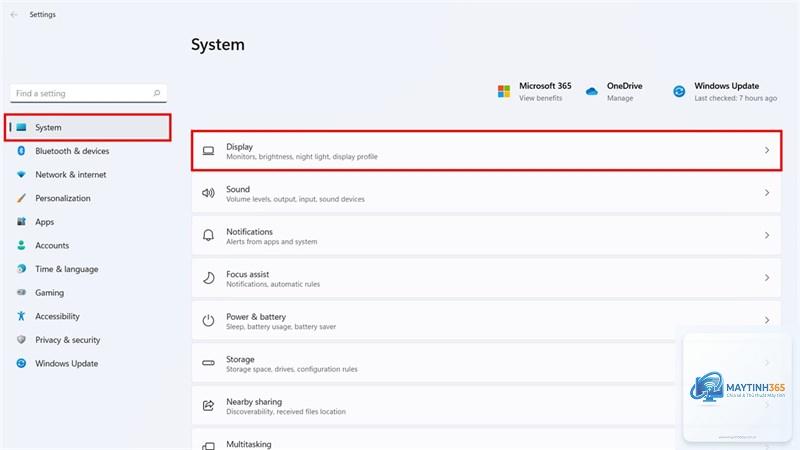
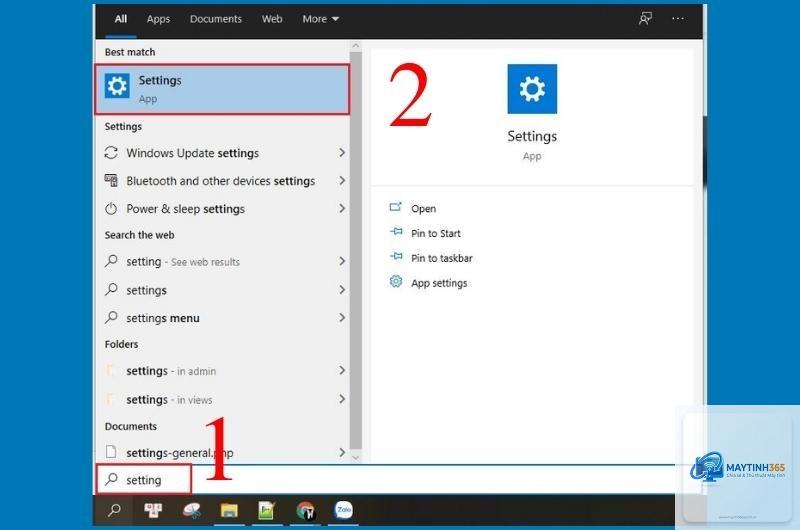
Đây là cách chỉnh tần số quét màn hình đơn giản và nhanh nhất, phù hợp với mọi người dùng. Trên Windows 10, bạn nhấp chuột phải vào màn hình Desktop và chọn Display settings. Trên Windows 11, thao tác tương tự nhưng giao diện có chút khác biệt.
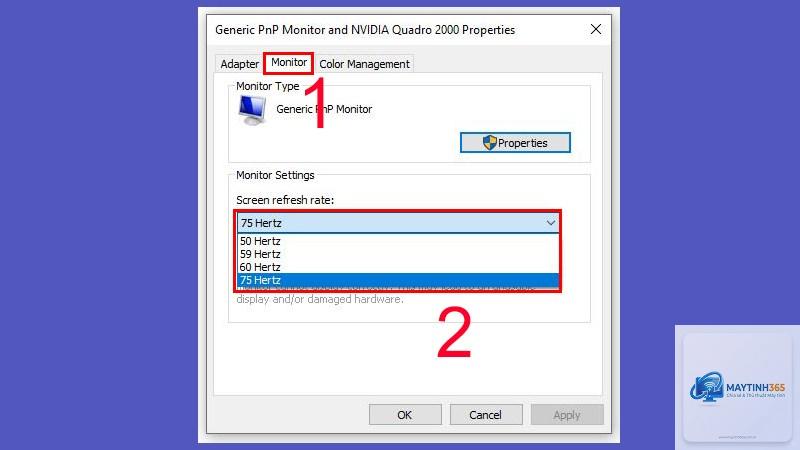
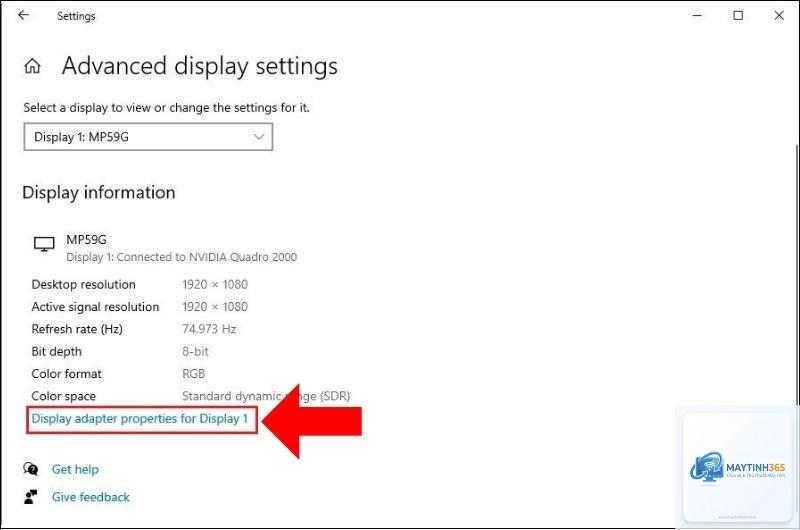
Sau khi vào Cài đặt màn hình, kéo xuống mục Advanced display. Tại đây, bạn sẽ thấy thông tin về màn hình đang sử dụng và mục Choose a refresh rate. Nhấp vào dropdown và chọn tần số quét mong muốn. Windows sẽ hiển thị thông báo xác nhận, bạn chọn Keep changes để áp dụng.
Phương pháp 2: Chỉnh qua Graphics Settings
Với người dùng muốn tinh chỉnh sâu hơn, Graphics Settings cho phép cài đặt tần số quét riêng cho từng ứng dụng. Vào Settings > System > Display > Graphics. Thêm ứng dụng game hoặc phần mềm vào danh sách, sau đó chọn Options và thiết lập tần số quét tối đa cho ứng dụng đó.
NVIDIA và AMD đều cung cấp phần mềm điều khiển riêng cho phép chỉnh tần số quét màn hình chi tiết hơn. Với card NVIDIA, mở NVIDIA Control Panel, chọn Change resolution dưới mục Display. Tại phần Refresh rate, chọn tần số quét phù hợp. Với card AMD, mở AMD Radeon Software, vào Display và điều chỉnh thông số tương tự.
Cách chỉnh tần số quét màn hình trên macOS
Người dùng MacBook hoặc iMac cũng có thể điều chỉnh tần số quét màn hình dễ dàng. Vào System Preferences > Displays. Nhấn giữ phím Option và nhấp vào mục Scaled để hiển thị danh sách tần số quét khả dụng. Chọn tần số quét mong muốn từ danh sách.
Một số mẫu MacBook Pro hỗ trợ ProMotion với tần số quét lên đến 120Hz. Tính năng này tự động điều chỉnh tần số quét dựa trên nội dung hiển thị, nhưng bạn vẫn có thể khóa ở mức cố định nếu muốn.
Kiểm tra tần số quét hiện tại của màn hình
Trước khi chỉnh tần số quét màn hình, bạn cần biết màn hình đang hoạt động ở tần số nào. Có nhiều công cụ trực tuyến miễn phí giúp kiểm tra như TestUFO, Blur Busters. Các trang web này hiển thị chuyển động với các mốc thời gian khác nhau, cho phép bạn nhận biết sự khác biệt giữa 60Hz và 144Hz bằng mắt thường.
Ngoài ra,
Nguyên nhân thường do cáp kết nối không hỗ trợ hoặc driver card đồ họa chưa được cập nhật. Hãy kiểm tra cáp HDMI hoặc DisplayPort, đảm bảo sử dụng đúng chuẩn. Cập nhật driver card đồ họa lên phiên bản mới nhất từ NVIDIA hoặc AMD.
Chỉnh tần số quét màn hình có ảnh hưởng đến tuổi thọ màn hình không?
Chạy màn hình ở tần số quét cao hơn trong thời gian dài có thể làm tăng nhiệt độ và giảm tuổi thọ đèn nền. Tuy nhiên, nếu sử dụng trong giới hạn nhà sản xuất cho phép, tác động là không đáng kể.
Có thể chỉnh tần số quét màn hình laptop không?
Hoàn toàn có thể. Hầu hết laptop gaming đều hỗ trợ tần số quét 120Hz, 144Hz hoặc cao hơn. Các bước thực hiện tương tự như trên máy tính để bàn, thông qua Cài đặt Windows hoặc Control Panel card đồ họa.
Tần số quét và FPS khác nhau thế nào?
Tần số quét là khả năng của màn hình, đo bằng Hz. FPS là số khung hình card đồ họa xuất ra mỗi giây. Để có trải nghiệm mượt mà, FPS nên tương đương hoặc cao hơn tần số quét. Nếu FPS thấp hơn tần số quét, màn hình sẽ hiển thị các khung hình trùng lặp.
Có cần chỉnh tần số quét khi chơi game không?
Có. Nhiều game tự động điều chỉnh tần số quét dựa trên cài đặt hệ thống, nhưng bạn nên kiểm tra và đặt ở mức tối đa mà màn hình hỗ trợ để có trải nghiệm tốt nhất.
Kết luận
Cách chỉnh tần số quét màn hình không phức tạp như nhiều người vẫn nghĩ. Chỉ với vài thao tác đơn giản trong Cài đặt Windows hoặc Control Panel card đồ họa, bạn có thể tối ưu hóa trải nghiệm hiển thị cho từng nhu cầu cụ thể. Hãy kiểm tra thông số màn hình, chọn tần số quét phù hợp với khả năng của card đồ họa và nhu cầu sử dụng. Đừng quên sử dụng cáp kết nối đúng chuẩn và cập nhật driver thường xuyên để đảm bảo màn hình hoạt động ổn định ở tần số quét cao nhất.