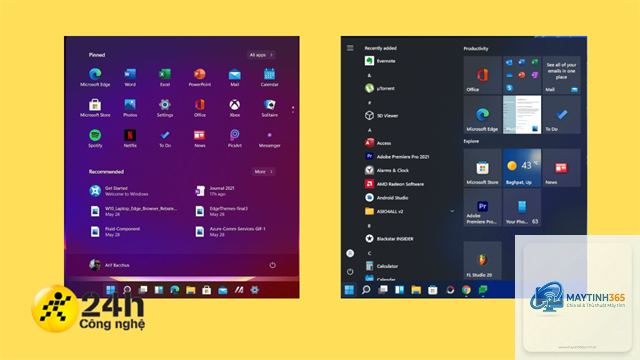
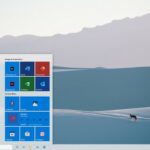
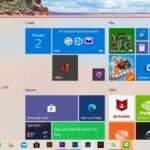
Start Menu trên Windows 11 đã có một cuộc cách mạng lớn so với người tiền nhiệm Windows 10. Không còn những ô Live Tile đầy màu sắc, thay vào đó là một thiết kế tập trung, hiện đại và tối giản hơn. Tuy nhiên, không ít người dùng cảm thấy bỡ ngỡ và chưa khai thác hết tiềm năng của công cụ này. Bài viết này sẽ tổng hợp những mẹo sử dụng start menu windows 11 chi tiết nhất, giúp bạn tăng tốc thao tác, cá nhân hóa giao diện và làm việc hiệu quả hơn mỗi ngày.
Tổng quan về Start Menu Windows 11: Sự thay đổi mang tính chiến lược
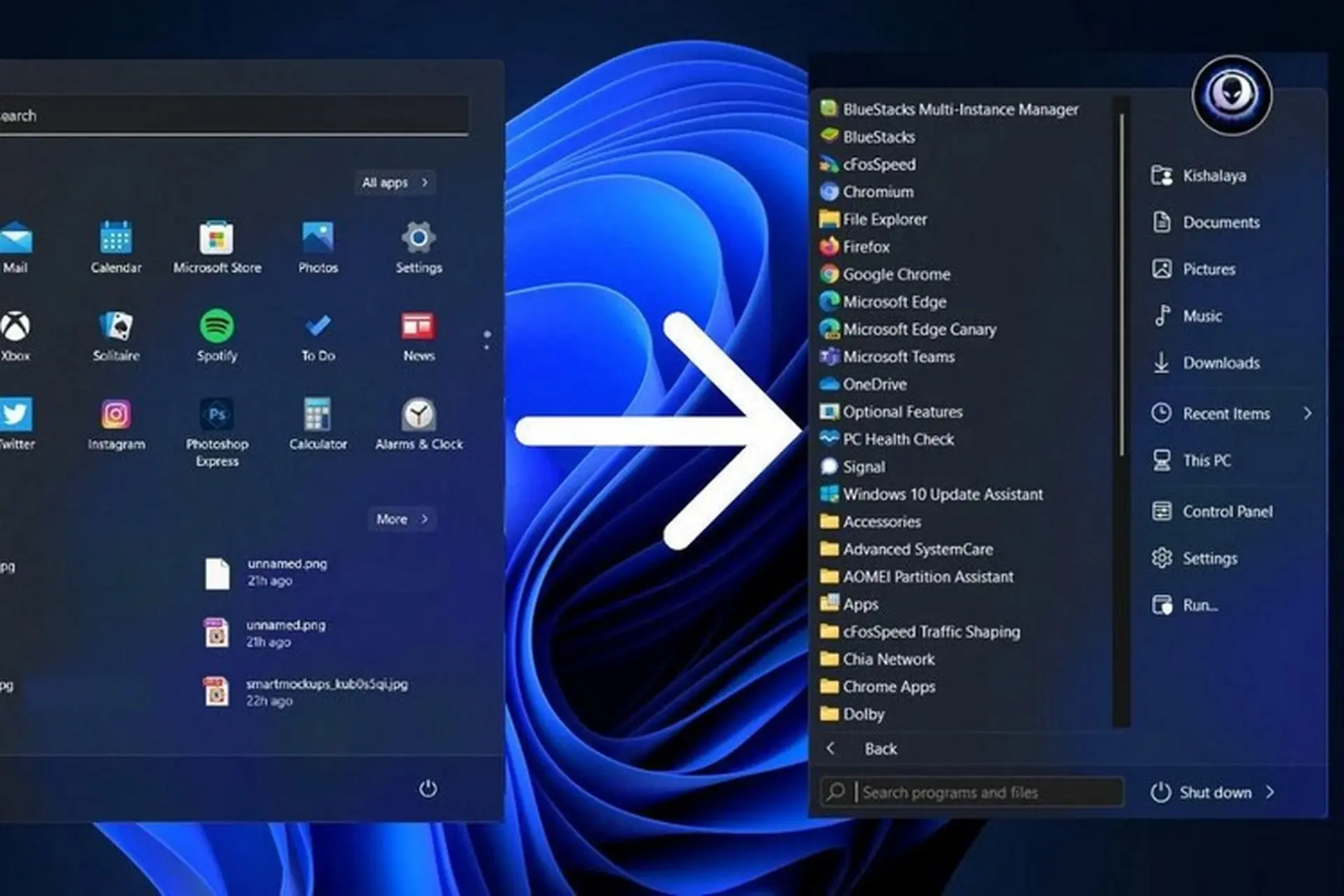
Start Menu Windows 11 được thiết kế lại hoàn toàn với mục tiêu đặt người dùng làm trung tâm. Thanh tác vụ được căn giữa, menu Start nằm ở vị trí trung tâm thay vì góc trái như truyền thống. Điều này tạo cảm giác cân bằng và hiện đại, đặc biệt trên các màn hình rộng. Về bản chất, Start Menu là trung tâm điều khiển để bạn truy cập ứng dụng, cài đặt, file và nguồn tìm kiếm toàn hệ thống.
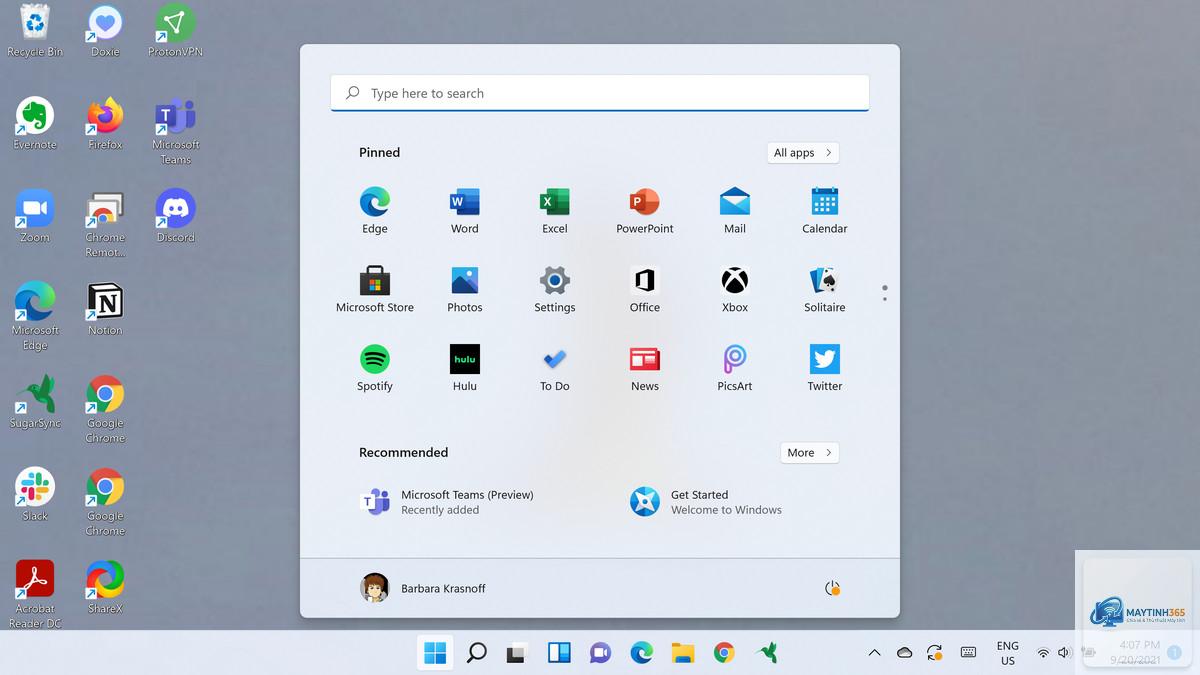
Start Menu Windows 11 được chia làm ba khu vực chính. Khu vực trên cùng là thanh tìm kiếm, cho phép bạn tìm kiếm mọi thứ trên máy tính. Khu vực giữa là danh sách các ứng dụng được ghim và ứng dụng được đề xuất. Khu vực dưới cùng là nút nguồn, tài khoản người dùng và truy cập nhanh vào Settings, File Explorer.
15+ mẹo sử dụng start menu windows 11 giúp bạn làm chủ hệ thống
1. Ghim và bỏ ghim ứng dụng theo ý muốn
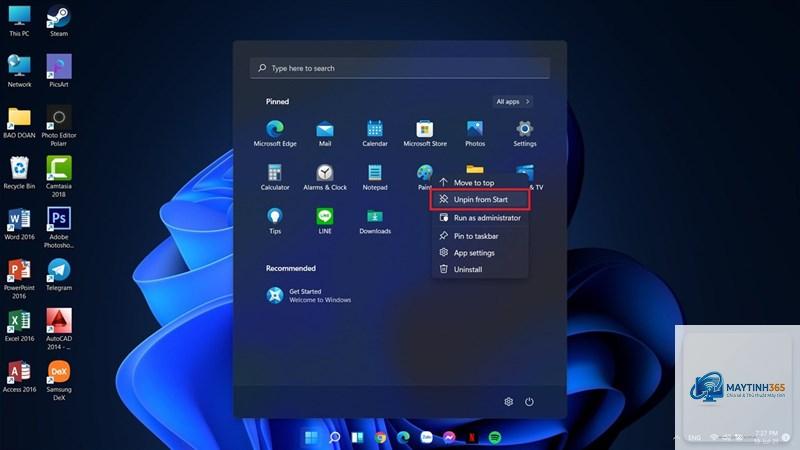
Việc ghim ứng dụng vào Start Menu giúp bạn truy cập nhanh các phần mềm yêu thích mà không cần mất công tìm kiếm. Để ghim một ứng dụng, bạn chỉ cần nhấp chuột phải vào biểu tượng ứng dụng trong danh sách All Apps và chọn “Pin to Start”. Ngược lại, nếu muốn bỏ ghim, nhấp chuột phải vào ứng dụng đã ghim và chọn “Unpin from Start”.
2. Tạo thư mục ứng dụng trong Start Menu
Một trong những mẹo sử dụng start menu windows 11 ít người biết là khả năng tạo thư mục.
Vào Settings > Personalization > Start, sau đó nhấp vào nút “Reset” nếu có. Nếu không,
Nguyên nhân có thể do lỗi hệ thống hoặc file bị hỏng. Hãy thử khởi động lại File Explorer từ Task Manager (nhấp chuột phải vào Start, chọn Task Manager, tìm Windows Explorer, nhấp chuột phải và chọn Restart).
Vào Settings > Personalization > Start, tắt tùy chọn “Show recently opened items in Start, Jump Lists, and File Explorer”. Bạn cũng có thể tắt “Show recently added apps” và “Show most used apps” để làm sạch hoàn toàn khu vực này.
Start Menu Windows 11 có hỗ trợ chế độ máy tính bảng không?
Có, khi bạn chuyển sang chế độ máy tính bảng, Start Menu sẽ tự động mở rộng toàn màn hình để dễ dàng thao tác cảm ứng. Bạn có thể kích hoạt chế độ này trong Settings > System > Tablet.
Kết luận
Start Menu Windows 11 là một công cụ mạnh mẽ nếu bạn biết cách khai thác đúng. Từ việc ghim ứng dụng, tạo thư mục, tùy chỉnh giao diện cho đến sử dụng tìm kiếm thông minh, mỗi mẹo sử dụng start menu windows 11 đều góp phần nâng cao trải nghiệm người dùng. Hãy dành thời gian thực hành các mẹo trên, bạn sẽ thấy hiệu quả làm việc của mình được cải thiện rõ rệt. Đừng quên thường xuyên cập nhật Windows để nhận được những tính năng mới nhất cho Start Menu.