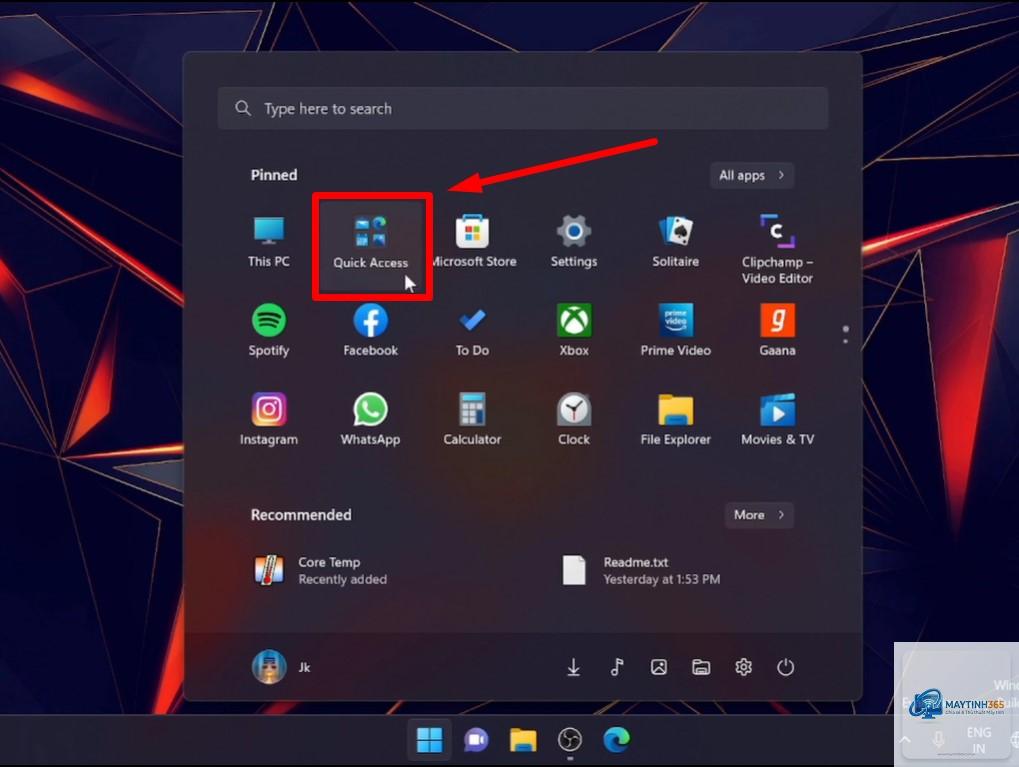
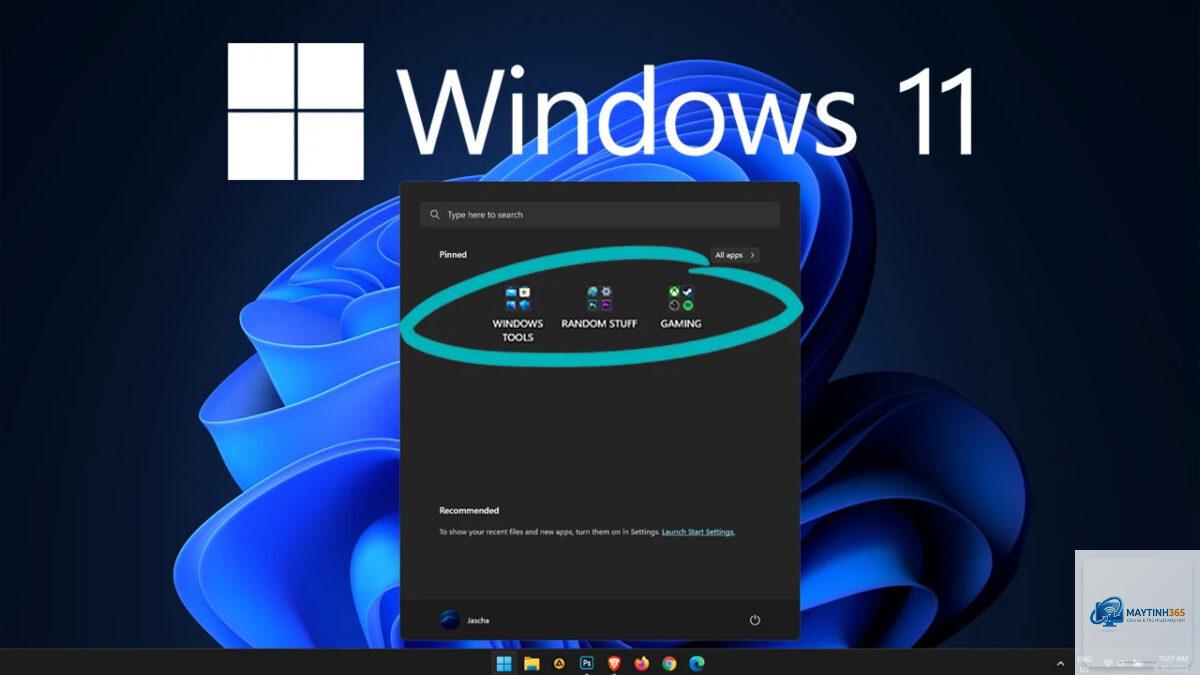
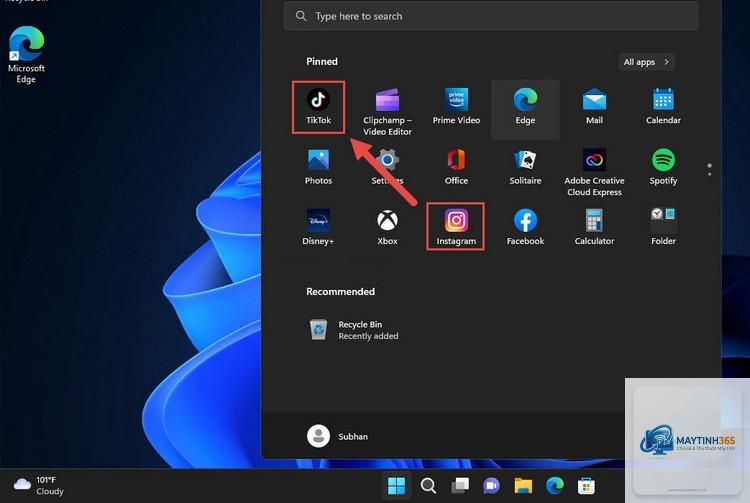
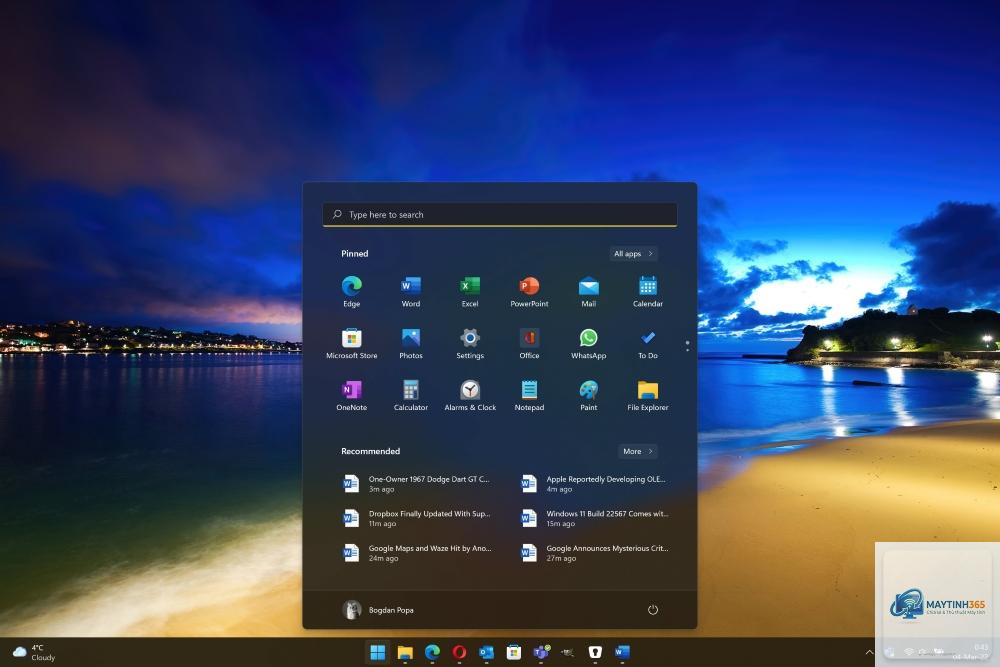
Start Menu trên Windows là trung tâm điều khiển chính, nơi người dùng truy cập nhanh vào các ứng dụng và chương trình yêu thích. Tuy nhiên, khi số lượng phần mềm tăng lên, việc tìm kiếm trở nên rối rắm và mất thời gian. Cách tạo thư mục giải trí trong Start Menu là giải pháp tối ưu giúp bạn nhóm các ứng dụng như game, nhạc, video, phim ảnh vào một chỗ, giúp hệ thống gọn gàng và tăng tốc độ thao tác. Bài viết này sẽ hướng dẫn chi tiết từng bước thực hiện trên Windows 10 và Windows 11, kèm theo các mẹo nâng cao để bạn tận dụng tối đa tính năng này.
Thư mục giải trí trong Start Menu là gì và tại sao cần tạo?
Thư mục giải trí trong Start Menu là một nhóm chứa các tile hoặc shortcut của những ứng dụng liên quan đến giải trí, được sắp xếp trong một thư mục duy nhất. Thay vì để hàng loạt biểu tượng game, trình phát nhạc, ứng dụng xem phim nằm rải rác,
Windows 7 không hỗ trợ tính năng tạo thư mục trong Start Menu một cách trực quan như Windows 10 và 11.
Để xóa thư mục, bạn chỉ cần kéo tất cả ứng dụng ra khỏi thư mục. Khi thư mục trống, nó sẽ tự động biến mất. Hoặc
Có. Trên Windows 10, click vào tên thư mục và gõ tên mới. Trên Windows 11, click vào thư mục để mở rộng, sau đó click vào tên hiện tại và chỉnh sửa.
Tại sao tôi không thể kéo thả ứng dụng vào thư mục giải trí?
Nguyên nhân có thể do bạn đang sử dụng tài khoản khách hoặc tài khoản có giới hạn quyền. Hãy đảm bảo bạn đang đăng nhập bằng tài khoản Administrator. Ngoài ra, một số ứng dụng hệ thống không cho phép ghim vào Start Menu.
Có giới hạn số lượng thư mục giải trí trong Start Menu không?
Không có giới hạn cứng. Bạn có thể tạo bao nhiêu thư mục tùy thích, nhưng nên giữ ở mức 3-5 thư mục để tránh làm rối giao diện.
Lưu ý quan trọng khi tạo thư mục giải trí trong Start Menu
Khi thực hiện cách tạo thư mục giải trí trong Start Menu, có một số điểm cần ghi nhớ. Đầu tiên, tính năng này chỉ hoạt động với các ứng dụng đã được ghim hoặc có tile trong Start Menu. Các ứng dụng portable hoặc file.exe không được cài đặt chính thức sẽ không xuất hiện trong All Apps và không thể kéo vào thư mục.
Thứ hai, nếu bạn sử dụng nhiều màn hình hoặc thay đổi độ phân giải, bố cục thư mục có thể bị xáo trộn. Hãy kiểm tra lại sau khi thay đổi cấu hình hiển thị.
Thứ ba, việc tạo thư mục giải trí không ảnh hưởng đến hiệu suất hệ thống. Đây chỉ là thay đổi về mặt giao diện, không tiêu tốn tài nguyên CPU hay RAM.
Cuối cùng, nếu bạn muốn đồng bộ thư mục giải trí giữa các máy tính, hãy sử dụng tài khoản Microsoft và tính năng đồng bộ cài đặt Windows. Tuy nhiên, tính năng này không đồng bộ bố cục Start Menu một cách hoàn hảo, bạn có thể cần phải tạo lại thủ công trên máy khác.
Kết luận
Cách tạo thư mục giải trí trong Start Menu là một kỹ thuật đơn giản nhưng mang lại hiệu quả cao trong việc tổ chức và quản lý ứng dụng trên Windows. Bằng cách nhóm các ứng dụng giải trí như game, nhạc, video vào một thư mục duy nhất, bạn không chỉ tiết kiệm thời gian truy cập mà còn tạo ra một không gian làm việc gọn gàng, chuyên nghiệp.
Quy trình thực hiện trên Windows 10 và Windows 11 đều dễ dàng, chỉ với vài thao tác kéo thả. Hãy áp dụng ngay hôm nay để trải nghiệm sự khác biệt. Nếu gặp bất kỳ khó khăn nào, các mẹo và giải pháp trong bài viết này sẽ giúp bạn vượt qua. Một Start Menu được tổ chức tốt là bước đầu tiên để tối ưu hóa trải nghiệm người dùng trên Windows.