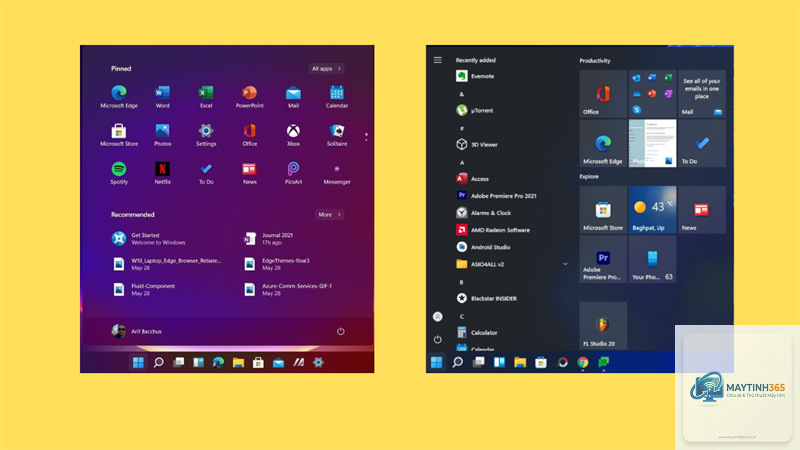
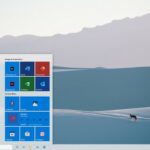
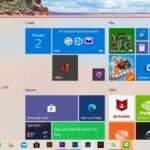
Start Menu trên Windows 11 đã có một cuộc cách mạng lớn so với phiên bản Windows 10. Thay vì các ô Live Tile đầy màu sắc bên trái, giờ đây người dùng được trải nghiệm một thiết kế tập trung, hiện đại với các biểu tượng ứng dụng được căn giữa. Việc nắm vững cách thiết lập start menu windows 11 không chỉ giúp bạn cá nhân hóa giao diện mà còn tối ưu hóa quy trình làm việc hàng ngày. Bài viết này sẽ hướng dẫn bạn từng bước cụ thể để biến Start Menu thành công cụ đắc lực nhất trên máy tính của bạn.
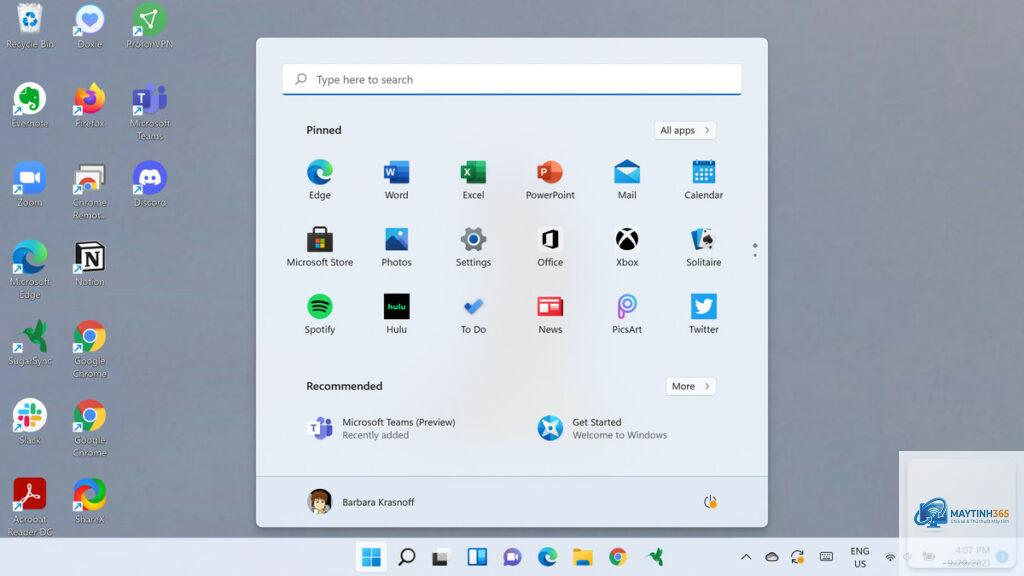
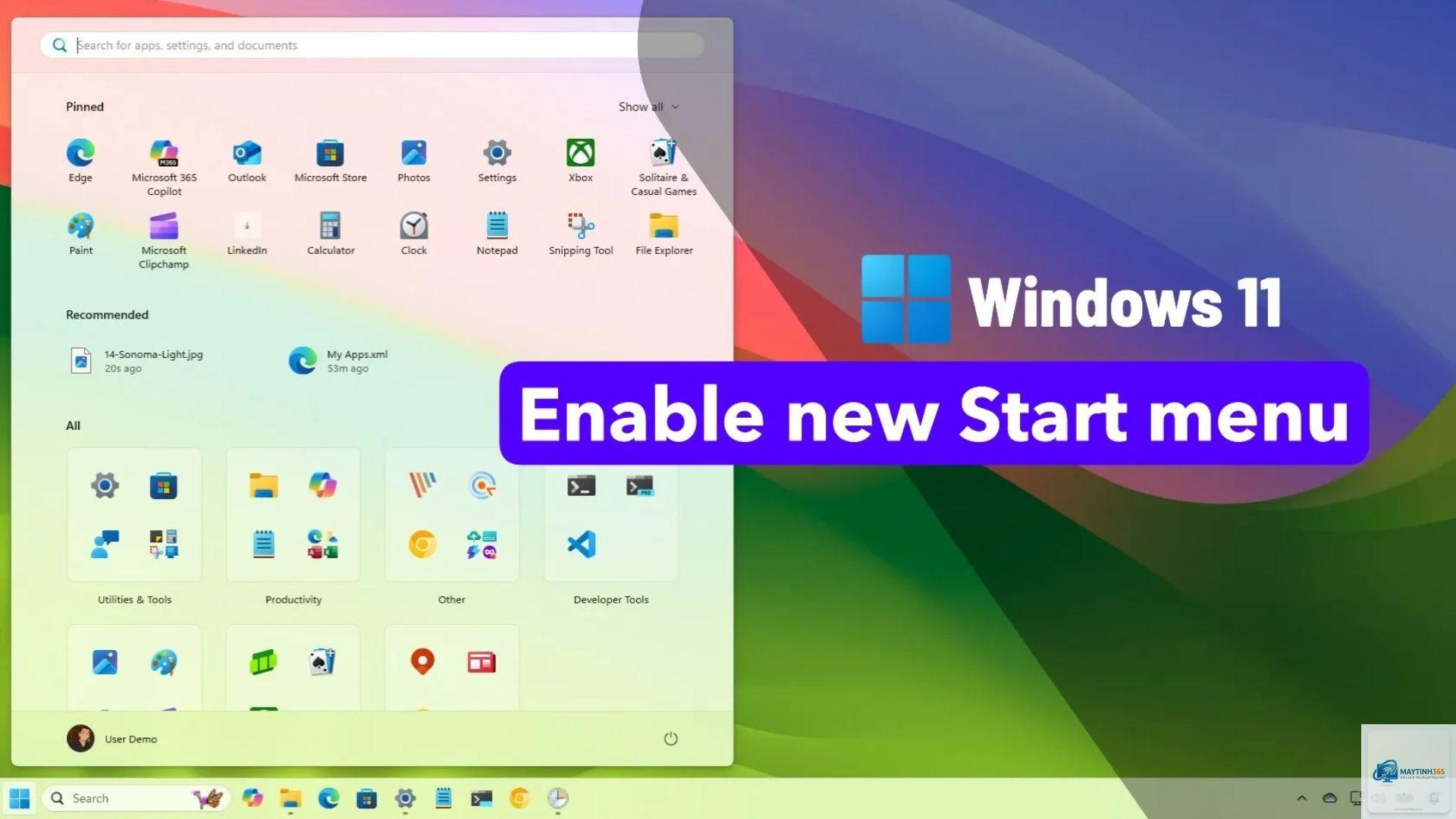
Start Menu trong Windows 11 được thiết kế lại hoàn toàn với mục tiêu đơn giản hóa trải nghiệm người dùng. Nó bao gồm ba khu vực chính: khu vực ghim ứng dụng, danh sách ứng dụng gần đây và phần đề xuất (Recommended). Khác với Windows 10, nút Start và các biểu tượng được đặt ở trung tâm thanh tác vụ theo mặc định, tạo cảm giác cân đối và hiện đại hơn.
Microsoft đã loại bỏ hoàn toàn Live Tile và thay thế bằng các biểu tượng tĩnh nhưng có khả năng hiển thị thông báo. Điều này giúp Start Menu hoạt động mượt mà hơn, đặc biệt trên các máy tính có cấu hình thấp. Người dùng có thể dễ dàng truy cập vào tất cả ứng dụng, cài đặt và file thông qua thanh tìm kiếm tích hợp ngay trên Start Menu.
Hướng dẫn chi tiết cách thiết lập Start Menu Windows 11
1. Ghim và bỏ ghim ứng dụng
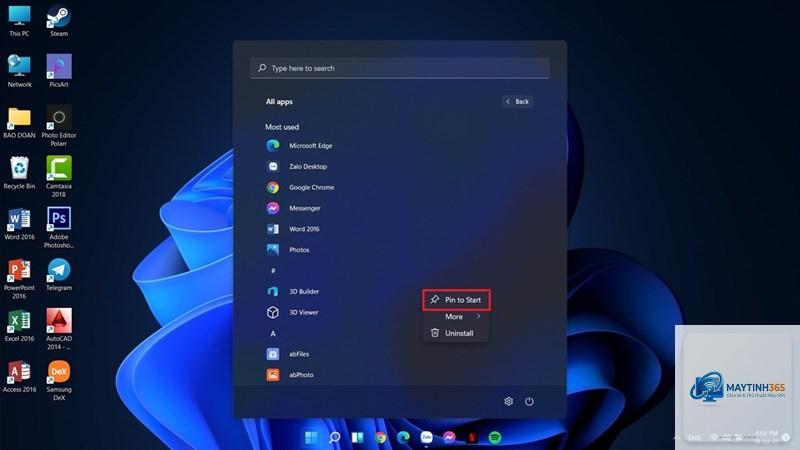
Việc ghim ứng dụng vào Start Menu là thao tác cơ bản nhất trong cách thiết lập start menu windows 11. Để ghim một ứng dụng, bạn nhấp chuột phải vào biểu tượng ứng dụng đó và chọn “Pin to Start”. Ứng dụng sẽ xuất hiện ngay lập tức trong khu vực ghim phía trên của Start Menu.
Ngược lại, nếu muốn bỏ ghim, bạn chỉ cần nhấp chuột phải vào biểu tượng ứng dụng trong Start Menu và chọn “Unpin from Start”. Thao tác này giúp bạn loại bỏ những ứng dụng không cần thiết, giữ cho Start Menu gọn gàng và tập trung vào những công cụ quan trọng.
2. Sắp xếp lại các ứng dụng đã ghim
Windows 11 cho phép bạn kéo thả các biểu tượng ứng dụng để sắp xếp chúng theo ý muốn.
Nguyên nhân thường gặp là do lỗi hệ thống hoặc xung đột phần mềm.
Bạn không thể xóa hoàn toàn phần Recommended nhưng có thể tắt hiển thị các mục gần đây. Vào Settings > Personalization > Start và tắt tùy chọn “Show recently added apps” và “Show recently opened items”. Phần Recommended sẽ trống nhưng vẫn giữ nguyên vị trí.
Vào Settings > Personalization > Start > Folders và bật các thư mục bạn muốn hiển thị như File Explorer, Settings, Documents, Downloads, Pictures, Music, Videos, Network, Personal folder. Các thư mục này sẽ xuất hiện ở góc dưới bên trái của Start Menu.
Có thể thay đổi màu sắc của Start Menu không?
Có, bạn có thể thay đổi màu sắc thông qua Settings > Personalization > Colors. Tại đây, bạn có thể chọn màu nhấn (Accent color) và bật tùy chọn “Show accent color on Start and taskbar” để áp dụng màu này lên Start Menu.
Kết luận
Cách thiết lập start menu windows 11 không hề phức tạp như nhiều người vẫn nghĩ. Chỉ với vài thao tác đơn giản, bạn đã có thể biến Start Menu thành một công cụ làm việc hiệu quả, phù hợp với nhu cầu cá nhân. Từ việc ghim ứng dụng, sắp xếp bố cục, tùy chỉnh phần đề xuất cho đến thay đổi màu sắc, tất cả đều nằm trong tầm tay bạn.
Hãy dành ra 15-20 phút để thực hiện các bước hướng dẫn trong bài viết này. Bạn sẽ ngạc nhiên về sự khác biệt mà một Start Menu được tối ưu mang lại cho trải nghiệm sử dụng máy tính hàng ngày. Đừng quên cập nhật Windows thường xuyên để tận hưởng những tính năng mới nhất từ Microsoft.